
Herramienta de edición ligera y práctica para resaltar texto en un PDF
Aug 6th, 2022

0
formularios completados

0
formularios firmados

0
formularios enviados
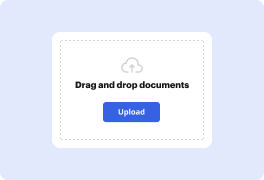
01. Carga un documento desde tu ordenador o almacenamiento en la nube.
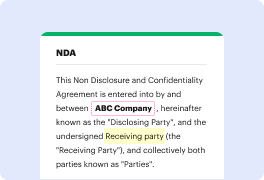
02. Agrega texto, imágenes, dibujos, formas, y más.
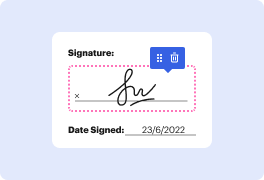
03. Firma tu documento en línea en unos pocos clics.

04. Envía, exporta, envía por fax, descarga o imprime tu documento.
La manera de Resaltar texto en un PDF en línea en cinco pasos simples
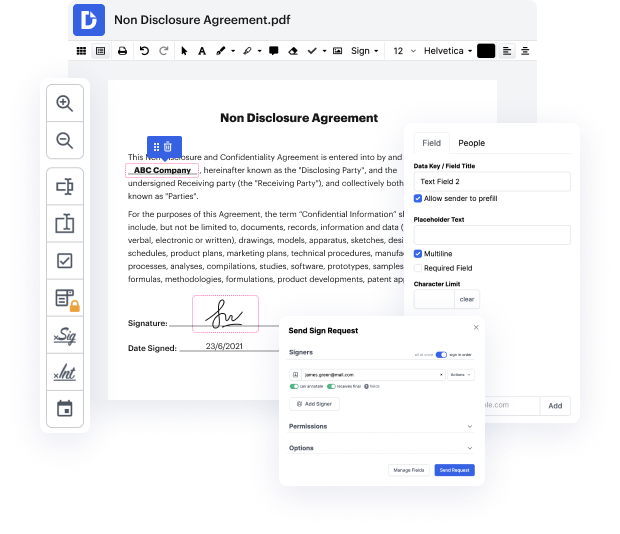
Si necesitas Resaltar texto en un PDF, un perfil de DocHub es todo lo que se necesita.
- Visita el sitio web de DocHub y haz clic en Registrarse para crear tu perfil de prueba gratuito.
- Proporciona tu dirección de correo electrónico actual y crea una contraseña de seguridad fuerte. Después de confirmar tu correo electrónico, podrás acceder a todas las funciones de modificación de documentos. Sigue el enlace del correo electrónico para abrir el editor.
- Agrega el documento que tienes que modificar haciendo clic en AÑADIR NUEVO y utiliza las herramientas disponibles para Resaltar texto en un PDF. Típicamente, no se necesita capacitación adicional para acceder a esta función, ya que la interfaz fácil de usar te guiará a través del proceso.
- Cuando hayas terminado de modificar, haz clic en el botón HECHO.
- Guarda el documento en tu perfil o descárgalo en el formato que elijas.
No es necesario pasar horas aprendiendo a Resaltar texto en un PDF, ya que se trata de un par de minutos con un editor comprensible de DocHub. Pruébalo gratis.
Edición de PDF simplificada con DocHub

Edición de PDF sin complicaciones
Editar un PDF es tan simple como trabajar en un documento de Word. Puedes agregar texto, dibujos, resaltados y ocultar o anotar tu documento sin afectar su calidad. Sin texto rasterizado ni campos eliminados. Usa un editor de PDF en línea para obtener tu documento perfecto en minutos.

Trabajo en equipo fluido
Colabora en documentos con tu equipo usando un dispositivo de escritorio o móvil. Permite que otros vean, editen, comenten y firmen tus documentos en línea. También puedes hacer tu formulario público y compartir su URL en cualquier lugar.

Guardado automático
Cada cambio que realices en un documento se guarda automáticamente en la nube y se sincroniza en todos los dispositivos en tiempo real. No es necesario enviar nuevas versiones de un documento o preocuparse por perder información.

Integraciones de Google
DocHub se integra con Google Workspace para que puedas importar, editar y firmar tus documentos directamente desde tu Gmail, Google Drive y Dropbox. Cuando termines, exporta documentos a Google Drive o importa tu libreta de direcciones de Google y comparte el documento con tus contactos.

Potentes herramientas de PDF en tu dispositivo móvil
Mantén tu trabajo en marcha incluso cuando estés lejos de tu ordenador. DocHub funciona en móvil con la misma facilidad que en escritorio. Edita, anota y firma documentos desde la comodidad de tu teléfono inteligente o tableta. No es necesario instalar la aplicación.

Compartición y almacenamiento de documentos seguros
Comparte, envía por correo electrónico y envía documentos por fax instantáneamente de una manera segura y conforme. Establece una contraseña, coloca tus documentos en carpetas encriptadas y habilita la autenticación del destinatario para controlar quién tiene acceso a tus documentos. Una vez finalizado, mantiene tus documentos seguros en la nube.






Aumenta la eficiencia con el complemento DocHub para Google Workspace
Accede a documentos y edítalos, fírmalos y compártelos directamente desde tus aplicaciones de Google favoritas.
Instalar ahora
Cómo hacer Resaltar texto en un PDF
Hola a todos en este video hoy, voy a mostrarte. Cómo resaltar texto en un documento PDF usando Nitro Pro.

¿Tienes preguntas?
A continuación, algunas preguntas comunes de nuestros clientes que pueden proporcionarte la respuesta que buscas. Si no puedes encontrar una respuesta a tu pregunta, no dudes en ponerte en contacto con nosotros.
Contacto
¿Puedo extraer texto resaltado de un PDF?
Sumnotes y Foxit pueden ayudarte a extraer todos los textos resaltados de una vez a un costo menor. PDFgear es gratuito, pero solo te permite copiar textos resaltados en PDF manualmente. Cualquiera de las dos opciones tiene sus pros y contras. Elige el método que más te convenga.
¿Por qué no puedo resaltar texto de un PDF?
El documento está asegurado o protegido. Para mantener el documento PDF seguro, el autor o distribuidor puede haber deshabilitado ediciones y comentarios, lo que significa que quienes visualizan y utilizan el documento no pueden resaltar texto en él.
¿Por qué no puedo copiar texto de un documento PDF?
Parte 1: ¿Por qué no puedo copiar texto de un PDF? Abrir protección por contraseña. Es posible bloquearlos para que no se abran usando contraseñas. Restricciones de accesibilidad. Si el archivo PDF que has descargado puede abrirse, pero aún no puedes copiar texto, puede que tenga permisos restringidos. Documentos o imágenes escaneadas.
¿Cómo resalto texto en un PDF sin docHub?
Una buena alternativa para editar documentos PDF sin Acrobat es el programa Preview. Ofrece funciones básicas para anotar y resaltar texto, personalizar fuentes y colores, y agregar una firma. Sin embargo, no puedes cambiar el texto o las imágenes que ya existen.
¿Por qué no puedo resaltar texto en un PDF?
La razón más común por la que no puedes resaltar documentos PDF es porque el documento no contiene texto real. En su lugar, contiene texto escaneado, que es esencialmente una imagen del texto. En este caso, no podrás resaltar, subrayar, tachar o editar este texto de ninguna manera.
¿Cómo hacer que el texto PDF sea seleccionable?
Para hacer que un PDF sea buscable usando docHub, puedes seguir estos pasos: Abre docHub en tu computadora. Haz clic en Abrir. Busca y selecciona el documento que deseas hacer buscable, luego haz clic en Abrir. Ve a Herramientas y selecciona Reconocer texto. Presiona Estilo de salida PDF Imagen buscable. Selecciona Aceptar.
¿Cómo capturo texto de un PDF?
Abre el documento PDF usando un lector de PDF, como docHub Reader. Selecciona el texto que deseas extraer arrastrando el cursor del mouse sobre el área deseada. Haz clic derecho en el texto seleccionado y elige la opción Copiar. Abre un editor de texto o software de procesamiento de palabras (por ejemplo, Microsoft Word, Google Docs).
¿Puedes resaltar y copiar texto de un PDF?
Con el PDF abierto en tu navegador, puedes usar atajos de teclado rápidos: simplemente selecciona tu texto resaltándolo con el mouse. Luego usa CTRL + C (en Windows) o Command + C (en Mac) para copiar el texto. Finalmente, presiona CTRL + V (en Windows) o Command + V (en Mac) para pegar el texto donde lo desees.
Ve por qué nuestros clientes eligen DocHub
Gran solución para documentos PDF con muy poco conocimiento previo requerido.

Un valioso firmador de documentos para pequeñas empresas.

Puedo crear copias rellenables para las plantillas que selecciono y luego puedo publicarlas.

Seguridad y cumplimiento
En DocHub, la seguridad de tus datos es nuestra prioridad. Seguimos HIPAA, SOC2, GDPR y otros estándares, para que puedas trabajar en tus documentos con confianza.
Aprende más


