
Registro de Auditoría de la Aplicación de Documentos en Línea Gratis

Aug 6th, 2022
formularios completados
0
formularios completados
formularios firmados
0
formularios firmados
formularios enviados
0
formularios enviados
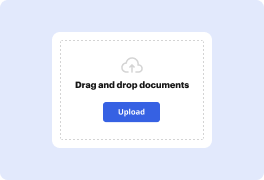
Service screenshot
01. Carga un documento desde tu ordenador o almacenamiento en la nube.
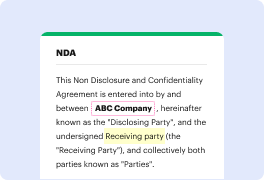
Service screenshot
02. Agrega texto, imágenes, dibujos, formas, y más.
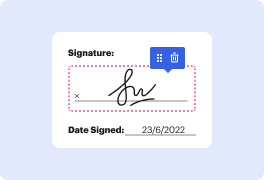
Service screenshot
03. Firma tu documento en línea en unos pocos clics.
Service screenshot
04. Envía, exporta, envía por fax, descarga o imprime tu documento.

Convierte tu administración de documentos diaria con Aplicación de Documentos - Registro de Auditoría | Editar Archivos en Línea

Form edit decoration

COVID transformó para siempre cómo las empresas ven sus protocolos y procedimientos internos. Impactó a negocios de todos los tamaños e industrias, planteando nuevas dificultades para mantenerse conectados. La pandemia mostró que todas las empresas necesitan integrar herramientas digitales en sus rutinas diarias. Se volvieron cruciales para mucho más que los modelos de trabajo híbrido.

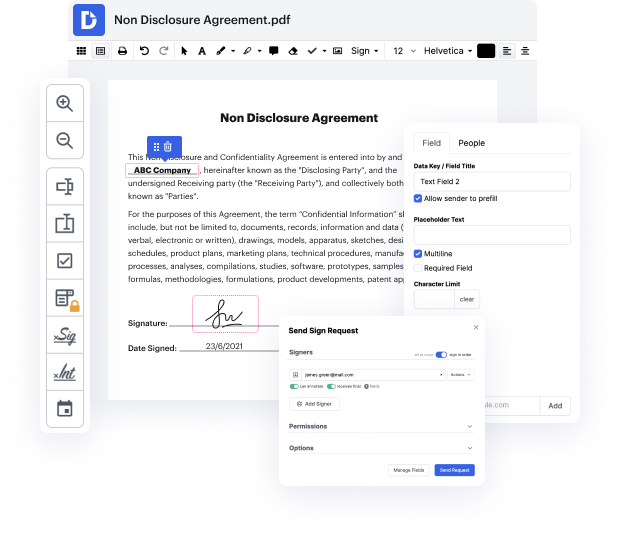
Aplicaciones como DocHub te permiten mejorar tu administración de documentos y procesos de aprobación. DocHub es la herramienta ideal para la edición y firmas en línea de principio a fin. Facilita tus tareas diarias de generación y aprobación de contratos y acuerdos. Obtén acceso a Aplicación de Documentos - Registro de Auditoría | Editar Archivos en Línea funciones avanzadas de edición que cubren todas tus necesidades administrativas. Maneja cualquier tipo de documento y formato, crea campos rellenables y recopila firmas de tus colegas y clientes de manera efectiva. No se necesita formación o experiencia previa.

Sigue estos sencillos pasos para usar Aplicación de Documentos - Registro de Auditoría | Editar Archivos en Línea

  1. Inicia sesión o registra un perfil gratuito de DocHub con tu dirección de correo electrónico, perfil de Google o SSO.
  2. Agrega un documento desde tu computadora o almacenamiento en la nube integrado como Box, Google Drive o OneDrive.
  3. Comienza a modificar tu documento y explora las potentes funciones de DocHub.
  4. Regresa a tu documento en cualquier momento y simplemente agrega más o elimina detalles.
  5. Guarda, descarga o envía un documento completo para recopilar firmas.
  6. Crea Plantillas para documentos y formularios de uso común.

Con Aplicación de Documentos - Registro de Auditoría | Editar Archivos en Línea, es posible optimizar la calidad de tus documentos, acelerar el proceso de aprobación y almacenar de forma segura los documentos finalizados. Consigue un perfil gratuito de DocHub hoy y cambia tu plan cuando lo desees.

Edición de PDF simplificada con DocHub

icon
Edición de PDF sin complicaciones
Editar un PDF es tan simple como trabajar en un documento de Word. Puedes agregar texto, dibujos, resaltados y ocultar o anotar tu documento sin afectar su calidad. Sin texto rasterizado ni campos eliminados. Usa un editor de PDF en línea para obtener tu documento perfecto en minutos.
icon
Trabajo en equipo fluido
Colabora en documentos con tu equipo usando un dispositivo de escritorio o móvil. Permite que otros vean, editen, comenten y firmen tus documentos en línea. También puedes hacer tu formulario público y compartir su URL en cualquier lugar.
icon
Guardado automático
Cada cambio que realices en un documento se guarda automáticamente en la nube y se sincroniza en todos los dispositivos en tiempo real. No es necesario enviar nuevas versiones de un documento o preocuparse por perder información.
icon
Integraciones de Google
DocHub se integra con Google Workspace para que puedas importar, editar y firmar tus documentos directamente desde tu Gmail, Google Drive y Dropbox. Cuando termines, exporta documentos a Google Drive o importa tu libreta de direcciones de Google y comparte el documento con tus contactos.
icon
Potentes herramientas de PDF en tu dispositivo móvil
Mantén tu trabajo en marcha incluso cuando estés lejos de tu ordenador. DocHub funciona en móvil con la misma facilidad que en escritorio. Edita, anota y firma documentos desde la comodidad de tu teléfono inteligente o tableta. No es necesario instalar la aplicación.
icon
Compartición y almacenamiento de documentos seguros
Comparte, envía por correo electrónico y envía documentos por fax instantáneamente de una manera segura y conforme. Establece una contraseña, coloca tus documentos en carpetas encriptadas y habilita la autenticación del destinatario para controlar quién tiene acceso a tus documentos. Una vez finalizado, mantiene tus documentos seguros en la nube.

Aumenta la eficiencia con el complemento DocHub para Google Workspace

Accede a documentos y edítalos, fírmalos y compártelos directamente desde tus aplicaciones de Google favoritas.
Instalar ahora

Cómo hacer Aplicación de Documentos - Registro de Auditoría | Editar Archivos en Línea

4.8 de 5
27 votos

La carpeta en dms en Folderit proporciona responsabilidad y transparencia con auditorías completas. Las auditorías están disponibles a nivel de carpeta de archivo y cuenta. El registro de auditoría global es la herramienta de auditoría más completa en Folderit, ubicada en herramientas de administración bajo más herramientas y luego registro de auditoría. Los usuarios pueden ver todos los eventos y acciones realizadas con cualquier recurso, filtrar resultados por rango de fechas, usuario y acción. Se pueden generar informes para acciones específicas de los usuarios, eliminaciones de archivos, aprobaciones, descargas, etc. Los informes se pueden descargar en varios formatos. Las vistas de auditoría individuales también están disponibles para cada archivo y carpeta en el sistema, detallando cada acción realizada desde la introducción hasta los cambios de metadatos.

video background

¿Tienes preguntas?

A continuación, algunas preguntas comunes de nuestros clientes que pueden proporcionarte la respuesta que buscas. Si no puedes encontrar una respuesta a tu pregunta, no dudes en ponerte en contacto con nosotros.
Contacto
DocHub registra un registro de eventos detallado (también conocido como rastro de auditoría) para todas las acciones realizadas por todas las partes con una Solicitud de Firma y copias llenas de una plantilla para que puedas proporcionar evidencia adicional sobre la validez de tus PDFs firmados en DocHub.
La página de Auditoría registra y muestra toda la información que necesitarás para mostrar la historia de la solicitud de firma y probar que es un documento legalmente vinculante, lo que incluye detalles sobre quién firmó el documento y una línea de tiempo de eventos de todas las acciones realizadas en él con marcas de fecha/hora.
El registro de auditoría estará activado por defecto para las organizaciones empresariales de Microsoft 365 y Office 365. Sin embargo, al configurar una nueva organización de Microsoft 365 u Office 365, debes verificar el estado de auditoría para tu organización.
Activa el seguimiento de cambios En la pestaña Revisar, selecciona Seguimiento de Cambios. En la lista desplegable de Seguimiento de Cambios, selecciona una de las siguientes opciones: Para rastrear solo los cambios que realices en el documento, selecciona Solo los míos. Para rastrear los cambios en el documento realizados por todos los usuarios, selecciona Para todos.
Haz clic en la pestaña del Portal de Documentos. Ve al documento del que deseas obtener la prueba de auditoría y haz clic en el botón de menú en la columna de Acciones. Haz clic en el botón Solicitar rastro de auditoría.
Procedimiento Inicia sesión en tu servidor de Auditoría de Seguridad de Salesforce. Ve a la sección de Configuración. Haz clic en Controles de Seguridad. Haz clic en Ver Rastro de Auditoría de Configuración. Haz clic en Descargar rastro de auditoría de configuración de los últimos seis meses (archivo Excel .csv). Copia el archivo descargado a una ubicación que QRadar pueda docHub utilizando el Protocolo de Archivo de Registro.
Si deseas descargar el rastro de auditoría, solo necesitas un perfil de DocHub. Ve al sitio de DocHub y haz clic en Registrarte para crear tu perfil de prueba gratuito. Proporciona tu dirección de correo electrónico y crea una contraseña de seguridad fuerte. Después de confirmar tu correo electrónico, podrás acceder a todas las funciones de edición de documentos.
El rastro de auditoría de firma electrónica es un registro digital que archiva cuándo y dónde se firmó un documento, y por quién. A veces llamado registro de auditoría o certificado de finalización, permite a tu negocio verificar cada firma y rastrearla hasta el firmante.
5 Ver Rastro de Auditoría Desde el menú de Tareas, selecciona Operaciones Administrar Transacciones. Busca y selecciona la transacción para la que deseas ver el rastro de auditoría. Selecciona Acciones Ver. Desde el menú Más Acciones, selecciona Rastro de Auditoría de Transacción. Selecciona una revisión de la tabla. Para ver todas las revisiones en detalle:
Con la presencia en tiempo real, puedes ver si alguien más está editando un archivo de Microsoft Word, Excel o PowerPoint que está almacenado en Google Drive para escritorio. Notas: La presencia en tiempo real se activa automáticamente en Drive para escritorio. Si alguien la desactiva, no verás si esa persona está en un archivo.

Ve por qué nuestros clientes eligen DocHub

Gran solución para documentos PDF con muy poco conocimiento previo requerido.
"Simplicidad, familiaridad con el menú y fácil de usar. Es fácil de navegar, hacer cambios y editar lo que necesites. Como se utiliza junto a Google, el documento siempre se guarda, así que no tienes que preocuparte por ello."
Pam Driscoll F
Profesora
Un valioso firmador de documentos para pequeñas empresas.
"Me encanta que DocHub sea increíblemente asequible y personalizable. Realmente hace todo lo que necesito, sin un gran precio como algunos de sus competidores más conocidos. Puedo enviar documentos seguros directamente a los correos electrónicos de mis clientes y en tiempo real cuando están viendo y haciendo alteraciones a un documento."
Jiovany A
Pequeña Empresa
Puedo crear copias rellenables para las plantillas que selecciono y luego puedo publicarlas.
"Me gusta trabajar y organizar mi trabajo de la manera adecuada para cumplir e incluso superar las demandas que se hacen a diario en la oficina, así que disfruto trabajar con archivos PDF, creo que son más profesionales y versátiles, permiten..."
Victoria G
Pequeña Empresa
esté listo para obtener más

Edita y firma PDFgratis

Empieza ahora