
Borra el teléfono en el Acuerdo de Acompañamiento sin esfuerzo

Aug 6th, 2022
formularios completados
0
formularios completados
formularios firmados
0
formularios firmados
formularios enviados
0
formularios enviados
Service screenshot
01. Carga un documento desde tu ordenador o almacenamiento en la nube.
Service screenshot
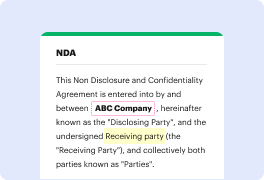
02. Agrega texto, imágenes, dibujos, formas, y más.
Service screenshot
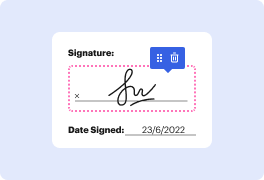
03. Firma tu documento en línea en unos pocos clics.
Service screenshot
04. Envía, exporta, envía por fax, descarga o imprime tu documento.

La forma más fácil de Borrar teléfono en el Acuerdo de Acompañamiento desde cualquier lugar

Form edit decoration

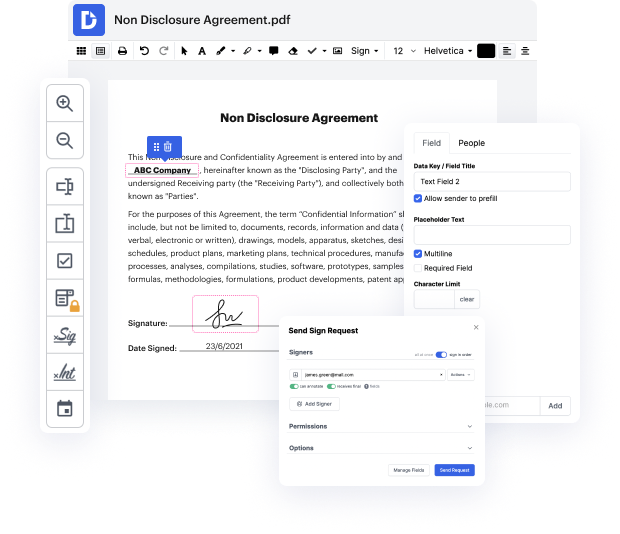
Si trabajas regularmente fuera de tu lugar de trabajo y realizas tareas sobre la marcha, entonces DocHub es el servicio de edición de documentos que necesitas. Es una solución en la nube que opera en cualquier dispositivo conectado a internet, y puedes acceder a ella casi en cualquier lugar. La interfaz es intuitiva pero rica en funciones, por lo que solo necesitarás unos momentos para Borrar teléfono en el Acuerdo de Acompañamiento y hacer otros ajustes necesarios.

Sigue nuestras instrucciones sobre cómo Borrar teléfono en el Acuerdo de Acompañamiento con DocHub:

  1. Sube tu archivo utilizando cualquier método que prefieras. DocHub te ofrece varias opciones para seleccionar el documento que deseas editar. Por ejemplo, puedes agregar tu Acuerdo de Acompañamiento a través de una URL externa, elegir un archivo adjunto de tu correspondencia de Gmail, o seleccionar otra opción de carga estándar desde tu dispositivo o la nube.
  2. Comienza a alterar tu documento. Tan pronto como hayas abierto el editor, utiliza nuestra barra de herramientas superior para hacer los ajustes necesarios. Aquí, puedes encontrar herramientas rápidas para escribir texto, insertar imágenes, agregar símbolos y líneas, y más. Puedes dejar comentarios sobre cualquier actualización realizada.
  3. Haz que tu documentación sea rellenable.Transforma tu Acuerdo de Acompañamiento en un formulario rellenable en menos de un minuto. Haz clic en Administrar Campos para abrir nuestra barra lateral y comienza a arrastrar y soltar campos para texto, párrafos, casillas de verificación y menús desplegables.
  4. Prepara tu formulario para aprobación. Agrega Campos de Firma, Iniciales y Fecha para todas las partes involucradas. Asigna cada área a un firmante particular y establece cada una como obligatoria para evitar completar el formulario sin la aprobación de todos. Haz clic en la opción Firmar para colocar tu propia eFirma legalmente vinculante.
  5. Crea una plantilla reutilizable. Si planeas usar tu Acuerdo de Acompañamiento rellenable en el futuro sin perder tiempo en reajustarlo, conviértelo en una plantilla. Navega a Acciones en la parte superior derecha y elige la opción de nuestra lista.
  6. Descarga y comparte la documentación. Envía un correo electrónico a tus destinatarios con tu Acuerdo de Acompañamiento adjunto o compártelo a través de una solicitud de eFirma o un Enlace Compartible. Guarda tu documentación en tu dispositivo o expórtala a la nube en su versión modificada u original.

¡Deja de perder tiempo buscando un editor de documentos perfecto; prueba DocHub ahora y prepara tu documentación dondequiera que estés!

Edición de PDF simplificada con DocHub

icon
Edición de PDF sin complicaciones
Editar un PDF es tan simple como trabajar en un documento de Word. Puedes agregar texto, dibujos, resaltados y ocultar o anotar tu documento sin afectar su calidad. Sin texto rasterizado ni campos eliminados. Usa un editor de PDF en línea para obtener tu documento perfecto en minutos.
icon
Trabajo en equipo fluido
Colabora en documentos con tu equipo usando un dispositivo de escritorio o móvil. Permite que otros vean, editen, comenten y firmen tus documentos en línea. También puedes hacer tu formulario público y compartir su URL en cualquier lugar.
icon
Guardado automático
Cada cambio que realices en un documento se guarda automáticamente en la nube y se sincroniza en todos los dispositivos en tiempo real. No es necesario enviar nuevas versiones de un documento o preocuparse por perder información.
icon
Integraciones de Google
DocHub se integra con Google Workspace para que puedas importar, editar y firmar tus documentos directamente desde tu Gmail, Google Drive y Dropbox. Cuando termines, exporta documentos a Google Drive o importa tu libreta de direcciones de Google y comparte el documento con tus contactos.
icon
Potentes herramientas de PDF en tu dispositivo móvil
Mantén tu trabajo en marcha incluso cuando estés lejos de tu ordenador. DocHub funciona en móvil con la misma facilidad que en escritorio. Edita, anota y firma documentos desde la comodidad de tu teléfono inteligente o tableta. No es necesario instalar la aplicación.
icon
Compartición y almacenamiento de documentos seguros
Comparte, envía por correo electrónico y envía documentos por fax instantáneamente de una manera segura y conforme. Establece una contraseña, coloca tus documentos en carpetas encriptadas y habilita la autenticación del destinatario para controlar quién tiene acceso a tus documentos. Una vez finalizado, mantiene tus documentos seguros en la nube.
dochub logo
google logo

Aumenta la eficiencia con el complemento DocHub para Google Workspace

Accede a documentos y edítalos, fírmalos y compártelos directamente desde tus aplicaciones de Google favoritas.
Instalar ahora

Cómo hacer Borrar teléfono en el Acuerdo de Acompañamiento

4.7 de 5
54 votos

hola soy matt crowley este seminario web en particular va a tratar sobre los derechos de acompañamiento y arrastre este será breve pero será bastante importante así que para los accionistas que están entrando en un acuerdo de compra-venta o quizás un acuerdo de derechos de inversor o simplemente un acuerdo entre sus cofundadores sobre cómo se van a tratar entre sí es importante considerar cómo manejar situaciones en las que estás ya sea en la minoría o en la mayoría en términos del número de acciones que tienes cuando piensas en la salida así que cuando he hablado sobre la salida no estoy pensando en que las empresas salgan a bolsa estoy pensando en que alguien adquiera tu empresa la mayor parte del tiempo el adquirente va a comprar los activos de tu empresa esa es la realidad pero en el caso de que logres vender la empresa y el comprador quiera comprar las acciones o los intereses de membresía cualquier forma de capital que tengas si soy un accionista en tu empresa y solo poseo un tercio de las acciones uno de th

video background

¿Tienes preguntas?

A continuación, algunas preguntas comunes de nuestros clientes que pueden proporcionarte la respuesta que buscas. Si no puedes encontrar una respuesta a tu pregunta, no dudes en ponerte en contacto con nosotros.
Contacto
Por ejemplo, si posees el 10% de las acciones de la empresa y tienes un derecho de tag along, se te daría la oportunidad de vender el 10% del total de las acciones que se están vendiendo. Este tipo de cláusula típicamente resultaría en que los accionistas vendan algunas de sus acciones, pero ninguno de ellos pueda vender todas.
¿Qué es una cláusula de tag along? Una disposición de tag along o take along le da a un accionista minoritario el derecho (pero no la obligación) de que sus acciones sean compradas en los mismos términos (incluido el precio) que los accionistas mayoritarios.
En algunas ocasiones, los derechos de tag along pueden hacer que el proceso de venta sea más difícil. Se vuelve más complicado completar la venta cuando el comprador potencial no quiere aumentar o cambiar los términos de su oferta para complacer a los accionistas minoritarios.
Por ejemplo, si posees el 10% de las acciones de la empresa y tienes un derecho de tag along, se te daría la oportunidad de vender el 10% del total de las acciones que se están vendiendo. Este tipo de cláusula típicamente resultaría en que los accionistas vendan algunas de sus acciones, pero ninguno de ellos pueda vender todas.
Los derechos de tag along actúan como protección para los tenedores minoritarios, permitiéndoles vender sus acciones al mismo tiempo y al mismo precio por acción, incluso en caso de que la mayoría decida no ejercer sus derechos de drag along.
La cláusula de drag along requiere que el accionista minoritario venda sus acciones. La cláusula de tag along requiere que se le permita al accionista minoritario unirse a una venta. Ambas cláusulas están diseñadas para otorgar al accionista minoritario los derechos de recibir el mismo precio, términos y condiciones que cualquier otro vendedor.
Los derechos de tag along (TARs) comprenden un grupo de cláusulas en un contrato que en conjunto tienen el efecto de permitir que los accionistas minoritarios en una corporación también participen en una venta de acciones por parte del accionista mayoritario a un tercero bajo los mismos términos y condiciones.
Las cláusulas de tag along están diseñadas para proteger a los accionistas minoritarios de quedarse atrás cuando un accionista mayoritario decide vender sus acciones. Si un accionista minoritario posee el 10% de las acciones en una empresa, sería difícil vender, ya que la mayoría de los compradores querrán el 100% de una empresa.

Ve por qué nuestros clientes eligen DocHub

Gran solución para documentos PDF con muy poco conocimiento previo requerido.
"Simplicidad, familiaridad con el menú y fácil de usar. Es fácil de navegar, hacer cambios y editar lo que necesites. Como se utiliza junto a Google, el documento siempre se guarda, así que no tienes que preocuparte por ello."
Pam Driscoll F
Profesora
Un valioso firmador de documentos para pequeñas empresas.
"Me encanta que DocHub sea increíblemente asequible y personalizable. Realmente hace todo lo que necesito, sin un gran precio como algunos de sus competidores más conocidos. Puedo enviar documentos seguros directamente a los correos electrónicos de mis clientes y en tiempo real cuando están viendo y haciendo alteraciones a un documento."
Jiovany A
Pequeña Empresa
Puedo crear copias rellenables para las plantillas que selecciono y luego puedo publicarlas.
"Me gusta trabajar y organizar mi trabajo de la manera adecuada para cumplir e incluso superar las demandas que se hacen a diario en la oficina, así que disfruto trabajar con archivos PDF, creo que son más profesionales y versátiles, permiten..."
Victoria G
Pequeña Empresa

Seguridad y cumplimiento

En DocHub, la seguridad de tus datos es nuestra prioridad. Seguimos HIPAA, SOC2, GDPR y otros estándares, para que puedas trabajar en tus documentos con confianza.

Aprende más
esté listo para obtener más

Edita y firma PDFgratis

Empieza ahora