
Borrar marca en jpg suavemente



Cómo borrar una marca en jpg sin complicaciones
Ya sea que ya estés acostumbrado a trabajar con jpg o que estés manejando este formato por primera vez, editarlo no debería parecer un desafío. Diferentes formatos pueden requerir aplicaciones particulares para abrir y modificarlos de manera efectiva. Sin embargo, si necesitas borrar rápidamente una marca en jpg como parte de tu proceso habitual, es recomendable encontrar una herramienta multifuncional que permita todo tipo de operaciones sin esfuerzo adicional.
Prueba DocHub para una edición simplificada de jpg y también otros formatos de archivo. Nuestra plataforma ofrece un procesamiento de documentos fácil, independientemente de cuánta o poca experiencia previa tengas. Con herramientas que te permiten trabajar en cualquier formato, no necesitarás saltar entre ventanas de edición al trabajar con cada uno de tus documentos. Crea, edita, anota y comparte tus documentos fácilmente para ahorrar tiempo en tareas de edición menores. Solo necesitarás registrarte en una nueva cuenta de DocHub, y podrás comenzar tu trabajo al instante.
Sigue estos simples pasos para borrar una marca en jpg
- Visita el sitio de DocHub, encuentra el botón Crear cuenta gratuita en su página de inicio y haz clic en él para comenzar tu registro.
- Ingresa tu dirección de correo electrónico actual y crea una contraseña segura. También puedes usar tu cuenta de Gmail para acelerar el proceso de registro.
- Una vez que hayas terminado con el registro, ve al Tablero y agrega tu jpg para editar. Cárgalo desde tu dispositivo o usa el hipervínculo a su ubicación en tu almacenamiento en la nube.
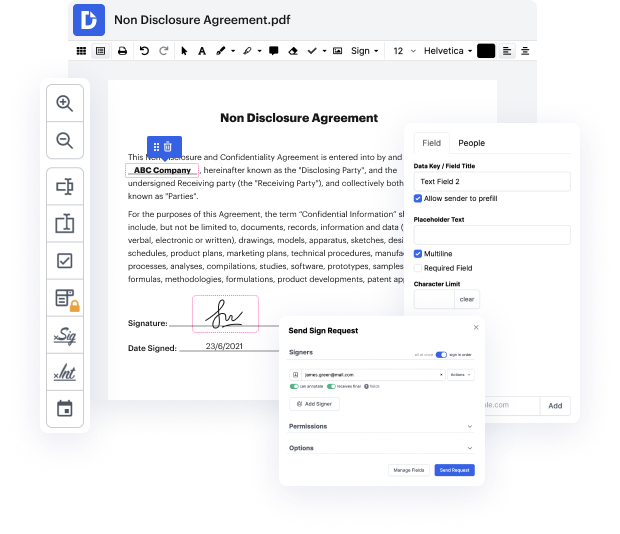
- Haz clic en el documento agregado para abrirlo en el editor y luego realiza todos los cambios que tengas en mente utilizando nuestras herramientas.
- Completa tu edición guardando tu documento o descargándolo en tu computadora. También puedes enviarlo instantáneamente a un destinatario dedicado en la pestaña de DocHub.
Observa una mejora en la eficiencia de la gestión de documentos con el conjunto de características simples de DocHub. Edita cualquier archivo de manera fácil y rápida, independientemente de su formato. Disfruta de todos los beneficios que provienen de la eficiencia y conveniencia de nuestra plataforma.
Edición de PDF simplificada con DocHub






Aumenta la eficiencia con el complemento DocHub para Google Workspace
Cómo hacer Marca de limpieza en jpg
Hola, espectador, hoy quiero mostrarte cómo convertir un archivo HEIC a jpg en iPhone de forma gratuita. Echemos un vistazo desde mis fotos de iPhone. Voy a convertir este archivo HEIC a jpg, así que abre la aplicación Archivos desde la pantalla de inicio de tu iPhone. Si no tienes la aplicación Archivos, puedes descargarla desde la App Store. Así que abre la aplicación Archivos, navega en la parte superior izquierda, luego toca en 'En mi iPhone'. Aquí tienes que crear una nueva carpeta, solo desliza hacia abajo en los 3 puntos en la parte superior izquierda, una nueva carpeta. Escribe el nombre de tu carpeta donde quieres guardar todos tus archivos JP easy. Así que 'nueva imagen' es mi nueva carpeta. Ahora abre fotos desde álbumes, selecciona EPS en la parte superior derecha, selecciona la foto que quieres convertir. Cuando la foto esté seleccionada, toca el botón de compartir en la parte inferior izquierda, luego toca 'Copiar fotos'. Ve a la carpeta de archivos y abre tu nueva carpeta. Mantén presionada el área vacía y luego pega. Eso es todo, todo convertido a imagen jpg. Así que estos son los pasos para convertir HEIC a jpg en iPhone de forma gratuita. Espero que este video te haya ayudado, por favor suscríbete a mi canal. Adiós, toca el botón de suscripción rojo y también toca el botón de campana.

¿Tienes preguntas?
¿El símbolo de no tirar no se puede tirar?
¿Cuánto tiempo tarda en desintegrarse las toallitas desechables?
¿Las toallitas obstruyen la plomería?
¿Puedo usar DUDE Wipes en mi cuerpo?
¿Cuánto tiempo pueden permanecer las toallitas en las tuberías?
¿Las toallitas húmedas bloquean los desagües?
¿Qué tiene de especial las toallitas DUDE?
¿Las toallitas DUDE se desintegran?
¿Qué pasa si accidentalmente tiré una toallita?
¿Puede una chica usar DUDE Wipes?
Ve por qué nuestros clientes eligen DocHub


Seguridad y cumplimiento
En DocHub, la seguridad de tus datos es nuestra prioridad. Seguimos HIPAA, SOC2, GDPR y otros estándares, para que puedas trabajar en tus documentos con confianza.
Aprende más