
Unificar título permitir fácilmente


Cómo Unificar título permitir fácilmente y mejorar tu flujo de trabajo
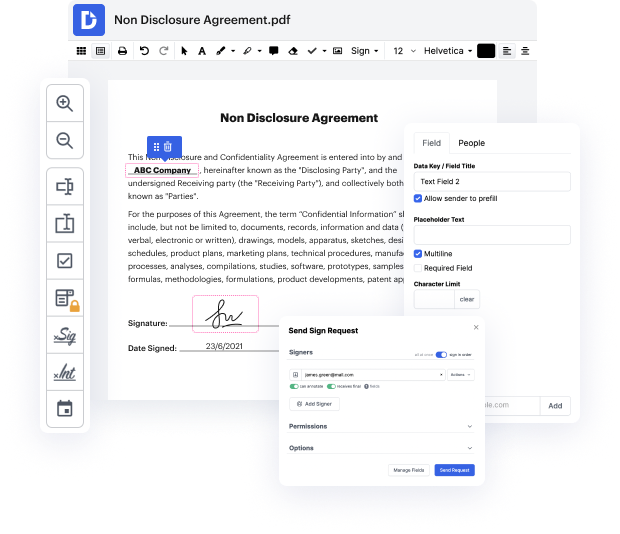
La edición de documentos es parte de muchas profesiones y trabajos, por lo que las herramientas para ello deberían estar disponibles y ser claras en cuanto a su uso. Un editor en línea avanzado puede ahorrarte muchos dolores de cabeza y ahorrar una cantidad sustancial de tiempo si deseas Unificar título permitir.
DocHub es un excelente ejemplo de una herramienta que puedes dominar muy rápidamente con todas las funciones útiles a tu disposición. Comienza a modificar inmediatamente después de crear una cuenta. La interfaz amigable del editor te permitirá localizar y emplear cualquier función en poco tiempo. Experimenta la diferencia con el editor de DocHub en el momento en que lo abras para Unificar título permitir.
Sigue estos sencillos pasos para comenzar a modificar tu documentación:
- Ve al sitio de DocHub y haz clic en Registrarse para crear una cuenta.
- Proporciona tu dirección de correo electrónico y establece una contraseña de seguridad para finalizar el registro.
- Una vez que hayas terminado con el registro, serás dirigido a tu panel de control. Selecciona la opción Nuevo Documento para agregar el archivo que necesitas editar.
- Arrastra y suelta el archivo desde tu dispositivo o enlázalo desde tu espacio de almacenamiento en la nube.
- Abre el archivo en el editor y utiliza su barra de herramientas para Unificar título permitir.
- Todas las modificaciones en el documento se guardarán automáticamente. Después de terminar la edición, simplemente ve a tu Panel de control o descarga el documento en tu dispositivo.
Siendo una parte importante de los flujos de trabajo, la edición de documentos debe permanecer sencilla. Utilizando DocHub, puedes encontrar rápidamente tu camino alrededor del editor haciendo los ajustes necesarios a tu documento sin perder un minuto.
Edición de PDF simplificada con DocHub






Aumenta la eficiencia con el complemento DocHub para Google Workspace
Cómo hacer unificar título de permiso
está bien, así que para hacer que estas casillas de verificación funcionen, primero tenemos que modificar el campo de miembro i8p, así que lo que voy a hacer es ir a la vista de diseño y bajo el miembro de eye aap, voy a cambiar esto de texto corto a sí no y luego cuando regrese a la vista de hoja de datos, tengo que guardarlo, voy a recibir un mensaje que dice que podemos perder algunos datos, pero en realidad no lo haremos, así que voy a decir que sí y aquí están las casillas de verificación y puedes ver las que están marcadas para los tres miembros que son o tenían los sí antes, está bien, voy a cerrar Access y luego voy a abrir el formulario de trabajo y volver a conectar al archivo de Access, primero oh aquí está, está bien, ahora lo que voy a hacer aquí en el cuadro de miembro es simplemente eliminar todo esto y voy a ir a correspondencias y voy a ir a insertar campo de combinación e insertar el campo de miembro de eye AAP y esto es lo que obtengo, así que lo primero que necesito hacer de acuerdo con los pasos en el enlace que te envié es hacer alt f9 y convierte el campo en esta vista y luego

¿Tienes preguntas?
¿Dónde obtengo un UCR?
¿Es obligatorio el registro unificado de transportistas?
¿Necesito registrarme para UCR?
¿Cómo presento una solicitud para UCR?
¿Qué es un permiso UCR?
¿Cuánto es la tarifa de UCR?
¿Puedo presentar mi propio UCR?
¿Tienes que pagar por UCR?
Ve por qué nuestros clientes eligen DocHub


Seguridad y cumplimiento
En DocHub, la seguridad de tus datos es nuestra prioridad. Seguimos HIPAA, SOC2, GDPR y otros estándares, para que puedas trabajar en tus documentos con confianza.
Aprende más


