
Activa la liberación de texto fácilmente


Cómo Activa la liberación de texto y ahorra tu tiempo
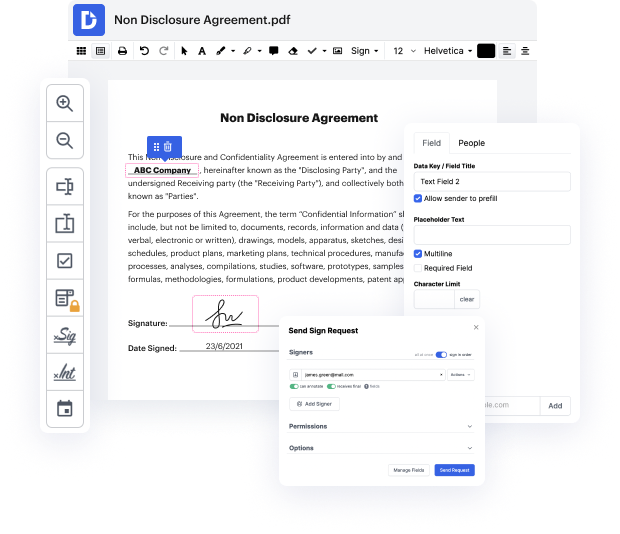
Te das cuenta de que estás utilizando el editor de documentos adecuado cuando una tarea tan simple como Activa la liberación de texto no toma más tiempo del que debería. Editar documentos es ahora una parte integral de muchas operaciones laborales en varios campos profesionales, lo que explica por qué la accesibilidad y la sencillez son cruciales para los recursos de edición. Si te encuentras investigando tutoriales o tratando de encontrar consejos sobre cómo Activa la liberación de texto, puede que desees obtener una solución más fácil de usar para ahorrar tiempo en el aprendizaje teórico. Y aquí es donde DocHub brilla. No se requiere capacitación. Simplemente abre el editor, que te guiará a través de sus funciones y características principales.
Inicia tus flujos de edición en varios pasos simples.
- Ve al sitio web de DocHub y haz clic en el botón Registrarse.
- Proporciona los detalles de tu cuenta para el registro o elige el registro rápido con tu perfil de correo electrónico existente.
- Una vez que veas el Tablero, estás listo. Haz clic en el botón Nuevo Documento para subir el archivo en el que necesitas Activa la liberación de texto.
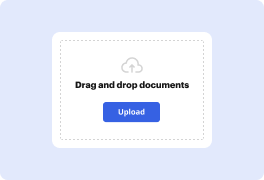
- Agrega el archivo desde tu dispositivo arrastrándolo y soltándolo o usa un enlace a la nube donde está guardado.
- Abre el documento en modo de edición y utiliza la barra de herramientas fácil de usar para aplicar los ajustes necesarios.
- Guarda el documento en tu cuenta o descárgalo en tu dispositivo al instante.
Un flujo de trabajo se vuelve más fluido con DocHub. ¡Utiliza esta herramienta para completar la documentación que necesitas en poco tiempo y lleva tu productividad al siguiente nivel!
Edición de PDF simplificada con DocHub






Aumenta la eficiencia con el complemento DocHub para Google Workspace
Cómo hacer activar la liberación de texto
hola hoy te voy a mostrar cómo solucionar el problema en tu teléfono que te impide recibir mensajes de texto y también te voy a dar una solución alternativa, otra aplicación que puedes probar en caso de que esta solución no funcione, así que lo primero que vamos a hacer es ir a configuraciones, luego vamos a aplicaciones, luego desplázate hacia abajo para ver mensajes de mensajería, que es la, digamos, la aplicación normal por defecto de Android para mensajes de texto, aquí vamos a entrar en almacenamiento y vamos a borrar los datos y la caché, así que primero te va a pedir confirmación, tú simplemente dices ok y sí, esto es básicamente borrar y restablecer la mensajería, a continuación un servicio en el teléfono y, con suerte, sabes, esa cosa de ese toque único o esa solución simple, sabes, te ayudará a poder recibir mensajes nuevamente, si eso no funciona, bueno, puedes probar esta aplicación llamada mensajes de Google que puedes descargar en la Play Store, así que vas a la Play Store y escribes messa

¿Tienes preguntas?
¿Cómo habilito el reenvío de mensajes de texto?
¿Cómo habilito la función de voz a texto en mi iPhone?
¿Puedes reenviar mensajes de texto como el reenvío de llamadas?
¿Puedo reenviar mensajes de texto a otro teléfono automáticamente?
¿Puedes activar el reenvío de texto?
¿Cómo habilito el mensaje automático enviado al llamante cuando no contesto el teléfono?
¿Cómo agrego respuestas a mensajes de texto en iPhone?
¿Cómo activo la respuesta rápida en Android?
¿Cómo activo la respuesta a mensajes de texto?
¿Cómo activo los anuncios de texto?
Ve por qué nuestros clientes eligen DocHub


Seguridad y cumplimiento
En DocHub, la seguridad de tus datos es nuestra prioridad. Seguimos HIPAA, SOC2, GDPR y otros estándares, para que puedas trabajar en tus documentos con confianza.
Aprende más


