
Sello de tachado en docx sin problemas


La forma más simple y segura de estampar en archivos Docx
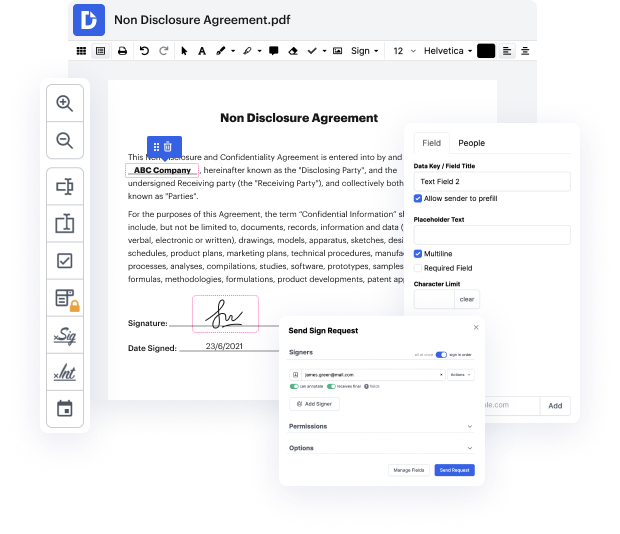
Buscar una herramienta especializada que maneje formatos particulares puede ser un proceso que consume tiempo. A pesar del gran número de editores en línea disponibles, no todos son adecuados para el formato Docx, y definitivamente no todos te permiten hacer modificaciones a tus archivos. Para empeorar las cosas, no todos ellos proporcionan la seguridad que necesitas para proteger tus dispositivos y documentación. DocHub es una respuesta perfecta a estos desafíos.
DocHub es una solución en línea bien conocida que cubre todos tus requisitos de edición de documentos y protege tu trabajo con una protección de datos a nivel bancario. Funciona con varios formatos, incluyendo Docx, y te ayuda a modificar dicha documentación de manera fácil y rápida con una interfaz rica e intuitiva. Nuestra herramienta cumple con estándares de seguridad cruciales, como GDPR, CCPA, PCI DSS y Google Security Assessment, y sigue mejorando su cumplimiento para garantizar la mejor experiencia de usuario. Con todo lo que ofrece, DocHub es la forma más confiable de estampar en Docx y gestionar toda tu documentación personal y empresarial, sin importar cuán sensible sea.
Utiliza nuestras instrucciones para estampar de forma segura en un archivo Docx con DocHub:
- Sube tu formulario Docx a nuestro editor utilizando cualquier opción de carga disponible.
- Comienza a modificar tu contenido utilizando las herramientas de la barra de herramientas de arriba.
- Si es necesario, gestiona tu texto y añade elementos visuales - imágenes o símbolos.
- Destaca detalles importantes y elimina aquellos que ya no son relevantes.
- Agrega campos rellenables adicionales a tu plantilla Docx y asígnalos según necesites.
- Coloca los Campos de Firma donde los desees, y firma y recoge firmas de otras personas.
- Reorganiza el formulario yendo a Menú → Acciones y elige Rotar o Añadir Páginas.
- Comparte tu documento con otras personas, imprímelo, descárgalo o expórtalo a la nube.
Tan pronto como completes todas tus alteraciones, puedes establecer una contraseña en tu Docx actualizado para asegurarte de que solo los destinatarios autorizados puedan trabajar con él. También puedes guardar tu documentación que contenga un Registro de Auditoría detallado para ver quién aplicó qué ediciones y a qué hora. Opta por DocHub para cualquier documentación que necesites editar de forma segura y protegida. ¡Suscríbete ahora!
Edición de PDF simplificada con DocHub






Aumenta la eficiencia con el complemento DocHub para Google Workspace
Cómo hacer Sello de tachado en docx
- Hola y bienvenidos. Soy Jennifer McGuire, y me alegra que estés aquí. Hoy quería compartir contigo algunos trucos divertidos para usar la herramienta de estampado MISTI. También te voy a mostrar la nueva versión de la herramienta de estampado MISTI, porque he recibido un montón de preguntas al respecto. Así que comenzaré primero haciendo una comparación entre la nueva MISTI herramienta de estampado y la antigua, y entraré en detalle sobre ello porque cuando haces una inversión como esta realmente quieres entender lo que estás obteniendo. Además, después de eso, compartiré contigo algunos trucos más nuevos que he estado haciendo con mi MISTI y espero que te ayuden. Bien, así que esta es la nueva herramienta de estampado MISTI. Es una versión más nueva de la muy popular, original herramienta de estampado MISTI. Revelaré aquí que me dieron esta herramienta en el show de Creativation hace unos meses. Sin embargo, no me pidieron que hiciera este video. Y desde entonces he comprado un par más o he pedido un par más por mi propia cuenta, porque creo que esto es un muy g

Ve por qué nuestros clientes eligen DocHub


Seguridad y cumplimiento
En DocHub, la seguridad de tus datos es nuestra prioridad. Seguimos HIPAA, SOC2, GDPR y otros estándares, para que puedas trabajar en tus documentos con confianza.
Aprende más