



La edición de documentos es un elemento de numerosas profesiones y carreras, que es la razón por la cual los instrumentos para ello deben ser accesibles y claros en su uso. Un editor en línea avanzado puede ahorrarte muchos dolores de cabeza y ahorrar una cantidad considerable de tiempo si necesitas Sistematizar documento de resaltado.
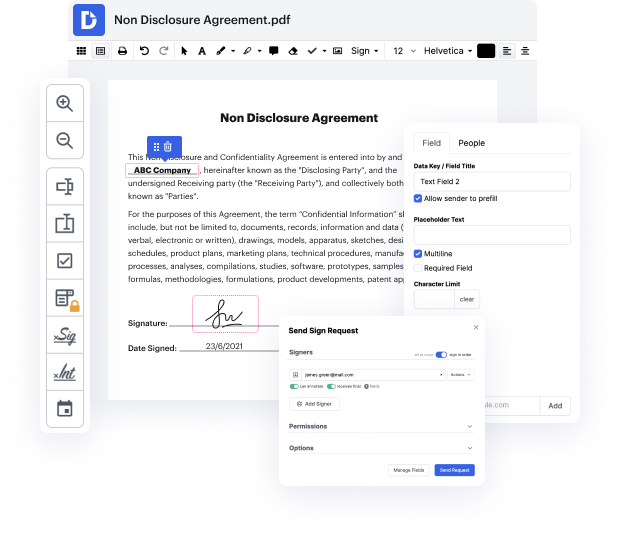
DocHub es un excelente ejemplo de un instrumento que puedes dominar en poco tiempo con todas las características útiles a tu disposición. Puedes comenzar a modificar instantáneamente después de crear una cuenta. La interfaz amigable del editor te ayudará a localizar y usar cualquier función de inmediato. Experimenta la diferencia usando el editor de DocHub tan pronto como lo abras para Sistematizar documento de resaltado.
Siendo una parte integral de los flujos de trabajo, la edición de documentos debe seguir siendo fácil. Utilizando DocHub, puedes encontrar rápidamente tu camino alrededor del editor haciendo las modificaciones necesarias a tu documento sin perder un minuto.


En este video, crearemos una pregunta de Rellenar el Espacio en Blanco con Arrastrar y Soltar en Schoology. Si no está abierto ya, primero seleccione la pestaña de Preguntas. Desde la columna Crear Pregunta a la izquierda, elija Rellenar el Espacio en Blanco con Arrastrar y Soltar. Las preguntas se crean en dos partes: la Configuración de la Pregunta y la Configuración de la Respuesta Correcta. Comience ingresando un aviso de pregunta. Escriba un guion bajo para generar un espacio en blanco, o alternativamente seleccione el botón [r] de la barra de herramientas. Puede optar por incluir múltiples espacios en blanco en una pregunta. Esta configuración también puede incluir una imagen. Elija el ícono de cargar imagen arriba para insertar una imagen desde su dispositivo. Las opciones de formato que ve aquí también están disponibles en los espacios de respuesta posibles a continuación. Seleccione +Opción para agregar Respuestas Posibles. Incluya la respuesta o respuestas correctas. El paso final es arrastrar y soltar la respuesta correcta en la ubicación correcta bajo la Configuración de Respuesta Correcta. Seleccione Respuestas Duplicadas si se permitirá a los estudiantes usar la misma posibilidad


En DocHub, la seguridad de tus datos es nuestra prioridad. Seguimos HIPAA, SOC2, GDPR y otros estándares, para que puedas trabajar en tus documentos con confianza.
Aprende más