
Realiza el estado en jpg sin problemas


Cómo marcar estado en archivos Jpg sin complicaciones
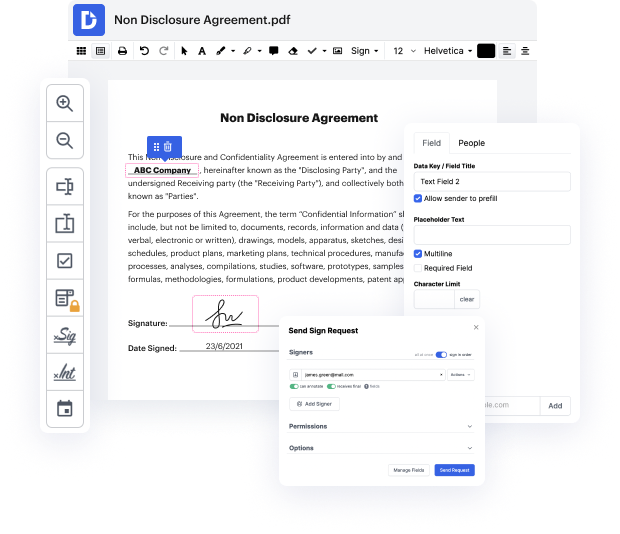
Hay tantas herramientas de edición de documentos en el mercado, pero solo algunas son compatibles con todos los tipos de archivos. Algunas herramientas son, por otro lado, versátiles pero difíciles de trabajar. DocHub proporciona la respuesta a estas molestias con su editor basado en la nube. Ofrece potentes funcionalidades que te permiten completar tus tareas de gestión de documentos de manera eficiente. Si necesitas marcar estado rápidamente en Jpg, ¡DocHub es la opción ideal para ti!
Nuestro proceso es muy sencillo: importas tu archivo Jpg a nuestro editor → se transforma automáticamente en un formato editable → realizas todos los ajustes necesarios y lo actualizas profesionalmente. Solo necesitas un par de momentos para completar tu trabajo.
Cinco pasos rápidos para marcar estado en Jpg con DocHub:
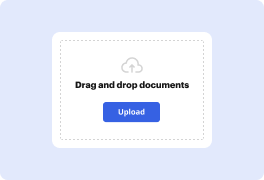
- Importa tu archivo. Hemos creado varias opciones de carga disponibles: arrastrar directamente la plantilla a un panel de carga, importarlo desde servicios en la nube populares o tu dispositivo, o a través de URL de terceros.
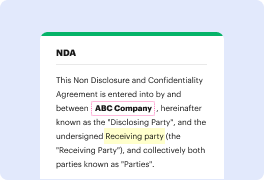
- Edita tu contenido. Después de abrir tu documento Jpg en nuestro editor, utiliza nuestra barra de herramientas superior para agregar texto o contenido gráfico, resaltar o eliminar detalles, dibujar, y así sucesivamente. Haz clic en el botón Administrar Campos para agregar campos rellenables.
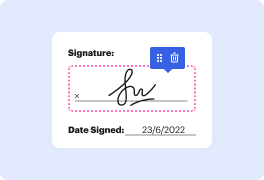
- Completa y obtén aprobación para tu formulario. Rellena los datos en los campos de tu documento. Si necesitas aprobar tu archivo Jpg, haz clic en el botón Campos de Firma arriba y asígnalos a otras personas para que firmen electrónicamente.
- Comparte tu archivo. Envíalo por correo electrónico o elige otra de las muchas formas en que puedes enviar tu documento Jpg a otras personas. También puedes enviar por fax, generar un enlace de solicitud de firma, o un enlace público compartible para tu formulario.
- Guarda tus cambios. Haz clic en la opción Descargar/Exportar para guardar tu documentación en tu dispositivo, tu almacenamiento en la nube, o incluso en tu espacio de trabajo de Google Classroom.
Después de que se apliquen todas las alteraciones, puedes convertir tu documentación en una plantilla multiusos. Simplemente necesitas ir al Menú del lado izquierdo de nuestro editor y hacer clic en Acciones → Convertir a Plantilla. Encontrarás tu documentación almacenada en una carpeta separada en tu Tablero, ahorrándote tiempo la próxima vez que necesites la misma plantilla. ¡Prueba DocHub hoy!
Edición de PDF simplificada con DocHub






Aumenta la eficiencia con el complemento DocHub para Google Workspace
Cómo hacer Estado de golpe en jpg
[Aplausos] Senadores y Representantes, tengo el distinguido honor de presentar al Presidente de los Estados Unidos, señor vicepresidente, señor presidente, miembros del Senado y de la Cámara de Representantes. Ayer, 7 de diciembre de 1941, una fecha que vivirá en la infamia, los Estados Unidos de América fueron atacados de manera repentina y deliberada por fuerzas navales y aéreas del Imperio de Japón. Los Estados Unidos estaban en paz con esa nación y, a solicitud de Japón, aún estaban en conversación con su gobierno y su emperador, buscando el mantenimiento de la paz en el Pacífico. El ataque de ayer a las Islas Hawái ha causado graves daños a las fuerzas navales y militares americanas. Lamento informarles que muchas vidas americanas se han perdido. Además, se ha informado que barcos americanos han sido torpedeados en alta mar entre San Francisco y Honolulu. Como comandante en jefe del ejército y la marina, he ordenado que se tomen todas las medidas para nuestra defensa, pero siempre nuestra nación entera recordará...

Ve por qué nuestros clientes eligen DocHub


Seguridad y cumplimiento
En DocHub, la seguridad de tus datos es nuestra prioridad. Seguimos HIPAA, SOC2, GDPR y otros estándares, para que puedas trabajar en tus documentos con confianza.
Aprende más


