


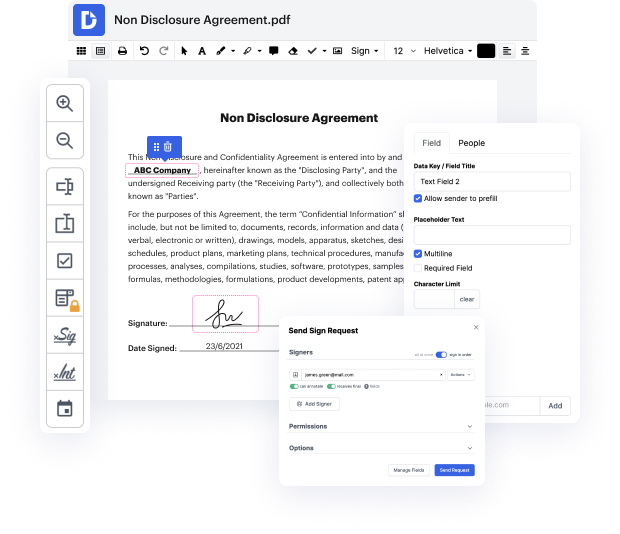
Cuando necesites aplicar un pequeño ajuste al documento, no debe tardar mucho en Tachar el texto del encabezado. Este tipo de acción básica no tiene que requerir formación adicional ni pasar por guías para aprenderlo. Usando la herramienta adecuada para modificar documentos, no gastarás más tiempo del necesario para una edición rápida. Usa DocHub para agilizar tu proceso de modificación, ya seas un usuario experimentado o si es la primera vez que usas un servicio de editor basado en la web. Esta herramienta tomará minutos aprender a Tachar el texto del encabezado. Lo único que se requiere para ser más efectivo con la edición es, de hecho, una cuenta de DocHub.
Un editor de documentos simple como DocHub puede ayudarte a optimizar la cantidad de tiempo que necesitas dedicar a la modificación de documentos, independientemente de tu experiencia previa con este tipo de herramientas. ¡Crea una cuenta ahora y mejora tu productividad de inmediato con DocHub!


hola, soy louis akubelis, gracias por detenerte en este tutorial, te voy a mostrar cómo tachar texto en un documento de microsoft word ahora, antes de comenzar, si encuentras útil este tutorial, por favor dale un pulgar arriba abajo y asegúrate de suscribirte para mantenerte al día con los últimos tutoriales de microsoft word, ahora vamos a seguir adelante y comencemos, está bien, ahora hay algunas maneras diferentes en las que puedes tachar texto en microsoft word y para comenzar, simplemente he pegado algo de texto aquí en este documento de word, ahora la forma más fácil de hacer esto es resaltar el texto que deseas tachar y tan pronto como resaltes algún texto, notarás que esta pequeña barra de acceso directo de formato aparece y si desplazas hacia la derecha en esta barra, verás aquí la a b con la línea a través y el texto que dice tachado, ahora si haces clic en esto, habrás tachado el texto resaltado, ahora eso es


En DocHub, la seguridad de tus datos es nuestra prioridad. Seguimos HIPAA, SOC2, GDPR y otros estándares, para que puedas trabajar en tus documentos con confianza.
Aprende más