
Imagen de huelga en la Evaluación del Desempeño para Estudiantes

Aug 6th, 2022
formularios completados
0
formularios completados
formularios firmados
0
formularios firmados
formularios enviados
0
formularios enviados
Service screenshot
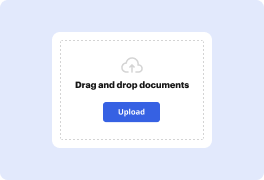
01. Carga un documento desde tu ordenador o almacenamiento en la nube.
Service screenshot
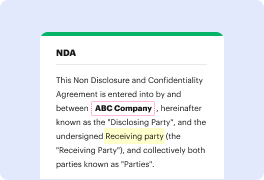
02. Agrega texto, imágenes, dibujos, formas, y más.
Service screenshot
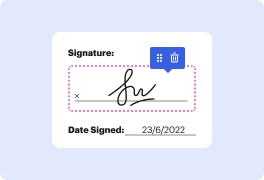
03. Firma tu documento en línea en unos pocos clics.
Service screenshot
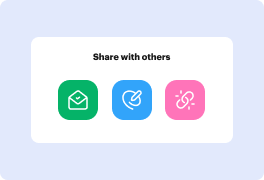
04. Envía, exporta, envía por fax, descarga o imprime tu documento.

Utilice nuestra solución integral de gestión de formularios para marcar una imagen en la Evaluación del Desempeño de los Estudiantes en solo unos minutos

Form edit decoration

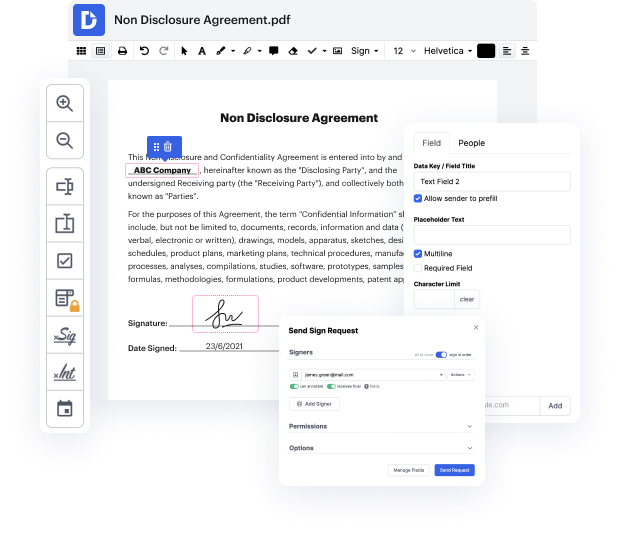
¿Está buscando una manera sencilla de marcar una imagen en la Evaluación del Desempeño de los Estudiantes? DocHub ofrece la mejor plataforma para agilizar la edición de formularios, la firma y la distribución, así como la finalización de documentos. Usando este programa en línea todo en uno, no necesita descargar ni configurar software de terceros ni utilizar conversiones de documentos complejas. Simplemente importe su formulario a DocHub y comience a editarlo en poco tiempo.

La interfaz de usuario de arrastrar y soltar de DocHub le permite realizar modificaciones rápida y fácilmente, desde ediciones intuitivas como agregar texto, imágenes o gráficos hasta reescribir componentes completos del formulario. Además, puede firmar, anotar y redactar documentos en solo unos pocos pasos. El editor también le permite almacenar su Evaluación del Desempeño de los Estudiantes para su uso posterior o convertirla en una plantilla editable.

¿Cómo puedo marcar una imagen en la Evaluación del Desempeño de los Estudiantes aprovechando el editor de DocHub?

  1. Comience importando su Evaluación del Desempeño de los Estudiantes a DocHub. Además, puede importar directamente desde su almacenamiento en la nube.
  2. Una vez abierto, busque la barra de herramientas superior y izquierda para marcar una imagen en la Evaluación del Desempeño de los Estudiantes.
  3. Después de completar la tarea, haga clic en Hecho en la esquina superior derecha para guardar sus modificaciones.
  4. Cuando regrese al Tablero, haga clic en Descargar para tener su Evaluación del Desempeño de los Estudiantes precisa descargada en su dispositivo. Además, puede elegir una opción de exportación diferente en el menú de la derecha.

DocHub ofrece más que solo un sistema de edición de PDF. Es un programa integral para la gestión de formularios digitales. Puede utilizarlo para todos sus documentos y mantenerlos seguros y rápidamente accesibles dentro de la nube.

Edición de PDF simplificada con DocHub

icon
Edición de PDF sin complicaciones
Editar un PDF es tan simple como trabajar en un documento de Word. Puedes agregar texto, dibujos, resaltados y ocultar o anotar tu documento sin afectar su calidad. Sin texto rasterizado ni campos eliminados. Usa un editor de PDF en línea para obtener tu documento perfecto en minutos.
icon
Trabajo en equipo fluido
Colabora en documentos con tu equipo usando un dispositivo de escritorio o móvil. Permite que otros vean, editen, comenten y firmen tus documentos en línea. También puedes hacer tu formulario público y compartir su URL en cualquier lugar.
icon
Guardado automático
Cada cambio que realices en un documento se guarda automáticamente en la nube y se sincroniza en todos los dispositivos en tiempo real. No es necesario enviar nuevas versiones de un documento o preocuparse por perder información.
icon
Integraciones de Google
DocHub se integra con Google Workspace para que puedas importar, editar y firmar tus documentos directamente desde tu Gmail, Google Drive y Dropbox. Cuando termines, exporta documentos a Google Drive o importa tu libreta de direcciones de Google y comparte el documento con tus contactos.
icon
Potentes herramientas de PDF en tu dispositivo móvil
Mantén tu trabajo en marcha incluso cuando estés lejos de tu ordenador. DocHub funciona en móvil con la misma facilidad que en escritorio. Edita, anota y firma documentos desde la comodidad de tu teléfono inteligente o tableta. No es necesario instalar la aplicación.
icon
Compartición y almacenamiento de documentos seguros
Comparte, envía por correo electrónico y envía documentos por fax instantáneamente de una manera segura y conforme. Establece una contraseña, coloca tus documentos en carpetas encriptadas y habilita la autenticación del destinatario para controlar quién tiene acceso a tus documentos. Una vez finalizado, mantiene tus documentos seguros en la nube.
dochub logo
google logo

Aumenta la eficiencia con el complemento DocHub para Google Workspace

Accede a documentos y edítalos, fírmalos y compártelos directamente desde tus aplicaciones de Google favoritas.
Instalar ahora

¿Tienes preguntas?

A continuación, algunas preguntas comunes de nuestros clientes que pueden proporcionarte la respuesta que buscas. Si no puedes encontrar una respuesta a tu pregunta, no dudes en ponerte en contacto con nosotros.
Contacto
Hojas de Evaluación para Empleados - ¿Cuáles son las 5 palabras para la revisión de desempeño? Una forma simple, directa, honesta y personal de evaluar el desempeño es la revisión de cinco palabras. Facilita la revisión y puede generar discusiones fructíferas que, en última instancia, conducen a mejores productos.
Para escribir un comentario de autoevaluación para ti mismo, concéntrate en resaltar tus logros, áreas de mejora y metas para el futuro. Sé honesto, específico y conciso en tu autoevaluación.
6 Pasos para Escribir Comentarios Efectivos de Revisión de Desempeño Sé integral. Abraza la positividad. Comparte comentarios específicos y proporciona ejemplos. Incluye retroalimentación de 360 grados. Combina retroalimentación constructiva con sugerencias de desarrollo. Mantente organizado con la solución adecuada.
Frases de Ejemplo sobre la Calidad del Trabajo Tu atención al detalle y compromiso con la excelencia se reflejan claramente en tu trabajo. Entregas constantemente trabajo de alta calidad, lo que contribuye docHubly al éxito de nuestro proyecto. Tu trabajo es frecuentemente citado como un modelo de excelencia para el equipo.
Al abordar comentarios para tu revisión de desempeño, sé específico y proporciona ejemplos concretos de tus logros, desafíos y áreas de crecimiento. Es importante enfocarse tanto en los aspectos positivos de tu desempeño como en las áreas donde necesitas mejorar.
Ejemplos de comentarios positivos en la revisión de empleados [Tu acción] realmente ha ayudado al equipo [resultado]. ¡Sigue así! Siempre respondes de manera reflexiva cuando tus colegas hacen una pregunta. ¡Esto ha ayudado mucho a construir un ambiente de equipo positivo!
Frases positivas: Siempre gestionas tu tiempo de manera efectiva y estás muy bien organizado en tus tareas, lo que ha mostrado una gran productividad en tu desempeño laboral. Muestras un fuerte impulso por mejorar la productividad para alcanzar tus metas. Tus esfuerzos son notables y muy apreciados.
Ejemplo: Parte de tu trabajo ha tenido errores gramaticales en el pasado, tal vez porque intentabas completar mucho a la vez. Estoy seguro de que si priorizas algunas tareas y creas un plan de acción, la calidad de tu trabajo será mejor.

Ve por qué nuestros clientes eligen DocHub

Gran solución para documentos PDF con muy poco conocimiento previo requerido.
"Simplicidad, familiaridad con el menú y fácil de usar. Es fácil de navegar, hacer cambios y editar lo que necesites. Como se utiliza junto a Google, el documento siempre se guarda, así que no tienes que preocuparte por ello."
Pam Driscoll F
Profesora
Un valioso firmador de documentos para pequeñas empresas.
"Me encanta que DocHub sea increíblemente asequible y personalizable. Realmente hace todo lo que necesito, sin un gran precio como algunos de sus competidores más conocidos. Puedo enviar documentos seguros directamente a los correos electrónicos de mis clientes y en tiempo real cuando están viendo y haciendo alteraciones a un documento."
Jiovany A
Pequeña Empresa
Puedo crear copias rellenables para las plantillas que selecciono y luego puedo publicarlas.
"Me gusta trabajar y organizar mi trabajo de la manera adecuada para cumplir e incluso superar las demandas que se hacen a diario en la oficina, así que disfruto trabajar con archivos PDF, creo que son más profesionales y versátiles, permiten..."
Victoria G
Pequeña Empresa

Seguridad y cumplimiento

En DocHub, la seguridad de tus datos es nuestra prioridad. Seguimos HIPAA, SOC2, GDPR y otros estándares, para que puedas trabajar en tus documentos con confianza.

Aprende más
ccpa2
pci-dss
gdpr-compliance
hipaa
soc-compliance
esté listo para obtener más

Edita y firma PDFgratis

Empieza ahora