
Imagen de huelga en la renuncia del empleado

Aug 6th, 2022
formularios completados
0
formularios completados
formularios firmados
0
formularios firmados
formularios enviados
0
formularios enviados
Service screenshot
01. Carga un documento desde tu ordenador o almacenamiento en la nube.
Service screenshot
02. Agrega texto, imágenes, dibujos, formas, y más.
Service screenshot
03. Firma tu documento en línea en unos pocos clics.
Service screenshot
04. Envía, exporta, envía por fax, descarga o imprime tu documento.

Utilice nuestra solución integral de gestión de formularios para tachar una imagen en la Renuncia de Empleado en minutos

Form edit decoration

¿Está buscando una manera simple de tachar una imagen en la Renuncia de Empleado? DocHub ofrece la mejor plataforma para agilizar la edición de formularios, certificación y distribución y aprobación de formularios. Usando este programa en línea todo en uno, no necesita descargar e instalar software de terceros ni usar conversiones de archivos complejas. Simplemente agregue su formulario a DocHub y comience a editarlo con facilidad rápida.

La interfaz de usuario de arrastrar y soltar de DocHub le permite realizar cambios rápida y fácilmente, desde ediciones simples como agregar texto, fotos o visuales hasta reescribir partes enteras del formulario. Además, puede firmar, anotar y redactar documentos en solo unos pocos pasos. La solución también le permite almacenar su Renuncia de Empleado para su uso posterior o convertirla en una plantilla editable.

¿Cómo puedo tachar una imagen en la Renuncia de Empleado usando el editor de DocHub?

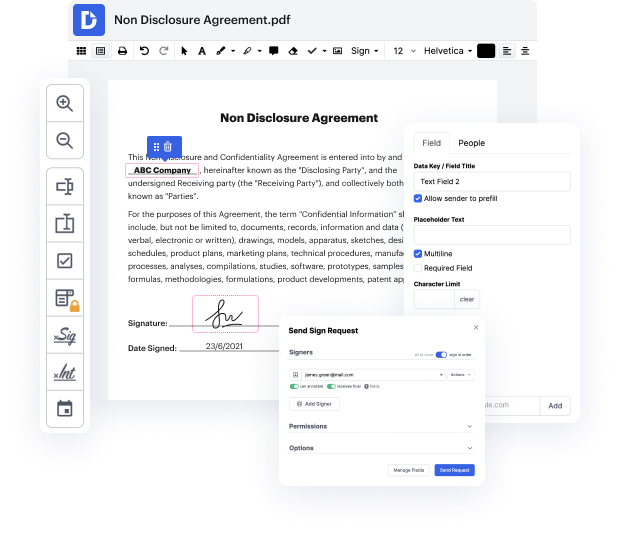
  1. Comience importando su Renuncia de Empleado a DocHub. Alternativamente, puede transferir directamente desde su almacenamiento en la nube.
  2. Una vez abierto, localice la barra de herramientas superior y izquierda para tachar una imagen en la Renuncia de Empleado.
  3. Después de completar la tarea, haga clic en Hecho en la esquina superior derecha para guardar sus cambios.
  4. Cuando regrese al Tablero, haga clic en Descargar para tener su Renuncia de Empleado en el punto descargada en su dispositivo. Además, puede seleccionar una solución de exportación diferente en el menú de la derecha.

DocHub proporciona más que solo un sistema de edición de PDF. Es un programa integral para la gestión de formularios digitales. Puede usarlo para todos sus documentos y mantenerlos seguros y rápidamente disponibles dentro de la nube.

Edición de PDF simplificada con DocHub

icon
Edición de PDF sin complicaciones
Editar un PDF es tan simple como trabajar en un documento de Word. Puedes agregar texto, dibujos, resaltados y ocultar o anotar tu documento sin afectar su calidad. Sin texto rasterizado ni campos eliminados. Usa un editor de PDF en línea para obtener tu documento perfecto en minutos.
icon
Trabajo en equipo fluido
Colabora en documentos con tu equipo usando un dispositivo de escritorio o móvil. Permite que otros vean, editen, comenten y firmen tus documentos en línea. También puedes hacer tu formulario público y compartir su URL en cualquier lugar.
icon
Guardado automático
Cada cambio que realices en un documento se guarda automáticamente en la nube y se sincroniza en todos los dispositivos en tiempo real. No es necesario enviar nuevas versiones de un documento o preocuparse por perder información.
icon
Integraciones de Google
DocHub se integra con Google Workspace para que puedas importar, editar y firmar tus documentos directamente desde tu Gmail, Google Drive y Dropbox. Cuando termines, exporta documentos a Google Drive o importa tu libreta de direcciones de Google y comparte el documento con tus contactos.
icon
Potentes herramientas de PDF en tu dispositivo móvil
Mantén tu trabajo en marcha incluso cuando estés lejos de tu ordenador. DocHub funciona en móvil con la misma facilidad que en escritorio. Edita, anota y firma documentos desde la comodidad de tu teléfono inteligente o tableta. No es necesario instalar la aplicación.
icon
Compartición y almacenamiento de documentos seguros
Comparte, envía por correo electrónico y envía documentos por fax instantáneamente de una manera segura y conforme. Establece una contraseña, coloca tus documentos en carpetas encriptadas y habilita la autenticación del destinatario para controlar quién tiene acceso a tus documentos. Una vez finalizado, mantiene tus documentos seguros en la nube.
dochub logo
google logo

Aumenta la eficiencia con el complemento DocHub para Google Workspace

Accede a documentos y edítalos, fírmalos y compártelos directamente desde tus aplicaciones de Google favoritas.
Instalar ahora

Cómo hacer imagen de huelga en la renuncia del empleado

4.6 de 5
58 votos

bueno, probablemente has oído el término renuncia silenciosa cuando los empleados dejan de esforzarse y se apegan a los requisitos mínimos, pero ¿conoces la despido silencioso? el término está ganando tracción en las redes sociales y aquí para explicar qué es y qué debes tener en cuenta, como abogado laboral, Alex Lucifero, socio de San Fiero to Market LLP, se une a nosotros ahora. Buenos días, Alex. Buenos días, Stefan. Quiero pintar un cuadro hipotético para ti, déjame saber si esto suena como un despido silencioso. Supongamos que trabajas en el comercio minorista en un centro Rito real y tu gerente deja de programarte para turnos, eres a tiempo parcial o no tienes turnos garantizados y poco a poco ves que te están programando menos y menos. ¿Sería eso un ejemplo de despido silencioso? ciertamente lo es, quiero decir, es un ejemplo clásico. Creo que uno diría que el despido silencioso es efectivamente, ya sabes, una frase que representa la interrupción o el deterioro de la relación laboral desde el e

video background

¿Tienes preguntas?

A continuación, algunas preguntas comunes de nuestros clientes que pueden proporcionarte la respuesta que buscas. Si no puedes encontrar una respuesta a tu pregunta, no dudes en ponerte en contacto con nosotros.
Contacto
Cómo Terminar Una Huelga El final de una huelga debe ser democrático, honesto y unido, al igual que el resto. PLANEA EL FINAL DESDE EL INICIO. RATIFICACIÓN: LA DEMOCRACIA IMPORTA. REGRESA AL TRABAJO FUERTE. REFLEXIONA SOBRE LAS LECCIONES. TRADUCE TUS NUEVOS EQUIPOS EN PODER EN EL TRABAJO. FORJA NUEVOS LÍDERES. PREPÁRATE PARA LA PRÓXIMA VEZ.
Cómo Prepararse y Continuar las Operaciones Comerciales Durante una Huelga Paso 1: Determina si una Huelga es Legal o Ilegal. Paso 2: Reúnete con el Personal de Gestión. Paso 3: Notifica a Asesoría Legal. Paso 4: Notifica a Clientes, Proveedores y Contratistas Generales. Paso 5: Protege los Intereses Financieros. Paso 6: Ten Personal de Seguridad Adecuado.
Si la huelga no involucra a un sindicato, reúnase con los trabajadores o sus representantes para negociar una resolución. Es esencial abordar las negociaciones con un espíritu de compromiso y buscar un resultado mutuamente beneficioso. Esté preparado para hacer concesiones y ofrecer soluciones a los problemas planteados por los trabajadores.
Para que las organizaciones se recuperen y avancen de manera eficiente y exitosa después de una acción de huelga y prevenir posibles huelgas futuras, los líderes deben centrarse en dos áreas: Aumentar la confianza y visibilidad con los empleados. Recomprometerse a un camino hacia adelante.
Una huelga es una acción tomada por un grupo de empleados que dejan de trabajar en un intento de presionar a su empleador para que cumpla con sus demandas. Los trabajadores hacen huelga por una amplia variedad de problemas, pero las demandas más comunes incluyen salarios más altos, condiciones de trabajo más seguras y mejores beneficios.
Una vez que un empleador ha recibido un aviso por escrito de la huelga, puede responder con un cierre patronal. Esto implica que el empleador excluye a los empleados del lugar de trabajo con el propósito de obligarlos a aceptar un acuerdo respecto a cualquier asunto de interés mutuo.
Una huelga general en Berlín frustró un intento de toma de poder de la derecha sobre el gobierno alemán en 1920. En 1926, Gran Bretaña enfrentó una de las más grandes de todas las huelgas generales, que fue emprendida por el Congreso de Sindicatos (TUC) en apoyo a los mineros de carbón de la nación, que estaban en una amarga disputa con los propietarios de las minas.

Ve por qué nuestros clientes eligen DocHub

Gran solución para documentos PDF con muy poco conocimiento previo requerido.
"Simplicidad, familiaridad con el menú y fácil de usar. Es fácil de navegar, hacer cambios y editar lo que necesites. Como se utiliza junto a Google, el documento siempre se guarda, así que no tienes que preocuparte por ello."
Pam Driscoll F
Profesora
Un valioso firmador de documentos para pequeñas empresas.
"Me encanta que DocHub sea increíblemente asequible y personalizable. Realmente hace todo lo que necesito, sin un gran precio como algunos de sus competidores más conocidos. Puedo enviar documentos seguros directamente a los correos electrónicos de mis clientes y en tiempo real cuando están viendo y haciendo alteraciones a un documento."
Jiovany A
Pequeña Empresa
Puedo crear copias rellenables para las plantillas que selecciono y luego puedo publicarlas.
"Me gusta trabajar y organizar mi trabajo de la manera adecuada para cumplir e incluso superar las demandas que se hacen a diario en la oficina, así que disfruto trabajar con archivos PDF, creo que son más profesionales y versátiles, permiten..."
Victoria G
Pequeña Empresa

Seguridad y cumplimiento

En DocHub, la seguridad de tus datos es nuestra prioridad. Seguimos HIPAA, SOC2, GDPR y otros estándares, para que puedas trabajar en tus documentos con confianza.

Aprende más
ccpa2
pci-dss
gdpr-compliance
hipaa
soc-compliance
esté listo para obtener más

Edita y firma PDFgratis

Empieza ahora