
Descubre la forma más rápida de Estandarizar el Vale de Nota a Pie de Página de Forma Gratuita



Una breve guía sobre cómo Estandarizar el Vale de Nota a Pie de Página de Forma Gratuita
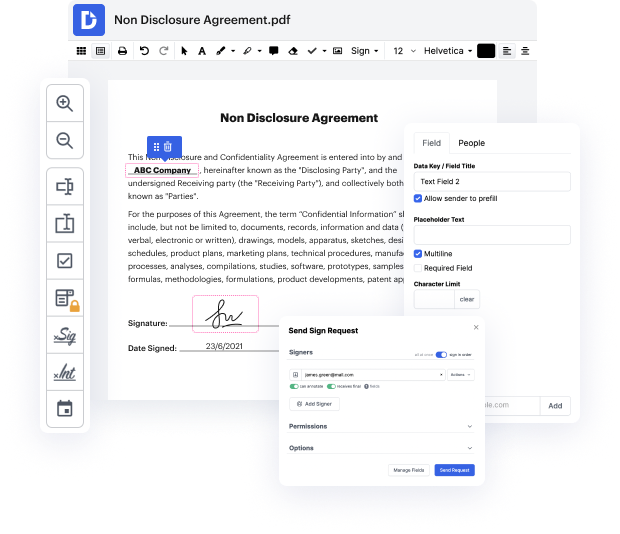
¿Estás buscando cómo Estandarizar el Vale de Nota a Pie de Página de Forma Gratuita o hacer otras ediciones a un archivo sin descargar ninguna aplicación? Entonces, DocHub es lo que necesitas. Es fácil, amigable para el usuario y seguro de utilizar. Incluso con el plan gratuito de DocHub, puedes beneficiarte de sus herramientas súper útiles para editar, anotar, firmar y compartir documentos que te permiten mantenerte siempre al tanto de tus tareas. Además, la solución proporciona integraciones fluidas con los servicios de Google, Dropbox, Box y OneDrive, entre otros, lo que permite una importación y exportación de archivos más simplificada.
Aquí tienes un recorrido de los pasos que puedes seguir para Estandarizar el Vale de Nota a Pie de Página de Forma Gratuita:
- Agrega tu documento que necesita edición. Usa cualquier opción disponible para hacerlo.
- Revisa la barra de herramientas superior y encuentra el ícono requerido para Estandarizar el Vale de Nota a Pie de Página de Forma Gratuita.
- Si no estás seguro de cómo usar lo que deseas, haz clic en la opción de menú en la esquina superior izquierda → haz clic en Mostrar Ayuda para activar nuestro bot de ayuda.
- Utiliza otras herramientas de la barra de herramientas para editar, anotar y certificar tus documentos.
- Haz clic en el ícono de menú y elige Acciones para organizar mejor tu documento, crear una copia de él o convertirlo en una plantilla.
- Guarda, comparte e imprime o exporta el documento a la ubicación que elijas.
No pierdas horas buscando la herramienta adecuada para Estandarizar el Vale de Nota a Pie de Página de Forma Gratuita. DocHub proporciona todo lo que necesitas para simplificar este proceso tanto como sea posible. No tienes que preocuparte por la seguridad de tus datos; cumplimos con los estándares del mundo moderno de hoy para proteger tus datos sensibles de posibles riesgos de seguridad. Regístrate para obtener una cuenta gratuita y descubre lo simple que es trabajar en tu papeleo de manera eficiente. ¡Pruébalo ahora!
Edición de PDF simplificada con DocHub






Aumenta la eficiencia con el complemento DocHub para Google Workspace
¿Tienes preguntas?
¿Cómo edito masivamente las notas al pie en Word?
¿Cómo pongo todas las notas al pie en una página?
¿Cómo edito masivamente las notas al pie en Word?
¿Cómo estandarizas las notas al pie en Word?
¿Cómo actualizas todas las notas al pie?
¿Cómo arreglo la numeración incorrecta de las notas al pie en Word?
¿Puedes formatear todas las notas al pie a la vez?
¿Cómo alineo todas las notas al pie en Word?
¿Cómo restablezco los números de las notas al pie en Word?
¿Cómo restableces los números de las notas al pie en Word en cada sección?
Ve por qué nuestros clientes eligen DocHub


Seguridad y cumplimiento
En DocHub, la seguridad de tus datos es nuestra prioridad. Seguimos HIPAA, SOC2, GDPR y otros estándares, para que puedas trabajar en tus documentos con confianza.
Aprende más


