
Estandarizar el boletín de notas al pie de forma gratuita con DocHub y aprovechar al máximo tus documentos


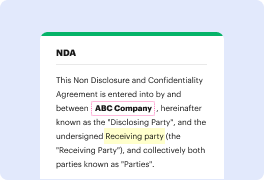

Aprende a Estandarizar el boletín de notas al pie de forma gratuita en unos pocos pasos simples
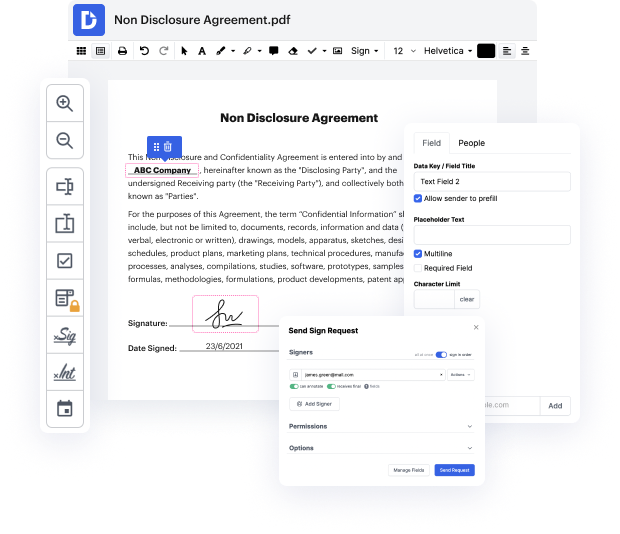
¿Tienes dificultades para elegir una opción confiable para Estandarizar el boletín de notas al pie de forma gratuita? DocHub está diseñado para facilitar este o cualquier otro proceso relacionado con documentos. Es fácil de navegar, usar y hacer ediciones en el documento siempre que lo necesites. Puedes acceder a las herramientas básicas para manejar tareas basadas en documentos, como certificar, importar texto, etc., incluso con un plan gratuito. Además, DocHub se integra con múltiples aplicaciones de Google Workspace, así como con soluciones, haciendo que la exportación e importación de archivos sea muy sencilla.
Así es como puedes Estandarizar el boletín de notas al pie de forma gratuita fácilmente con DocHub:
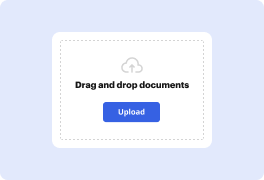
- Sube tu archivo a través del área de arrastrar y soltar o usa cualquier otra forma de importarlo.
- En caso de que tu documento contenga muchas páginas, experimenta con la vista de tu documento para una navegación más fácil.
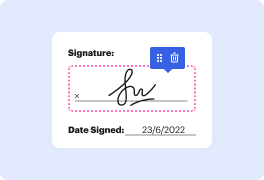
- Explora la barra de herramientas superior y prueba las funciones disponibles para modificar, anotar, firmar y optimizar tu documento.
- Si tienes problemas para encontrar o usar la opción de Estandarizar el boletín de notas al pie de forma gratuita, contacta a nuestros miembros de soporte dedicados.
- Elige hacer que tu documento sea accesible mediante el enlace y compártelo con otros.
- Guarda, descarga e imprime la copia procesada directamente desde DocHub.
DocHub facilita el trabajo en documentos desde donde sea que estés. Además, ya no necesitas imprimir y escanear documentos de un lado a otro para firmarlos o enviarlos para su firma. ¡Todas las herramientas esenciales están a tu disposición! Ahorra tiempo y molestias ejecutando documentos en solo unos pocos clics. No dudes ni un minuto más y prueba DocHub {hoy!
Edición de PDF simplificada con DocHub






Aumenta la eficiencia con el complemento DocHub para Google Workspace
¿Tienes preguntas?
¿Por qué mis notas al pie no se numeran correctamente?
¿Cómo selecciono todos los números de notas al pie en Word?
¿Puedes formatear todas las notas al pie a la vez?
¿Cuál es el formato correcto de una nota al pie?
¿Cómo haces que un número de nota al pie sea más pequeño?
¿Cómo ajustas los números de las notas al pie?
¿Por qué mi número de nota al pie es tan grande?
¿Cómo cambias las notas al pie de numeración a números romanos?
¿Cómo insertas una nota al pie correctamente?
¿Cómo formateo todas las notas al pie en Word?
Ve por qué nuestros clientes eligen DocHub


Seguridad y cumplimiento
En DocHub, la seguridad de tus datos es nuestra prioridad. Seguimos HIPAA, SOC2, GDPR y otros estándares, para que puedas trabajar en tus documentos con confianza.
Aprende más


