
Descubre la forma más rápida de Estandarizar Objeto de Gráfico Gratis




Aprende a Estandarizar Objeto de Gráfico Gratis en unos pocos pasos simples
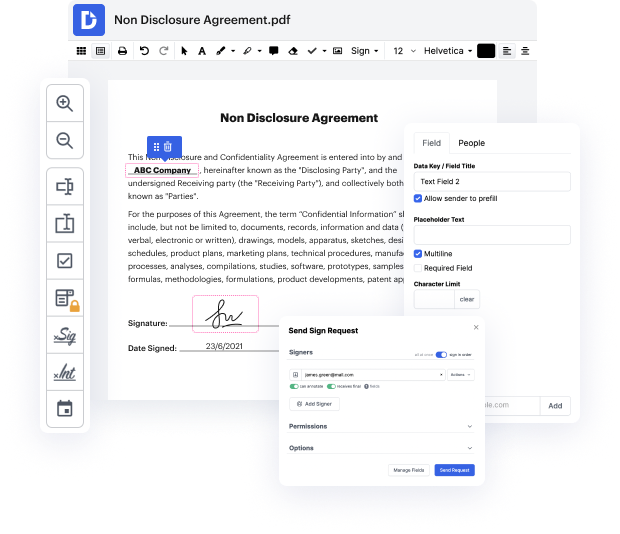
¿Tienes dificultades para elegir una solución confiable para Estandarizar Objeto de Gráfico Gratis? DocHub está diseñado para facilitar este o cualquier otro proceso relacionado con documentos. Es fácil de explorar, usar y hacer ediciones al documento siempre que lo necesites. Puedes acceder a las herramientas básicas para manejar flujos de trabajo basados en documentos, como certificar, agregar texto, etc., incluso con un plan gratuito. Además, DocHub se integra con diferentes aplicaciones de Google Workspace así como con soluciones, haciendo que la exportación e importación de documentos sea pan comido.
Así es como puedes Estandarizar Objeto de Gráfico Gratis fácilmente con DocHub:
- Sube tu documento a través del área de arrastrar y soltar o usa cualquier otro método para agregarlo.
- Si tu documento contiene muchas páginas, experimenta con la vista de tu documento para una navegación más fluida.
- Descubre la barra de herramientas superior y prueba las funciones disponibles para editar, anotar, firmar y mejorar tu documento.
- Si tienes problemas para encontrar o usar la opción de Estandarizar Objeto de Gráfico Gratis, contacta a nuestro equipo de soporte profesional.
- Selecciona hacer que tu documento sea accesible mediante el enlace y compártelo con otras personas.
- Guarda, descarga e imprime la copia completada directamente desde DocHub.
DocHub facilita el trabajo en documentos desde donde sea que estés. Además, ya no necesitas imprimir y escanear documentos de un lado a otro para firmarlos o enviarlos para su firma. ¡Todas las herramientas vitales están al alcance de tu mano! Ahorra tiempo y molestias ejecutando documentos en solo unos pocos clics. ¡No esperes un minuto más hoy!
Edición de PDF simplificada con DocHub






Aumenta la eficiencia con el complemento DocHub para Google Workspace
Cómo hacer Estandarizar Objeto de Gráfico Gratis
Crea carreras de gráficos de barras utilizando conjuntos de datos que muestran cambios a lo largo del tiempo. Comienza obteniendo un conjunto de datos con datos registrados a lo largo del tiempo, como los datos de población mundial proporcionados en un archivo CSV. Limpia los datos asegurándote de que estén organizados correctamente, con la primera columna mostrando el nombre del país y las columnas subsiguientes mostrando los valores de datos para cada año. Utiliza estos datos para visualizar el cambio a lo largo del tiempo utilizando carreras de gráficos de barras, haciendo de la visualización de datos una actividad divertida y atractiva para los estudiantes.

¿Tienes preguntas?
¿Cómo ajusto automáticamente un gráfico en Excel?
¿Cómo hago que dos gráficos tengan el mismo tamaño en Word?
¿Cómo hago que todos mis gráficos tengan el mismo tamaño?
¿Cómo hago que todos los gráficos tengan el mismo tamaño?
¿Cómo hago que todos mis gráficos tengan el mismo tamaño en PowerPoint?
¿Cómo hago que todos los gráficos de pastel tengan el mismo tamaño en Excel?
¿Cómo hago que todos los gráficos tengan el mismo tamaño en PowerPoint?
¿Hay un pincel de formato para gráficos?
¿Puedes formatear gráficos?
¿Cómo me aseguro de que mis gráficos de Excel tengan el mismo tamaño?
Ve por qué nuestros clientes eligen DocHub


Seguridad y cumplimiento
En DocHub, la seguridad de tus datos es nuestra prioridad. Seguimos HIPAA, SOC2, GDPR y otros estándares, para que puedas trabajar en tus documentos con confianza.
Aprende más


