
Palabra deslizante en el Acuerdo de Reestructuración

Aug 6th, 2022
formularios completados
0
formularios completados
formularios firmados
0
formularios firmados
formularios enviados
0
formularios enviados
Service screenshot
01. Carga un documento desde tu ordenador o almacenamiento en la nube.
Service screenshot
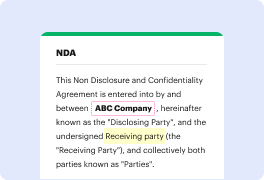
02. Agrega texto, imágenes, dibujos, formas, y más.
Service screenshot
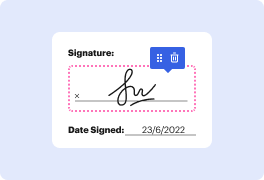
03. Firma tu documento en línea en unos pocos clics.
Service screenshot
04. Envía, exporta, envía por fax, descarga o imprime tu documento.

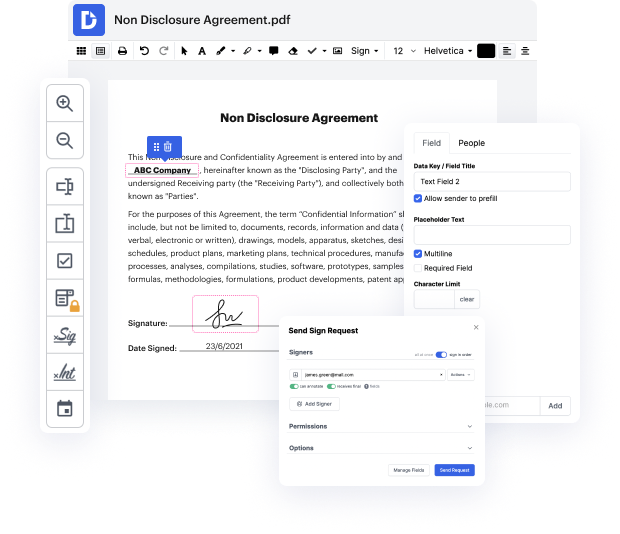
Utiliza nuestro editor de documentos todo en uno para deslizar palabras en el Acuerdo de Reestructuración en segundos.

Form edit decoration

DocHub te permite deslizar palabras en el Acuerdo de Reestructuración de manera rápida y conveniente. Ya sea que tu documento sea PDF o cualquier otro formato, puedes modificarlo fácilmente utilizando la interfaz amigable de DocHub y sus potentes funciones de edición. Con la edición en línea, puedes alterar tu Acuerdo de Reestructuración sin necesidad de descargar o instalar ningún software.

El editor de arrastrar y soltar de DocHub hace que personalizar tu Acuerdo de Reestructuración sea simple y eficiente. Almacenamos de forma segura todos tus documentos editados en la nube, permitiéndote acceder a ellos desde cualquier lugar, en cualquier momento. Además, es fácil compartir tus documentos con personas que necesitan revisarlos o crear una firma electrónica. Y nuestras integraciones nativas con los servicios de Google te permiten transferir, exportar, modificar y firmar documentos directamente desde las aplicaciones de Google, todo dentro de un solo programa fácil de usar. Además, puedes transformar fácilmente tu Acuerdo de Reestructuración editado en una plantilla para uso repetido.

¿Cómo deslizar palabras en el Acuerdo de Reestructuración con DocHub?

  1. Primero, sube tu Acuerdo de Reestructuración a DocHub.
  2. A continuación, elige AÑADIR NUEVO > Seleccionar desde el Dispositivo o transfiere tu documento tú mismo desde la nube.
  3. Una vez abierto, puedes comenzar a aplicar cambios utilizando las herramientas en las pestañas superior y derecha. En estas pestañas, puedes encontrar la opción para deslizar palabras en tu Acuerdo de Reestructuración.
  4. Elige Hecho en la parte superior y luego elige una de las opciones en el menú de la derecha del panel de control de DocHub para guardar tu archivo: descargar, fusionar y dividir, reordenar páginas, convertir formatos, etc.

Todos los documentos procesados se almacenan de forma segura en tu cuenta de DocHub, son fácilmente gestionados y trasladados a otras carpetas.

DocHub simplifica el proceso de completar flujos de trabajo de documentos desde el primer día!

Edición de PDF simplificada con DocHub

icon
Edición de PDF sin complicaciones
Editar un PDF es tan simple como trabajar en un documento de Word. Puedes agregar texto, dibujos, resaltados y ocultar o anotar tu documento sin afectar su calidad. Sin texto rasterizado ni campos eliminados. Usa un editor de PDF en línea para obtener tu documento perfecto en minutos.
icon
Trabajo en equipo fluido
Colabora en documentos con tu equipo usando un dispositivo de escritorio o móvil. Permite que otros vean, editen, comenten y firmen tus documentos en línea. También puedes hacer tu formulario público y compartir su URL en cualquier lugar.
icon
Guardado automático
Cada cambio que realices en un documento se guarda automáticamente en la nube y se sincroniza en todos los dispositivos en tiempo real. No es necesario enviar nuevas versiones de un documento o preocuparse por perder información.
icon
Integraciones de Google
DocHub se integra con Google Workspace para que puedas importar, editar y firmar tus documentos directamente desde tu Gmail, Google Drive y Dropbox. Cuando termines, exporta documentos a Google Drive o importa tu libreta de direcciones de Google y comparte el documento con tus contactos.
icon
Potentes herramientas de PDF en tu dispositivo móvil
Mantén tu trabajo en marcha incluso cuando estés lejos de tu ordenador. DocHub funciona en móvil con la misma facilidad que en escritorio. Edita, anota y firma documentos desde la comodidad de tu teléfono inteligente o tableta. No es necesario instalar la aplicación.
icon
Compartición y almacenamiento de documentos seguros
Comparte, envía por correo electrónico y envía documentos por fax instantáneamente de una manera segura y conforme. Establece una contraseña, coloca tus documentos en carpetas encriptadas y habilita la autenticación del destinatario para controlar quién tiene acceso a tus documentos. Una vez finalizado, mantiene tus documentos seguros en la nube.
dochub logo
google logo

Aumenta la eficiencia con el complemento DocHub para Google Workspace

Accede a documentos y edítalos, fírmalos y compártelos directamente desde tus aplicaciones de Google favoritas.
Instalar ahora

Cómo hacer palabra deslizante en el Acuerdo de Reestructuración

4.9 de 5
23 votos

hola soy phillip dunn, un instructor de aplicaciones para new horizons y estoy aquí con otro consejo para trabajar de manera eficiente con powerpoint. así que lo que mucha gente hace en word es ir diapositiva por diapositiva escribiendo en cada diapositiva, escribiendo en los cuadros apropiados, lo cual está bien, añadiendo cada uno, solo que toma mucho tiempo si tienes que detenerte a escribir, hacer clic en cada cuadro, y así sucesivamente. tienes que seguir pasando por cada uno de estos y añadiendo todo, y eso simplemente toma mucho tiempo. ahora podrías escribir en la vista de esquema, pero una buena manera de hacerlo es escribirlo en word y luego el truco es convertir esta lista simple en un esquema. así que hay un par de maneras de hacerlo, pero creo que la manera más fácil es usar los estilos de word integrados. todo lo que va a ser encabezado 1 se convertirá en un título de diapositiva para una diapositiva, cualquier cosa que sea encabezado 2 o más pequeño será un punto de viñeta en la diapositiva. voy a empezar presionando ctrl a para seleccionar todo y simplemente hacer que todo sea encabezado 2, lo que serían todas las viñetas, pero luego

video background

¿Tienes preguntas?

A continuación, algunas preguntas comunes de nuestros clientes que pueden proporcionarte la respuesta que buscas. Si no puedes encontrar una respuesta a tu pregunta, no dudes en ponerte en contacto con nosotros.
Contacto
Definiciones relacionadas Acuerdo Maestro de Reestructuración significa el Acuerdo Maestro de Reestructuración y Cambio de Deuda, fechado a partir de la fecha presente, entre Pac-Van, GFNA, los prestamistas parte del Acuerdo de Inversión Existente y el Agente Administrativo.
significa un acuerdo entre las Partes para implementar un plan para reestructurar el negocio y las deudas de la Compañía. Definición de Acuerdo de Reestructuración | Glosario Legal - LexisNexis lexisnexis.co.uk acuerdo de reestructuración legal lexisnexis.co.uk acuerdo de reestructuración legal
Respuesta: La reestructuración de préstamos es cómo los prestatarios en dificultades financieras renegocian y cambian sus condiciones de préstamo con su prestamista para evitar el incumplimiento. Ayuda en la continuidad del servicio de la deuda y proporciona a los prestatarios cierta flexibilidad para recuperar la estabilidad financiera. ¿Qué es la reestructuración de préstamos? ¿Cuáles son sus beneficios? - Khatabook khatabook.com blog reestructuración de préstamos khatabook.com blog reestructuración de préstamos
El Acto de Implementación de Reestructuración significa el acto de implementación de reestructuración que se celebrará entre, entre otros, los Administradores del Acto, los Administradores y Holdco en o después de la Fecha de Aviso RED, en sustancialmente la forma establecida en la Propuesta Revisada de los Administradores; Muestra 1Muestra 2Muestra 3.
La reestructuración generalmente se refiere a negociar nuevos términos con su prestamista, mientras que la refinanciación implica obtener un nuevo préstamo para reemplazar el existente. Cada opción tiene su propio conjunto de pros y contras que debe considerar antes de tomar una decisión al solicitar un préstamo personal. Diferencia entre la reestructuración de préstamos y la refinanciación de préstamos smfgindiacredit.com centro de conocimiento l smfgindiacredit.com centro de conocimiento l
Reestructuración de préstamos: Modifica los términos existentes de los préstamos, como tasas de interés, horarios de pago o duración del préstamo. Refinanciación de préstamos: Establece nuevos términos y condiciones para el préstamo de reemplazo, potencialmente incluyendo tasas de interés más bajas o diferentes horarios de pago. Reestructuración de Préstamos vs. Refinanciación de Préstamos: ¿Cuál es la Diferencia? indiainfoline.com centro de conocimiento diff indiainfoline.com centro de conocimiento diff

Ve por qué nuestros clientes eligen DocHub

Gran solución para documentos PDF con muy poco conocimiento previo requerido.
"Simplicidad, familiaridad con el menú y fácil de usar. Es fácil de navegar, hacer cambios y editar lo que necesites. Como se utiliza junto a Google, el documento siempre se guarda, así que no tienes que preocuparte por ello."
Pam Driscoll F
Profesora
Un valioso firmador de documentos para pequeñas empresas.
"Me encanta que DocHub sea increíblemente asequible y personalizable. Realmente hace todo lo que necesito, sin un gran precio como algunos de sus competidores más conocidos. Puedo enviar documentos seguros directamente a los correos electrónicos de mis clientes y en tiempo real cuando están viendo y haciendo alteraciones a un documento."
Jiovany A
Pequeña Empresa
Puedo crear copias rellenables para las plantillas que selecciono y luego puedo publicarlas.
"Me gusta trabajar y organizar mi trabajo de la manera adecuada para cumplir e incluso superar las demandas que se hacen a diario en la oficina, así que disfruto trabajar con archivos PDF, creo que son más profesionales y versátiles, permiten..."
Victoria G
Pequeña Empresa

Seguridad y cumplimiento

En DocHub, la seguridad de tus datos es nuestra prioridad. Seguimos HIPAA, SOC2, GDPR y otros estándares, para que puedas trabajar en tus documentos con confianza.

Aprende más
esté listo para obtener más

Edita y firma PDFgratis

Empieza ahora