
Firmando una carta de renuncia simple electrónicamente
Aug 6th, 2022

0
formularios completados

0
formularios firmados

0
formularios enviados
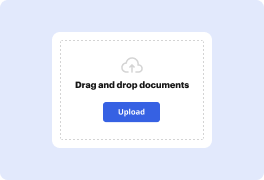
01. Carga un documento desde tu ordenador o almacenamiento en la nube.
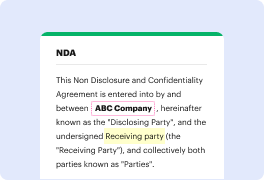
02. Agrega texto, imágenes, dibujos, formas, y más.
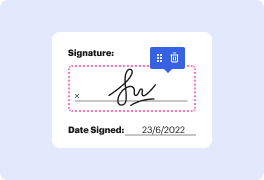
03. Firma tu documento en línea en unos pocos clics.
04. Envía, exporta, envía por fax, descarga o imprime tu documento.
Cómo completar y aprobar Firmando una Carta de Renuncia Simple Electrónicamente
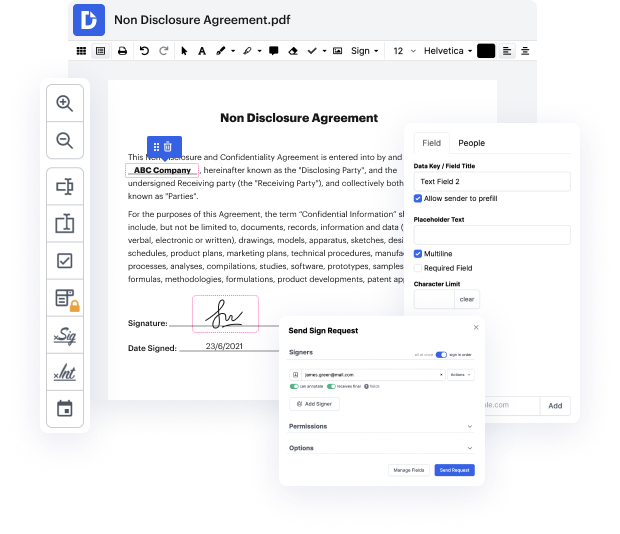
Con herramientas de edición todo en uno, puedes editar, anotar y firmar documentos electrónicos fácilmente en una sola interfaz. Agiliza la finalización de tu Firmando una Carta de Renuncia Simple Electrónicamente utilizando DocHub. Su barra de herramientas fácil de usar tiene todas las funciones esenciales que necesitas para crear documentos completamente desde cero o aprobar documentos recibidos en unos pocos clics.
Completa Firmando una Carta de Renuncia Simple Electrónicamente fácilmente
- Inicia sesión en tu cuenta de DocHub o crea una completamente nueva con tu dirección de correo electrónico actual.
- En tu Tablero, haz clic en Nuevo Documento para agregar un archivo para autorización. También puedes encontrar la plantilla que necesitas en el catálogo o crear una nueva desde cero utilizando las herramientas de edición de DocHub.
- Cuando estés listo para completar el Firmando una Carta de Renuncia Simple Electrónicamente, elige Firmar y configura tu autógrafo. Colócalo donde lo necesites en el documento.
- Guarda tus modificaciones en el documento y descárgalo o distribúyelo en las opciones de Exportar/Compartir.
Mejora tus procesos de edición y autorización de documentos con un solo instrumento. Crea tu cuenta ahora mismo para descubrir más ventajas.
Edición de PDF simplificada con DocHub

Edición de PDF sin complicaciones
Editar un PDF es tan simple como trabajar en un documento de Word. Puedes agregar texto, dibujos, resaltados y ocultar o anotar tu documento sin afectar su calidad. Sin texto rasterizado ni campos eliminados. Usa un editor de PDF en línea para obtener tu documento perfecto en minutos.

Trabajo en equipo fluido
Colabora en documentos con tu equipo usando un dispositivo de escritorio o móvil. Permite que otros vean, editen, comenten y firmen tus documentos en línea. También puedes hacer tu formulario público y compartir su URL en cualquier lugar.

Guardado automático
Cada cambio que realices en un documento se guarda automáticamente en la nube y se sincroniza en todos los dispositivos en tiempo real. No es necesario enviar nuevas versiones de un documento o preocuparse por perder información.

Integraciones de Google
DocHub se integra con Google Workspace para que puedas importar, editar y firmar tus documentos directamente desde tu Gmail, Google Drive y Dropbox. Cuando termines, exporta documentos a Google Drive o importa tu libreta de direcciones de Google y comparte el documento con tus contactos.

Potentes herramientas de PDF en tu dispositivo móvil
Mantén tu trabajo en marcha incluso cuando estés lejos de tu ordenador. DocHub funciona en móvil con la misma facilidad que en escritorio. Edita, anota y firma documentos desde la comodidad de tu teléfono inteligente o tableta. No es necesario instalar la aplicación.

Compartición y almacenamiento de documentos seguros
Comparte, envía por correo electrónico y envía documentos por fax instantáneamente de una manera segura y conforme. Establece una contraseña, coloca tus documentos en carpetas encriptadas y habilita la autenticación del destinatario para controlar quién tiene acceso a tus documentos. Una vez finalizado, mantiene tus documentos seguros en la nube.






Aumenta la eficiencia con el complemento DocHub para Google Workspace
Accede a documentos y edítalos, fírmalos y compártelos directamente desde tus aplicaciones de Google favoritas.
Instalar ahora
¿Tienes preguntas?
A continuación, algunas preguntas comunes de nuestros clientes que pueden proporcionarte la respuesta que buscas. Si no puedes encontrar una respuesta a tu pregunta, no dudes en ponerte en contacto con nosotros.
Contacto
¿Cómo termino una carta de renuncia?
Cierra con un cierre profesional: Termina la carta con un cierre profesional, como Sinceramente o Saludos cordiales. Firma tu nombre debajo del cierre. Revisa y edita: Antes de enviar la carta de renuncia, revísala cuidadosamente en busca de errores gramaticales y ortográficos. Cómo escribir una carta de renuncia (plantillas y consejos) - Handshake joinhandshake.com blog estudiantes renuncia joinhandshake.com blog estudiantes renuncia
¿Necesita ser aprobada una carta de renuncia?
La aceptación de una renuncia presentada por un empleado es necesaria para hacer efectiva la renuncia. Renuncia - Ley Laboral PH laborlaw.ph renuncia laborlaw.ph renuncia
¿Puedo simplemente enviar una carta de renuncia?
En segundo lugar, entrega (o envía) tu carta de renuncia oficial. Debe incluir componentes clave como tu último día de empleo y el período de aviso. Puedes entregar tu renuncia en persona o enviarla por correo electrónico. ¿Cómo renunciar a tu trabajo por correo electrónico? (+5 Ejemplos de correo electrónico de renuncia) kickresume.com centro de ayuda renuncia- kickresume.com centro de ayuda renuncia-
¿Cuál es la mejor firma para una carta de renuncia?
¿Cómo terminar una carta de renuncia? Haz una declaración de cierre cortés agradeciendo directamente a tu gerente y a la empresa. También podrías escribir que estás dispuesto a ayudar con el proceso de transición. Después de tu declaración de cierre, termina tu carta utilizando un cierre profesional como Sinceramente o Saludos cordiales. 15+ Ejemplos de cartas de renuncia Cómo escribir la tuya - Rezi rezi.ai publicaciones ejemplos-de-cartas-de-renuncia rezi.ai publicaciones ejemplos-de-cartas-de-renuncia
¿Está bien renunciar por correo electrónico?
Si planeas renunciar a tu puesto actual, es importante terminar tu empleo de manera positiva enviando una carta de renuncia por correo electrónico. Este mensaje puede permitirte expresar tu gratitud a tu empleador actual y mostrarles que apreciaste su apoyo y orientación. Cómo escribir una carta de renuncia por correo electrónico (con ejemplo) | Indeed.com indeed.com consejos de carrera comenzando-nuevo-empleo indeed.com consejos de carrera comenzando-nuevo-empleo
¿Necesita ser firmada una carta de renuncia?
Debes redactar una carta de renuncia y firmarla con tu firma manuscrita. Esto se debe a que será más fácil de leer. Sin embargo, puedes escribir la carta a mano si así lo deseas. La comunicación escrita significa que debes dejar un rastro de documentación. Cómo escribir una carta de renuncia (2024) - Apollo Technical apollotechnical.com cómo-escribir-una-renuncia apollotechnical.com cómo-escribir-una-renuncia
¿Qué se requiere legalmente en una carta de renuncia?
La brevedad es clave. Solo incluye los elementos que son necesarios para que la carta de renuncia sea efectiva, como cuándo entrará en vigor tu renuncia, cuándo se devolverá la propiedad de la empresa que tienes en tu posesión y si se te deben salarios o beneficios. Cómo escribir una carta de renuncia como un abogado - Diccionario de Leyes Blacks thelawdictionary.org artículo escribir-renuncia-l thelawdictionary.org artículo escribir-renuncia-l
¿Cuál es la etiqueta para una carta de renuncia?
Consejos de etiqueta para cartas de renuncia Habla primero con tu gerente. Mantenlo breve. Usa un formato de carta comercial. Incluye tu información de contacto. Usa un lenguaje formal. Mantente en el tema. Asegúrate de que tus fechas sean correctas. Revisa tu carta. Etiqueta de carta de renuncia: qué incluir o dejar fuera | Indeed.com indeed.com consejos de carrera comenzando-nuevo-empleo indeed.com consejos de carrera comenzando-nuevo-empleo
Ve por qué nuestros clientes eligen DocHub
Gran solución para documentos PDF con muy poco conocimiento previo requerido.

Un valioso firmador de documentos para pequeñas empresas.

Puedo crear copias rellenables para las plantillas que selecciono y luego puedo publicarlas.

Seguridad y cumplimiento
En DocHub, la seguridad de tus datos es nuestra prioridad. Seguimos HIPAA, SOC2, GDPR y otros estándares, para que puedas trabajar en tus documentos con confianza.
Aprende más