
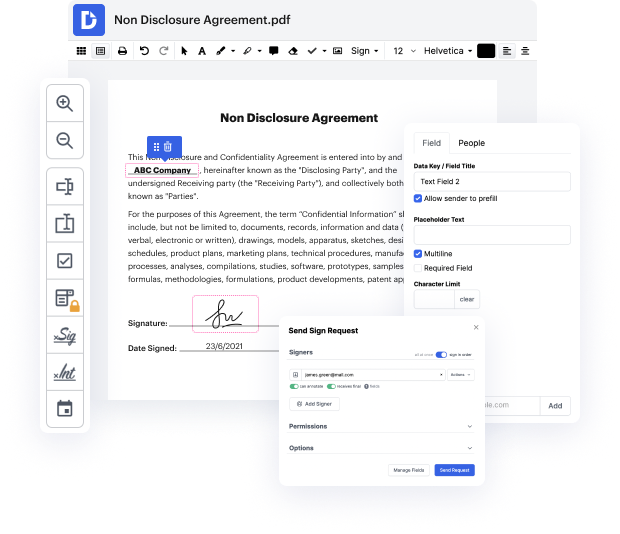
Establecer palabra en la carta

Aug 6th, 2022
formularios completados
0
formularios completados
formularios firmados
0
formularios firmados
formularios enviados
0
formularios enviados
Service screenshot
01. Carga un documento desde tu ordenador o almacenamiento en la nube.
Service screenshot
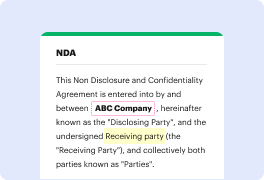
02. Agrega texto, imágenes, dibujos, formas, y más.
Service screenshot
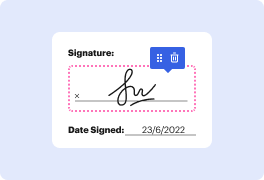
03. Firma tu documento en línea en unos pocos clics.
Service screenshot
04. Envía, exporta, envía por fax, descarga o imprime tu documento.

¡establecer palabras en el documento con DocHub!

Form edit decoration

Gestionar y ejecutar documentos puede ser tedioso, pero no tiene que serlo. No importa si necesitas asistencia día a día o solo a veces, DocHub está aquí para proporcionar un impulso adicional de eficiencia a tus tareas centradas en documentos. Edita, comenta, completa, firma electrónicamente y colabora en tu documento rápidamente y fácilmente. Puedes modificar texto e imágenes, crear formularios desde cero o plantillas web prehechas, y agregar firmas electrónicas. Gracias a nuestras medidas de seguridad de alta calidad, todos tus datos permanecen seguros y encriptados.

Sigue los pasos a continuación para establecer palabras en el documento con DocHub:

  1. Inicia sesión en tu cuenta o comienza una prueba gratuita.
  2. Agrega el documento que requiere edición.
  3. Edita, agrega comentarios y haz que tu registro sea interactivo con campos de texto rellenables.
  4. Prueba nuestro editor fácil de usar para establecer palabras en el documento, y completa tu trabajo en unos minutos.
  5. Revisa tu documento y asegúrate de que todo lo que pusiste en él sea correcto.
  6. Selecciona tu método de entrega y comparte tu archivo con otros.
  7. Haz clic en Descargar/Exportar cuando termines o Comparte o envía para enviar tu documento.

DocHub ofrece un conjunto completo de capacidades para agilizar tus procesos de documentos. Puedes usar nuestra solución en múltiples plataformas para acceder a tus documentos donde sea y en cualquier momento. Mejora tu experiencia de edición y ahorra tiempo de trabajo manual con DocHub. ¡Pruébalo gratis ahora mismo!

Edición de PDF simplificada con DocHub

icon
Edición de PDF sin complicaciones
Editar un PDF es tan simple como trabajar en un documento de Word. Puedes agregar texto, dibujos, resaltados y ocultar o anotar tu documento sin afectar su calidad. Sin texto rasterizado ni campos eliminados. Usa un editor de PDF en línea para obtener tu documento perfecto en minutos.
icon
Trabajo en equipo fluido
Colabora en documentos con tu equipo usando un dispositivo de escritorio o móvil. Permite que otros vean, editen, comenten y firmen tus documentos en línea. También puedes hacer tu formulario público y compartir su URL en cualquier lugar.
icon
Guardado automático
Cada cambio que realices en un documento se guarda automáticamente en la nube y se sincroniza en todos los dispositivos en tiempo real. No es necesario enviar nuevas versiones de un documento o preocuparse por perder información.
icon
Integraciones de Google
DocHub se integra con Google Workspace para que puedas importar, editar y firmar tus documentos directamente desde tu Gmail, Google Drive y Dropbox. Cuando termines, exporta documentos a Google Drive o importa tu libreta de direcciones de Google y comparte el documento con tus contactos.
icon
Potentes herramientas de PDF en tu dispositivo móvil
Mantén tu trabajo en marcha incluso cuando estés lejos de tu ordenador. DocHub funciona en móvil con la misma facilidad que en escritorio. Edita, anota y firma documentos desde la comodidad de tu teléfono inteligente o tableta. No es necesario instalar la aplicación.
icon
Compartición y almacenamiento de documentos seguros
Comparte, envía por correo electrónico y envía documentos por fax instantáneamente de una manera segura y conforme. Establece una contraseña, coloca tus documentos en carpetas encriptadas y habilita la autenticación del destinatario para controlar quién tiene acceso a tus documentos. Una vez finalizado, mantiene tus documentos seguros en la nube.
dochub logo
google logo

Aumenta la eficiencia con el complemento DocHub para Google Workspace

Accede a documentos y edítalos, fírmalos y compártelos directamente desde tus aplicaciones de Google favoritas.
Instalar ahora

Cómo hacer establecer palabra en la carta

5 de 5
31 votos

cómo mostrar la regla en microsoft word si tu regla no es visible en word navega a la pestaña vista en el grupo mostrar y marca la opción regla si encontraste útil este tutorial recompénsanos con un me gusta es esta tu primera vez en nuestro canal de youtube estaríamos más que agradecidos de darte la bienvenida a nuestra comunidad así que presiona el botón de suscribirse para disfrutar más de nuestros videos y aprender a dominar word gracias por ver y nos vemos en el próximo video

video background

¿Tienes preguntas?

A continuación, algunas preguntas comunes de nuestros clientes que pueden proporcionarte la respuesta que buscas. Si no puedes encontrar una respuesta a tu pregunta, no dudes en ponerte en contacto con nosotros.
Contacto
Pasos para escribir un estatuto de proyecto Elige un nombre para el proyecto. Identifica el propósito, objetivo (meta) y especificación del proyecto. Establece un presupuesto. Define los entregables. Evalúa el alcance y los riesgos. Crea un cronograma o hitos. Enumera a los interesados clave. Establece los roles y responsabilidades del equipo.
Esta plantilla gratuita de estatuto de proyecto para Word es lo que seguirás para crear el documento que presentarás a una persona de alta dirección dentro de la organización, generalmente llamada patrocinador del proyecto. Primero, necesitas completar un par de otros documentos de gestión de proyectos. Estos son el caso de negocio y el estudio de viabilidad.
Definiciones: ¿Qué es un estatuto de equipo? Un estatuto de equipo es un documento que establece la misión, el alcance de operación, los objetivos, las consecuencias y el marco temporal de un equipo o proyecto.
Un estatuto generalmente incluye un título, descripción, estimación de alto nivel del presupuesto y recursos necesarios, y quién es responsable del proyecto. Elementos del Estatuto del Proyecto | Smartsheet smartsheet.com contenido project-charter-e smartsheet.com contenido project-charter-e
Un estatuto de equipo debe incluir una visión general del propósito, objetivos, valores y expectativas del equipo. Debe definir claramente la declaración de misión y los objetivos del equipo, delineando lo que el equipo pretende lograr. Los roles y responsabilidades de cada miembro del equipo deben especificarse para establecer la responsabilidad.
En 1215, el primer ejemplo famoso de un estatuto fue la Carta Magna, que estableció los derechos del pueblo de Inglaterra. Los estatutos coloniales ocurrieron en los siglos XVI y XVII y establecieron las Trece Colonias de América. Hoy en día, la mayoría de las corporaciones necesitan que se les otorgue un estatuto para ser reconocidas legalmente. ¿Qué es un Estatuto? | Definición, Tipos Ejemplos - Study.com study.com academy lesson charter-document study.com academy lesson charter-document
El estatuto del proyecto documenta típicamente las siguientes partes del proyecto: Objetivos y limitaciones del proyecto. Interesados clave. Riesgos identificados. Estatuto del Proyecto: Guía con Ejemplos y Plantilla - Wrike Wrike faq what-is-a-project-charter Wrike faq what-is-a-project-charter
Un estatuto de proyecto debe incluir solo tres elementos: tus objetivos del proyecto, alcance y responsabilidades. Una vez que tu estatuto ha sido aprobado, debes crear un plan de proyecto. Tu plan de proyecto se basa en tu estatuto de proyecto para proporcionar un plano más detallado de los elementos clave de tu proyecto. Escribe un Estatuto de Proyecto: Ejemplo Guía [2024] - Asana Asana Recursos Planificación de proyectos Asana Recursos Planificación de proyectos

Ve por qué nuestros clientes eligen DocHub

Gran solución para documentos PDF con muy poco conocimiento previo requerido.
"Simplicidad, familiaridad con el menú y fácil de usar. Es fácil de navegar, hacer cambios y editar lo que necesites. Como se utiliza junto a Google, el documento siempre se guarda, así que no tienes que preocuparte por ello."
Pam Driscoll F
Profesora
Un valioso firmador de documentos para pequeñas empresas.
"Me encanta que DocHub sea increíblemente asequible y personalizable. Realmente hace todo lo que necesito, sin un gran precio como algunos de sus competidores más conocidos. Puedo enviar documentos seguros directamente a los correos electrónicos de mis clientes y en tiempo real cuando están viendo y haciendo alteraciones a un documento."
Jiovany A
Pequeña Empresa
Puedo crear copias rellenables para las plantillas que selecciono y luego puedo publicarlas.
"Me gusta trabajar y organizar mi trabajo de la manera adecuada para cumplir e incluso superar las demandas que se hacen a diario en la oficina, así que disfruto trabajar con archivos PDF, creo que son más profesionales y versátiles, permiten..."
Victoria G
Pequeña Empresa

Seguridad y cumplimiento

En DocHub, la seguridad de tus datos es nuestra prioridad. Seguimos HIPAA, SOC2, GDPR y otros estándares, para que puedas trabajar en tus documentos con confianza.

Aprende más
esté listo para obtener más

Edita y firma PDFgratis

Empieza ahora