
Establecer página en el Acuerdo de Tag-Along

Aug 6th, 2022
formularios completados
0
formularios completados
formularios firmados
0
formularios firmados
formularios enviados
0
formularios enviados
Service screenshot
01. Carga un documento desde tu ordenador o almacenamiento en la nube.
Service screenshot
02. Agrega texto, imágenes, dibujos, formas, y más.
Service screenshot
03. Firma tu documento en línea en unos pocos clics.
Service screenshot
04. Envía, exporta, envía por fax, descarga o imprime tu documento.

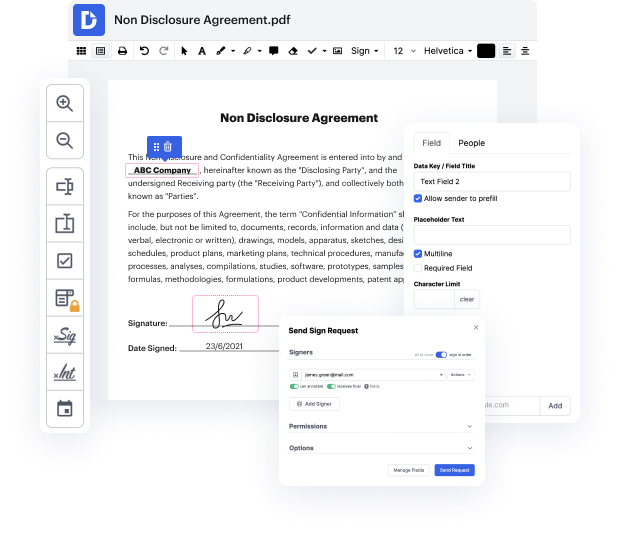
Utiliza un editor de PDF en línea de extremo a extremo para establecer la página en el Acuerdo de Tag-Along

Form edit decoration

DocHub proporciona todo lo que necesitas para modificar, generar y gestionar tu Acuerdo de Tag-Along y cualquier otro documento en línea dentro de una sola herramienta. Con DocHub, puedes evitar las operaciones que consumen tiempo y esfuerzo de la gestión de formularios. Al eliminar la necesidad de imprimir y escanear, nuestra herramienta ecológica te ahorra tiempo y minimiza tu uso de papel.

Una vez que hayas registrado una cuenta de DocHub, puedes comenzar a editar y compartir tu Acuerdo de Tag-Along en poco tiempo sin necesidad de experiencia previa. Descubre una serie de funciones avanzadas de edición para establecer la página en el Acuerdo de Tag-Along. Almacena tu Acuerdo de Tag-Along editado en tu cuenta en la nube, o envíalo a los clientes utilizando correo electrónico, enlace directo o fax. DocHub te permite convertir tu formulario a tipos de documentos populares sin cambiar entre aplicaciones.

Sigue estos 4 pasos rápidos para establecer la página en el Acuerdo de Tag-Along en línea con DocHub:

  1. Encuentra el Acuerdo de Tag-Along en la biblioteca de formularios en línea de DocHub o impórtalo desde tu dispositivo. También puedes usar el generador de formularios para crear tu Acuerdo de Tag-Along desde cero.
  2. Abre tu formulario en el editor de DocHub y realiza las modificaciones necesarias para optimizarlo.
  3. Explora las barras de herramientas superior y derecha y localiza la opción para establecer la página de tu Acuerdo de Tag-Along.
  4. Finalmente, guarda tu formulario en el formato de documento seleccionado en tu dispositivo o almacenamiento en la nube.

Ahora puedes establecer la página en el Acuerdo de Tag-Along en tu cuenta de DocHub en cualquier momento y lugar. Todos tus archivos están guardados en una sola plataforma, donde puedes modificarlos y gestionarlos rápida y fácilmente en línea. ¡Pruébalo ahora!

Edición de PDF simplificada con DocHub

icon
Edición de PDF sin complicaciones
Editar un PDF es tan simple como trabajar en un documento de Word. Puedes agregar texto, dibujos, resaltados y ocultar o anotar tu documento sin afectar su calidad. Sin texto rasterizado ni campos eliminados. Usa un editor de PDF en línea para obtener tu documento perfecto en minutos.
icon
Trabajo en equipo fluido
Colabora en documentos con tu equipo usando un dispositivo de escritorio o móvil. Permite que otros vean, editen, comenten y firmen tus documentos en línea. También puedes hacer tu formulario público y compartir su URL en cualquier lugar.
icon
Guardado automático
Cada cambio que realices en un documento se guarda automáticamente en la nube y se sincroniza en todos los dispositivos en tiempo real. No es necesario enviar nuevas versiones de un documento o preocuparse por perder información.
icon
Integraciones de Google
DocHub se integra con Google Workspace para que puedas importar, editar y firmar tus documentos directamente desde tu Gmail, Google Drive y Dropbox. Cuando termines, exporta documentos a Google Drive o importa tu libreta de direcciones de Google y comparte el documento con tus contactos.
icon
Potentes herramientas de PDF en tu dispositivo móvil
Mantén tu trabajo en marcha incluso cuando estés lejos de tu ordenador. DocHub funciona en móvil con la misma facilidad que en escritorio. Edita, anota y firma documentos desde la comodidad de tu teléfono inteligente o tableta. No es necesario instalar la aplicación.
icon
Compartición y almacenamiento de documentos seguros
Comparte, envía por correo electrónico y envía documentos por fax instantáneamente de una manera segura y conforme. Establece una contraseña, coloca tus documentos en carpetas encriptadas y habilita la autenticación del destinatario para controlar quién tiene acceso a tus documentos. Una vez finalizado, mantiene tus documentos seguros en la nube.
dochub logo
google logo

Aumenta la eficiencia con el complemento DocHub para Google Workspace

Accede a documentos y edítalos, fírmalos y compártelos directamente desde tus aplicaciones de Google favoritas.
Instalar ahora

Cómo hacer establecer página en el Acuerdo de Tag-Along

5 de 5
37 votos

[Música] hola fundadores, bienvenidos a otro episodio de conoce tu hoja de términos. esta es una serie de videos donde ayudo a desmitificar la hoja de términos estándar de capital de riesgo para que fundadores primerizos como tú sepan a qué se están comprometiendo. si te ha gustado el contenido que he estado publicando, por favor, presiona esos botones de me gusta y suscribirte, eso me ayudará a que docHub llegue a aún más fundadores. hoy vamos a discutir otro término en la hoja de términos llamado derechos de tag along, pero antes de profundizar en ese tema, quería hablar rápidamente sobre por qué todos estos derechos son establecidos por los inversores. lo que necesitas entender como fundador es que estás firmando para un tipo muy específico de capital, capital de riesgo, que es un fenómeno muy reciente de sociedades de alta confianza. durante la mayor parte de la historia, si querías dinero para construir un negocio, tenías que pedirlo prestado de algún lugar y luego tenías que pagarle a esa persona intereses sobre ese dinero. tenías que devolver el dinero después de un cierto período de tiempo y también tenías que

video background

¿Tienes preguntas?

A continuación, algunas preguntas comunes de nuestros clientes que pueden proporcionarte la respuesta que buscas. Si no puedes encontrar una respuesta a tu pregunta, no dudes en ponerte en contacto con nosotros.
Contacto
La cláusula de arrastre requiere que el accionista minoritario venda sus acciones. La cláusula de acompañamiento requiere que se le permita al accionista minoritario unirse a una venta. Ambas cláusulas están diseñadas para otorgar al accionista minoritario los derechos de recibir el mismo precio, términos y condiciones que cualquier otro vendedor.
Los derechos de acompañamiento, también conocidos como derechos de co-venta, son obligaciones contractuales utilizadas para proteger a un accionista minoritario, generalmente en un acuerdo de capital de riesgo. Si un accionista mayoritario vende su participación, le otorga al accionista minoritario el derecho a unirse a la transacción y vender su participación minoritaria en la empresa.
Los derechos de acompañamiento completos suelen encontrarse en empresas donde hay pocos inversores y cada inversor tiene derechos fuertes, ya que los derechos contractuales de los inversores se equilibran entre sí y un miembro controlador, si lo hay, tiene un margen de maniobra limitado para extraer beneficios privados, mientras que la opción pro-rata es la apropiada
Por ejemplo, si un tercero ofrece comprar una empresa y el accionista mayoritario desea aceptar el trato, un derecho de arrastre asegurará que los accionistas minoritarios acepten la compra. Básicamente, los accionistas minoritarios son arrastrados a aceptar el trato en los términos negociados por el accionista mayoritario.
Por ejemplo, si posees el 10% de las acciones de la empresa y tienes un derecho de acompañamiento, se te daría la oportunidad de vender el 10% del total de la parcela de acciones que se están vendiendo. Este tipo de cláusula típicamente resultaría en que los accionistas vendan algunas de sus acciones, pero ninguno de ellos pueda vender todas.
La cláusula de acompañamiento en sí otorga al accionista minoritario el derecho (pero no la obligación) de participar en la venta planificada por el mayoritario. El accionista mayoritario debe notificar a todos los demás accionistas minoritarios cubiertos bajo las disposiciones de acompañamiento y permitirles unirse a la transacción.
La cláusula de acompañamiento requiere que se le permita al accionista minoritario unirse a una venta. Ambas cláusulas están diseñadas para otorgar al accionista minoritario los derechos de recibir el mismo precio, términos y condiciones que cualquier otro vendedor.

Ve por qué nuestros clientes eligen DocHub

Gran solución para documentos PDF con muy poco conocimiento previo requerido.
"Simplicidad, familiaridad con el menú y fácil de usar. Es fácil de navegar, hacer cambios y editar lo que necesites. Como se utiliza junto a Google, el documento siempre se guarda, así que no tienes que preocuparte por ello."
Pam Driscoll F
Profesora
Un valioso firmador de documentos para pequeñas empresas.
"Me encanta que DocHub sea increíblemente asequible y personalizable. Realmente hace todo lo que necesito, sin un gran precio como algunos de sus competidores más conocidos. Puedo enviar documentos seguros directamente a los correos electrónicos de mis clientes y en tiempo real cuando están viendo y haciendo alteraciones a un documento."
Jiovany A
Pequeña Empresa
Puedo crear copias rellenables para las plantillas que selecciono y luego puedo publicarlas.
"Me gusta trabajar y organizar mi trabajo de la manera adecuada para cumplir e incluso superar las demandas que se hacen a diario en la oficina, así que disfruto trabajar con archivos PDF, creo que son más profesionales y versátiles, permiten..."
Victoria G
Pequeña Empresa

Seguridad y cumplimiento

En DocHub, la seguridad de tus datos es nuestra prioridad. Seguimos HIPAA, SOC2, GDPR y otros estándares, para que puedas trabajar en tus documentos con confianza.

Aprende más
ccpa2
pci-dss
gdpr-compliance
hipaa
soc-compliance
esté listo para obtener más

Edita y firma PDFgratis

Empieza ahora