
Establecer la liquidación de imagen fácilmente

Aug 6th, 2022
formularios completados
0
formularios completados
formularios firmados
0
formularios firmados
formularios enviados
0
formularios enviados
Service screenshot
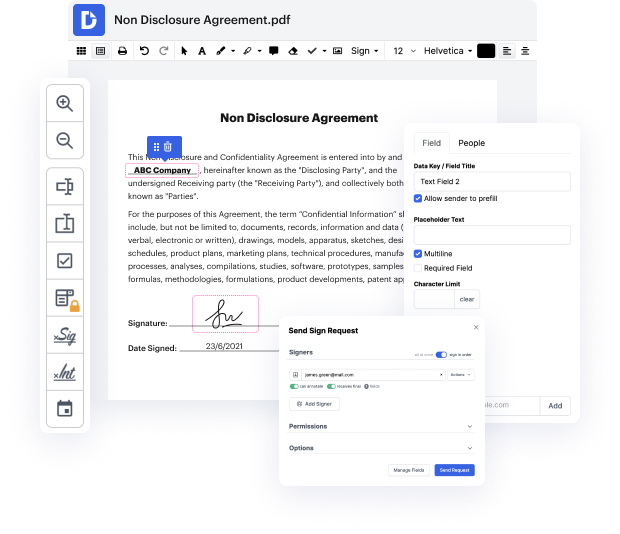
01. Carga un documento desde tu ordenador o almacenamiento en la nube.
Service screenshot
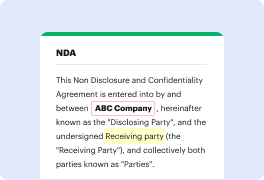
02. Agrega texto, imágenes, dibujos, formas, y más.
Service screenshot
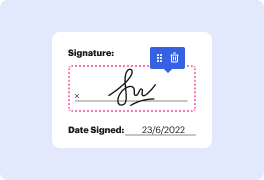
03. Firma tu documento en línea en unos pocos clics.
Service screenshot
04. Envía, exporta, envía por fax, descarga o imprime tu documento.

Cómo Establecer la liquidación de imagen y ahorra tu tiempo

Form edit decoration

Sabes que estás utilizando el editor de documentos correcto cuando un trabajo tan básico como Establecer la liquidación de imagen no toma más tiempo del que debería. Modificar archivos es ahora parte de muchos procesos de trabajo en varios campos profesionales, por lo que la accesibilidad y la simplicidad son esenciales para editar recursos. Si te encuentras investigando manuales o buscando consejos sobre cómo Establecer la liquidación de imagen, puede que desees encontrar una solución más intuitiva para ahorrar tiempo en el aprendizaje teórico. Y aquí es donde DocHub brilla. No se requiere capacitación. Simplemente abre el editor, que te guiará a través de sus funciones y características principales.

Inicia tus flujos de edición en varios pasos simples.

  1. Ve al sitio web de DocHub y haz clic en el botón Registrarse.
  2. Proporciona los detalles de tu cuenta para el registro o elige el registro rápido con tu perfil de correo electrónico actual.
  3. Una vez que veas el Tablero, ya estás listo. Haz clic en el botón Nuevo Documento para agregar el archivo en el que necesitas Establecer la liquidación de imagen.
  4. Sube el archivo desde tu dispositivo arrastrándolo y soltándolo o usa un hipervínculo a la nube donde está guardado.
  5. Abre el documento en modo de edición y utiliza la barra de herramientas fácil de usar para aplicar los ajustes necesarios.
  6. Guarda el documento en tu cuenta o descárgalo en tu dispositivo de inmediato.

Un flujo de trabajo se vuelve más fluido con DocHub. ¡Aprovecha esta herramienta para completar la documentación que necesitas en poco tiempo y lleva tu productividad un paso más allá!

Edición de PDF simplificada con DocHub

icon
Edición de PDF sin complicaciones
Editar un PDF es tan simple como trabajar en un documento de Word. Puedes agregar texto, dibujos, resaltados y ocultar o anotar tu documento sin afectar su calidad. Sin texto rasterizado ni campos eliminados. Usa un editor de PDF en línea para obtener tu documento perfecto en minutos.
icon
Trabajo en equipo fluido
Colabora en documentos con tu equipo usando un dispositivo de escritorio o móvil. Permite que otros vean, editen, comenten y firmen tus documentos en línea. También puedes hacer tu formulario público y compartir su URL en cualquier lugar.
icon
Guardado automático
Cada cambio que realices en un documento se guarda automáticamente en la nube y se sincroniza en todos los dispositivos en tiempo real. No es necesario enviar nuevas versiones de un documento o preocuparse por perder información.
icon
Integraciones de Google
DocHub se integra con Google Workspace para que puedas importar, editar y firmar tus documentos directamente desde tu Gmail, Google Drive y Dropbox. Cuando termines, exporta documentos a Google Drive o importa tu libreta de direcciones de Google y comparte el documento con tus contactos.
icon
Potentes herramientas de PDF en tu dispositivo móvil
Mantén tu trabajo en marcha incluso cuando estés lejos de tu ordenador. DocHub funciona en móvil con la misma facilidad que en escritorio. Edita, anota y firma documentos desde la comodidad de tu teléfono inteligente o tableta. No es necesario instalar la aplicación.
icon
Compartición y almacenamiento de documentos seguros
Comparte, envía por correo electrónico y envía documentos por fax instantáneamente de una manera segura y conforme. Establece una contraseña, coloca tus documentos en carpetas encriptadas y habilita la autenticación del destinatario para controlar quién tiene acceso a tus documentos. Una vez finalizado, mantiene tus documentos seguros en la nube.
dochub logo
google logo

Aumenta la eficiencia con el complemento DocHub para Google Workspace

Accede a documentos y edítalos, fírmalos y compártelos directamente desde tus aplicaciones de Google favoritas.
Instalar ahora

Cómo hacer establecer imagen de asentamiento

4.6 de 5
31 votos

[Música] muy bien, bienvenidos de nuevo a otro emocionante video aquí estamos hablando sobre daños y acuerdos por infracción de fotos, recibiste una carta de infracción de fotos y dices, bueno, ¿por qué debería estar resolviendo estos casos? sabes, estoy viendo demandas de más de $50,000, demandas de $10,000, demandas de $5,000, ¿por cuánto se resolverán estos casos? ¿por cuánto deberían resolverse? ¿hay una ley que hable sobre cómo averiguar estas cosas? así que echemos un vistazo rápido a este blog y tengo un caso que solo voy a mostrarte, es un caso del Segundo Circuito y voy a bajar a él aquí y solo hablarte de ello, así que de nuevo, esta es solo información general, todo puede variar dependiendo del tipo de tu caso, ¿qué tipo de foto o obra de arte está en cuestión? ¿estás tratando con un fotógrafo de alto nivel que licencia mucho de su trabajo a grandes valores monetarios? ¿estás tratando con una foto de archivo? ¿estás tratando con un caso donde la imagen fue ofrecida para Creative Co

video background

¿Tienes preguntas?

A continuación, algunas preguntas comunes de nuestros clientes que pueden proporcionarte la respuesta que buscas. Si no puedes encontrar una respuesta a tu pregunta, no dudes en ponerte en contacto con nosotros.
Contacto
El año pasado, Google acordó pagar $100 millones en un acuerdo por violaciones de privacidad. La herramienta de agrupación facial de Google Photos permitía a los usuarios organizar imágenes de la misma persona a través de algoritmos de reconocimiento facial, pero la ley de Illinois requiere que las empresas tengan un consentimiento por escrito para almacenar este tipo de datos biométricos.
Bajo la aprobación del acuerdo, cada uno de los cinco demandantes nombrados en la demanda recibirá $5,000 y los abogados del caso dividirán $35 millones en honorarios y costos incurridos durante el transcurso del caso.
Google ha acordado pagar casi $392 millones en un acuerdo con 40 estados sobre las alegaciones de que la compañía rastreó a las personas a través de sus dispositivos después de que el seguimiento de ubicación había sido desactivado, anunció el lunes una coalición de fiscales estatales.
Información del Acuerdo Los Miembros de la Clase que presenten reclamaciones válidas serán elegibles para recibir una porción prorrateada del Fondo de Acuerdo de $100,000,000 después de la deducción de honorarios, costos y gastos aprobados por el Tribunal.
14 de noviembre - Un juez federal de California ha dado la aprobación final a un acuerdo de $90 millones que resuelve las reclamaciones de privacidad del consumidor contra la empresa matriz de Facebook, Meta Platforms Inc, rechazando una objeción al acuerdo de los abogados de los demandantes que lideran un caso antimonopolio paralelo contra la plataforma de redes sociales.
Acuerdo de Illinois de Google: $100M Los 420,000 residentes de Illinois que presentaron reclamaciones de pago del acuerdo podrían recibir cheques de aproximadamente $154 cada uno.
La única forma de obtener un pago es si presentas un Formulario de Reclamación. Si presentas un Formulario de Reclamación, renunciarás al derecho a demandar a Google o a cualquier Parte Liberada en una demanda separada sobre las reclamaciones liberadas por el Acuerdo, incluidas las reclamaciones realizadas en este caso. Debes presentar un Formulario de Reclamación antes del 24 de septiembre de 2022.
Los residentes de Illinois involucrados en una demanda colectiva contra Google recibirán $154 cada uno como parte de un acuerdo de $100 millones, informa el Chicago Tribune. La clase de aproximadamente 420,000 que presentó la demanda argumentó que la herramienta de agrupación facial de Google Photos violó la Ley de Privacidad de Información Biométrica del estado.

Ve por qué nuestros clientes eligen DocHub

Gran solución para documentos PDF con muy poco conocimiento previo requerido.
"Simplicidad, familiaridad con el menú y fácil de usar. Es fácil de navegar, hacer cambios y editar lo que necesites. Como se utiliza junto a Google, el documento siempre se guarda, así que no tienes que preocuparte por ello."
Pam Driscoll F
Profesora
Un valioso firmador de documentos para pequeñas empresas.
"Me encanta que DocHub sea increíblemente asequible y personalizable. Realmente hace todo lo que necesito, sin un gran precio como algunos de sus competidores más conocidos. Puedo enviar documentos seguros directamente a los correos electrónicos de mis clientes y en tiempo real cuando están viendo y haciendo alteraciones a un documento."
Jiovany A
Pequeña Empresa
Puedo crear copias rellenables para las plantillas que selecciono y luego puedo publicarlas.
"Me gusta trabajar y organizar mi trabajo de la manera adecuada para cumplir e incluso superar las demandas que se hacen a diario en la oficina, así que disfruto trabajar con archivos PDF, creo que son más profesionales y versátiles, permiten..."
Victoria G
Pequeña Empresa

Seguridad y cumplimiento

En DocHub, la seguridad de tus datos es nuestra prioridad. Seguimos HIPAA, SOC2, GDPR y otros estándares, para que puedas trabajar en tus documentos con confianza.

Aprende más
ccpa2
pci-dss
gdpr-compliance
hipaa
soc-compliance
esté listo para obtener más

Edita y firma PDFgratis

Empieza ahora