
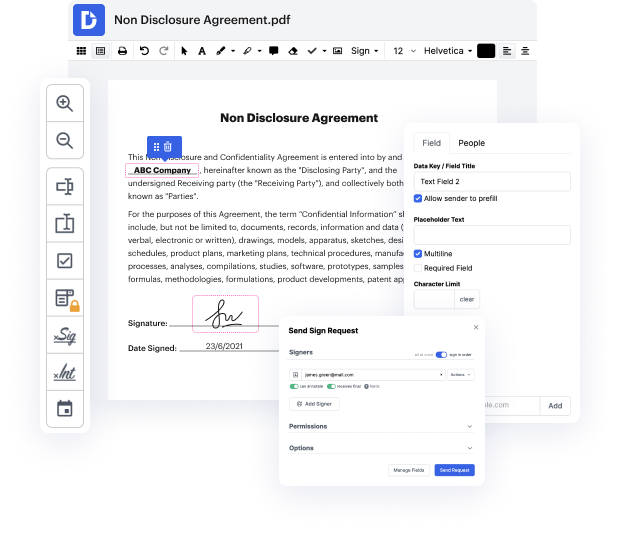
Establecer empresa en 600 sin problemas

Nota: Algunas funciones descritas aquí aún no están disponibles. Contáctenos en support@dochub.com si está interesado.
Aug 6th, 2022
formularios completados
0
formularios completados
formularios firmados
0
formularios firmados
formularios enviados
0
formularios enviados
Service screenshot
01. Carga un documento desde tu ordenador o almacenamiento en la nube.
Service screenshot
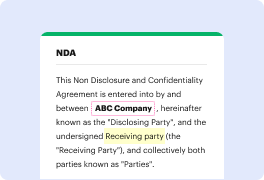
02. Agrega texto, imágenes, dibujos, formas, y más.
Service screenshot
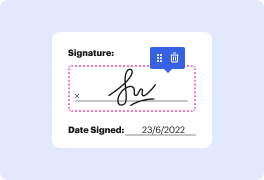
03. Firma tu documento en línea en unos pocos clics.
Service screenshot
04. Envía, exporta, envía por fax, descarga o imprime tu documento.

Cómo configurar la empresa en 600 sin complicaciones

Form edit decoration

Ya sea que ya estés acostumbrado a trabajar con 600 o que manejes este formato por primera vez, editarlo no debería sentirse como un desafío. Diferentes formatos pueden requerir software específico para abrirlos y editarlos correctamente. Sin embargo, si necesitas configurar rápidamente la empresa en 600 como parte de tu proceso habitual, es recomendable obtener una herramienta multitarea de documentos que permita todo tipo de operaciones sin necesidad de esfuerzo adicional.

Prueba DocHub para una edición eficiente de 600 y otros formatos de archivo. Nuestra plataforma ofrece un procesamiento de documentos sencillo, sin importar cuánta o poca experiencia previa tengas. Con todas las herramientas que necesitas para trabajar en cualquier formato, no tendrás que cambiar entre ventanas de edición al trabajar con cada uno de tus documentos. Crea, edita, anota y comparte tus documentos fácilmente para ahorrar tiempo en tareas de edición menores. Solo necesitarás registrarte en una nueva cuenta de DocHub, y podrás comenzar tu trabajo de inmediato.

Sigue estos simples pasos para configurar la empresa en 600

  1. Visita el sitio web de DocHub, localiza el botón Crear cuenta gratuita en su página de inicio y haz clic en él para comenzar tu registro.
  2. Ingresa tu dirección de correo electrónico y crea una contraseña segura. También puedes utilizar tu cuenta de Gmail para acelerar el proceso de registro.
  3. Una vez que hayas terminado con el registro, procede al Tablero y agrega tu 600 para editar. Cárgalo desde tu PC o utiliza el hipervínculo a su ubicación en tu almacenamiento en la nube.
  4. Haz clic en el documento agregado para abrirlo en el editor y luego realiza todos los cambios que tengas en mente utilizando nuestras herramientas.
  5. Completa|tu edición guardando tu documento o descargándolo en tu dispositivo. También puedes enviarlo instantáneamente a un destinatario dedicado en la pestaña de DocHub.

Observa una mejora en la eficiencia de la gestión de documentos con el conjunto de características simples de DocHub. Edita cualquier archivo de manera fácil y rápida, independientemente de su formato. Disfruta de todos los beneficios que provienen de la eficiencia y conveniencia de nuestra plataforma.

Edición de PDF simplificada con DocHub

icon
Edición de PDF sin complicaciones
Editar un PDF es tan simple como trabajar en un documento de Word. Puedes agregar texto, dibujos, resaltados y ocultar o anotar tu documento sin afectar su calidad. Sin texto rasterizado ni campos eliminados. Usa un editor de PDF en línea para obtener tu documento perfecto en minutos.
icon
Trabajo en equipo fluido
Colabora en documentos con tu equipo usando un dispositivo de escritorio o móvil. Permite que otros vean, editen, comenten y firmen tus documentos en línea. También puedes hacer tu formulario público y compartir su URL en cualquier lugar.
icon
Guardado automático
Cada cambio que realices en un documento se guarda automáticamente en la nube y se sincroniza en todos los dispositivos en tiempo real. No es necesario enviar nuevas versiones de un documento o preocuparse por perder información.
icon
Integraciones de Google
DocHub se integra con Google Workspace para que puedas importar, editar y firmar tus documentos directamente desde tu Gmail, Google Drive y Dropbox. Cuando termines, exporta documentos a Google Drive o importa tu libreta de direcciones de Google y comparte el documento con tus contactos.
icon
Potentes herramientas de PDF en tu dispositivo móvil
Mantén tu trabajo en marcha incluso cuando estés lejos de tu ordenador. DocHub funciona en móvil con la misma facilidad que en escritorio. Edita, anota y firma documentos desde la comodidad de tu teléfono inteligente o tableta. No es necesario instalar la aplicación.
icon
Compartición y almacenamiento de documentos seguros
Comparte, envía por correo electrónico y envía documentos por fax instantáneamente de una manera segura y conforme. Establece una contraseña, coloca tus documentos en carpetas encriptadas y habilita la autenticación del destinatario para controlar quién tiene acceso a tus documentos. Una vez finalizado, mantiene tus documentos seguros en la nube.
dochub logo
google logo

Aumenta la eficiencia con el complemento DocHub para Google Workspace

Accede a documentos y edítalos, fírmalos y compártelos directamente desde tus aplicaciones de Google favoritas.
Instalar ahora

Cómo hacer Establecer empresa en 600

4.9 de 5
22 votos

hola chicos soy Andrew Henderson de Nomad capitalist Nomad capitalist punto com el sitio web más visitado para reducir legalmente tus impuestos e ir al extranjero en el mundo y en este video quiero hablar sobre un experimento de la vida real que realicé hace dos meses voy a compartir los resultados del experimento este fue un experimento que decidí hacer para probar qué pasaría si hiciera exactamente lo que aconsejo a la persona promedio que intenta ir al extranjero que no hiciera decidí establecer mi propia empresa en el extranjero buscando en Google, haciendo clic en el sitio web de una empresa y pagando lo menos posible ahora voy a contarles todos los detalles pero qué fue exactamente lo que pasó el tipo de servicio que obtuve ya sabes cuál fue el resultado pero quiero exponer las advertencias he estado investigando y ahora haciendo estas cosas por mí mismo durante unos once años en el espacio de la internacionalización así que me resulta difícil realizar exactamente un experimento haciéndolo yo mismo sin que nadie más me ayude como si fuera alguien que realmente no k

video background

¿Tienes preguntas?

A continuación, algunas preguntas comunes de nuestros clientes que pueden proporcionarte la respuesta que buscas. Si no puedes encontrar una respuesta a tu pregunta, no dudes en ponerte en contacto con nosotros.
Contacto
La Oficina de Defensa generalmente define una pequeña empresa como un negocio independiente que tiene menos de 500 empleados. Para los estándares de tamaño de pequeñas empresas a nivel industrial utilizados en programas gubernamentales y contratación, consulte document/support--table-size-standards.
Una pequeña empresa es una compañía de propiedad privada como una corporación, empresa unipersonal o sociedad. Según la Administración de Pequeñas Empresas de EE. UU. (SBA), una pequeña empresa no tiene más de 1,500 empleados y menos de $38.5 millones en ingresos anuales promedio, dependiendo de su industria.
El atributo que se utiliza con más frecuencia es el número de empleados; las pequeñas empresas generalmente se definen como organizaciones con menos de 100 empleados; las empresas de tamaño mediano son aquellas organizaciones con 100 a 999 empleados.
El gobierno federal generalmente define una pequeña empresa como una que tiene menos de 500 empleados. Las empresas que se ajustan a la definición emplean aproximadamente la mitad de la fuerza laboral del sector privado.
Las empresas medianas tienen de 100 a 499 empleados.
El límite general para una gran empresa es tener al menos $7 millones en ingresos anuales y 500 empleados. Sin embargo, hay algunas excepciones que dependen principalmente de la industria. Por ejemplo, incluso si una empresa de fabricación tiene 1,500 empleados, sigue siendo una pequeña empresa.
Hay 4 tipos principales de organización empresarial: empresa unipersonal, sociedad, corporación y compañía de responsabilidad limitada, o LLC.
Más definiciones de gran empresa Gran empresa significa cualquier negocio que no sea de propiedad de mujeres o minorías, o negocio con discapacidad de servicio como se definió anteriormente o cualquier negocio que tenga más de 250 empleados o más de $10 millones en ingresos brutos promediados durante los tres años anteriores.
¿Qué es?: El tamaño del negocio se refiere a cuán grandes son las operaciones de la empresa. Se puede medir por varios indicadores, incluidos activos, ingresos, producción, capitalización de mercado, número de empleados y capital invertido. El tamaño del negocio importa.
El atributo que se utiliza con más frecuencia es el número de empleados; las pequeñas empresas generalmente se definen como organizaciones con menos de 100 empleados; las empresas de tamaño mediano son aquellas organizaciones con 100 a 999 empleados.

Ve por qué nuestros clientes eligen DocHub

Gran solución para documentos PDF con muy poco conocimiento previo requerido.
"Simplicidad, familiaridad con el menú y fácil de usar. Es fácil de navegar, hacer cambios y editar lo que necesites. Como se utiliza junto a Google, el documento siempre se guarda, así que no tienes que preocuparte por ello."
Pam Driscoll F
Profesora
Un valioso firmador de documentos para pequeñas empresas.
"Me encanta que DocHub sea increíblemente asequible y personalizable. Realmente hace todo lo que necesito, sin un gran precio como algunos de sus competidores más conocidos. Puedo enviar documentos seguros directamente a los correos electrónicos de mis clientes y en tiempo real cuando están viendo y haciendo alteraciones a un documento."
Jiovany A
Pequeña Empresa
Puedo crear copias rellenables para las plantillas que selecciono y luego puedo publicarlas.
"Me gusta trabajar y organizar mi trabajo de la manera adecuada para cumplir e incluso superar las demandas que se hacen a diario en la oficina, así que disfruto trabajar con archivos PDF, creo que son más profesionales y versátiles, permiten..."
Victoria G
Pequeña Empresa

Seguridad y cumplimiento

En DocHub, la seguridad de tus datos es nuestra prioridad. Seguimos HIPAA, SOC2, GDPR y otros estándares, para que puedas trabajar en tus documentos con confianza.

Aprende más
ccpa2
pci-dss
gdpr-compliance
hipaa
soc-compliance
esté listo para obtener más

Edita y firma PDFgratis

Empieza ahora