
Eliminar tabla en la Plantilla del Acuerdo de Fundadores

Aug 6th, 2022
formularios completados
0
formularios completados
formularios firmados
0
formularios firmados
formularios enviados
0
formularios enviados
Service screenshot
01. Carga un documento desde tu ordenador o almacenamiento en la nube.
Service screenshot
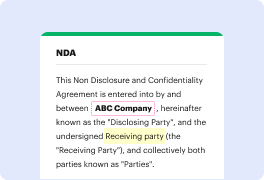
02. Agrega texto, imágenes, dibujos, formas, y más.
Service screenshot
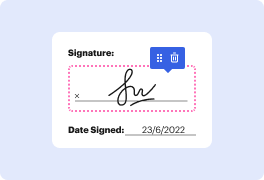
03. Firma tu documento en línea en unos pocos clics.
Service screenshot
04. Envía, exporta, envía por fax, descarga o imprime tu documento.

Utiliza nuestra herramienta de gestión de formularios de extremo a extremo para eliminar la tabla en la Plantilla de Acuerdo de Fundadores en poco tiempo

Form edit decoration

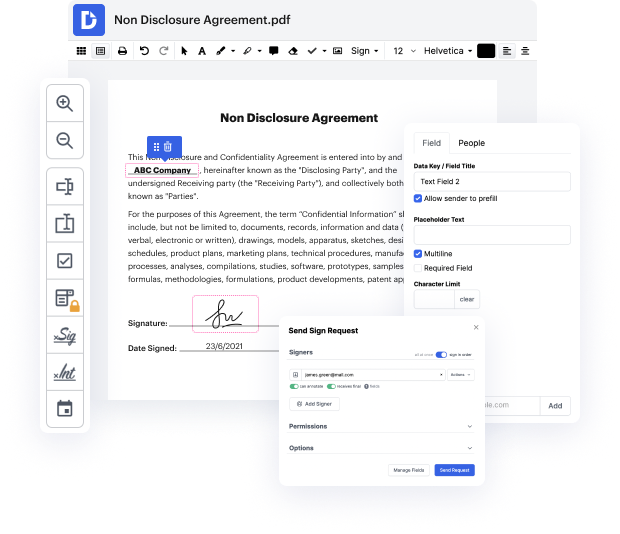
¿Estás buscando una manera fácil de eliminar la tabla en la Plantilla de Acuerdo de Fundadores? DocHub proporciona la mejor plataforma para agilizar la edición de formularios, certificación y distribución y finalización de documentos. Usando esta plataforma en línea todo en uno, no necesitas descargar ni configurar software de terceros o usar conversiones de documentos de múltiples niveles. Simplemente agrega tu formulario a DocHub y comienza a editarlo rápidamente.

La interfaz de usuario de arrastrar y soltar de DocHub te permite realizar modificaciones de manera rápida y ágil, desde ediciones simples como agregar texto, imágenes o gráficos hasta reescribir componentes enteros del formulario. Además, puedes respaldar, anotar y redactar documentos en solo unos pocos pasos. El editor también te permite almacenar tu Plantilla de Acuerdo de Fundadores para su uso posterior o transformarla en una plantilla editable.

¿Cómo puedo eliminar la tabla en la Plantilla de Acuerdo de Fundadores usando el editor de DocHub?

  1. Comienza subiendo tu Plantilla de Acuerdo de Fundadores a DocHub. Alternativamente, puedes importar directamente desde tu almacenamiento en la nube.
  2. Una vez abierta, localiza la barra de herramientas superior y izquierda para eliminar la tabla en la Plantilla de Acuerdo de Fundadores.
  3. Después de completar la tarea, haz clic en Hecho en la esquina superior derecha para guardar tus modificaciones.
  4. Cuando regreses al Tablero, haz clic en Descargar para tener tu Plantilla de Acuerdo de Fundadores actualizada descargada en tu dispositivo. Además, puedes seleccionar una opción de exportación diferente en el menú de la derecha.

DocHub ofrece más que solo un sistema de edición de PDF. Es una plataforma integral para la gestión de formularios digitales. Puedes usarlo para todos tus documentos y mantenerlos seguros y fácilmente accesibles dentro de la nube.

Edición de PDF simplificada con DocHub

icon
Edición de PDF sin complicaciones
Editar un PDF es tan simple como trabajar en un documento de Word. Puedes agregar texto, dibujos, resaltados y ocultar o anotar tu documento sin afectar su calidad. Sin texto rasterizado ni campos eliminados. Usa un editor de PDF en línea para obtener tu documento perfecto en minutos.
icon
Trabajo en equipo fluido
Colabora en documentos con tu equipo usando un dispositivo de escritorio o móvil. Permite que otros vean, editen, comenten y firmen tus documentos en línea. También puedes hacer tu formulario público y compartir su URL en cualquier lugar.
icon
Guardado automático
Cada cambio que realices en un documento se guarda automáticamente en la nube y se sincroniza en todos los dispositivos en tiempo real. No es necesario enviar nuevas versiones de un documento o preocuparse por perder información.
icon
Integraciones de Google
DocHub se integra con Google Workspace para que puedas importar, editar y firmar tus documentos directamente desde tu Gmail, Google Drive y Dropbox. Cuando termines, exporta documentos a Google Drive o importa tu libreta de direcciones de Google y comparte el documento con tus contactos.
icon
Potentes herramientas de PDF en tu dispositivo móvil
Mantén tu trabajo en marcha incluso cuando estés lejos de tu ordenador. DocHub funciona en móvil con la misma facilidad que en escritorio. Edita, anota y firma documentos desde la comodidad de tu teléfono inteligente o tableta. No es necesario instalar la aplicación.
icon
Compartición y almacenamiento de documentos seguros
Comparte, envía por correo electrónico y envía documentos por fax instantáneamente de una manera segura y conforme. Establece una contraseña, coloca tus documentos en carpetas encriptadas y habilita la autenticación del destinatario para controlar quién tiene acceso a tus documentos. Una vez finalizado, mantiene tus documentos seguros en la nube.
dochub logo
google logo

Aumenta la eficiencia con el complemento DocHub para Google Workspace

Accede a documentos y edítalos, fírmalos y compártelos directamente desde tus aplicaciones de Google favoritas.
Instalar ahora

Cómo hacer eliminar tabla en la Plantilla del Acuerdo de Fundadores

4.7 de 5
44 votos

A veces, puedes decidir que quieres agregar o modificar campos en tus tablas. Access facilita esto, aunque hay algunas cosas importantes que deberás considerar. Hay tres reglas diferentes que puedes aplicar para controlar el tipo de datos que los campos pueden aceptar. Y estas son tipos de datos, límites de caracteres, y reglas de validación. Para comenzar, asegúrate de que tienes una tabla abierta. Estoy usando la tabla de Clientes. Vamos a desplazarnos todo el camino a la derecha hasta que veas el campo en blanco que dice Haga clic para agregar. Y cuando hagas clic en él, verás una lista de todos los tipos de datos que puedes elegir. Texto corto es la opción predeterminada, y este es el tipo que usarás para texto regular, como el nombre o la dirección de una persona. También lo usarás para números que no se utilizan en cálculos, como un número de teléfono o un código postal. Para cualquier número con el que quieras hacer cálculos, necesitarás elegir Número. Por ejemplo, usaríamos esto para la cantidad

video background

¿Tienes preguntas?

A continuación, algunas preguntas comunes de nuestros clientes que pueden proporcionarte la respuesta que buscas. Si no puedes encontrar una respuesta a tu pregunta, no dudes en ponerte en contacto con nosotros.
Contacto
Sin embargo, los siguientes consejos te ayudarán a tener el acuerdo de cofundador perfecto que se adapte a tu empresa. Determina el tipo de empresa que deseas establecer. Asegúrate de que tus objetivos estén alineados con los de los otros cofundadores para evitar intereses en conflicto. Establece roles y responsabilidades específicas para tu startup.
Pero también es una buena idea que un abogado revise tu acuerdo de fundadores porque es un acuerdo legalmente vinculante. Tener una mirada profesional, legal y no interesada sobre el documento puede ayudar a garantizar que todos estén protegidos en el futuro.
Debes cubrir temas como la visión y misión de la startup, los roles y responsabilidades de cada cofundador, el compromiso de tiempo y disponibilidad de cada cofundador, la contribución financiera y compensación de cada cofundador, el proceso de toma de decisiones y la autoridad de cada cofundador, y el riesgo
Firmando el Acuerdo de Fundadores: Si todos están de acuerdo, se debe crear y firmar una versión final y mejorada del Acuerdo de Fundadores por las partes. Potencialmente se necesitará un Notario Público y dos testigos, dependiendo de la jurisdicción.
Tal cláusula definiría la situación de la salida. Una salida puede ser voluntaria o forzada como resultado de la terminación. Para tal situación, se debe proporcionar un proceso o procedimiento formal. Tal cláusula se conoce como cláusula de salida o un acuerdo de adquisición que es tratado por los fundadores.
Debe haber una cláusula que trate sobre la restricción en la transferencia de acciones. Generalmente, habría una cláusula de bloqueo presente para especificar lo mismo relacionado con el acuerdo. Sin embargo, puede haber instancias en las que el cofundador desee salir del negocio antes de la expiración de la cláusula de bloqueo.
Típicamente, un Acuerdo de Fundadores puede cubrir temas como la visión y misión de la empresa, los roles y responsabilidades de los fundadores, la división de capital y propiedad, los cronogramas de adquisición de acciones y la propiedad de la propiedad intelectual.
4 Áreas Clave de un Acuerdo de Fundadores Roles Responsabilidades: Define quién hace qué y los títulos. Derechos Recompensas: Describe los derechos de toma de decisiones y recompensas, como quién se sienta en la junta. Compromisos: Enumera activos como propiedad intelectual, red, capital y tiempo que cada cofundador invierte. Contingencias: Estipula la adquisición.

Ve por qué nuestros clientes eligen DocHub

Gran solución para documentos PDF con muy poco conocimiento previo requerido.
"Simplicidad, familiaridad con el menú y fácil de usar. Es fácil de navegar, hacer cambios y editar lo que necesites. Como se utiliza junto a Google, el documento siempre se guarda, así que no tienes que preocuparte por ello."
Pam Driscoll F
Profesora
Un valioso firmador de documentos para pequeñas empresas.
"Me encanta que DocHub sea increíblemente asequible y personalizable. Realmente hace todo lo que necesito, sin un gran precio como algunos de sus competidores más conocidos. Puedo enviar documentos seguros directamente a los correos electrónicos de mis clientes y en tiempo real cuando están viendo y haciendo alteraciones a un documento."
Jiovany A
Pequeña Empresa
Puedo crear copias rellenables para las plantillas que selecciono y luego puedo publicarlas.
"Me gusta trabajar y organizar mi trabajo de la manera adecuada para cumplir e incluso superar las demandas que se hacen a diario en la oficina, así que disfruto trabajar con archivos PDF, creo que son más profesionales y versátiles, permiten..."
Victoria G
Pequeña Empresa

Seguridad y cumplimiento

En DocHub, la seguridad de tus datos es nuestra prioridad. Seguimos HIPAA, SOC2, GDPR y otros estándares, para que puedas trabajar en tus documentos con confianza.

Aprende más
esté listo para obtener más

Edita y firma PDFgratis

Empieza ahora