
Descubre la forma más fácil de reducir el tamaño JPG en LG

Aug 6th, 2022
formularios completados
0
formularios completados
formularios firmados
0
formularios firmados
formularios enviados
0
formularios enviados
Service screenshot
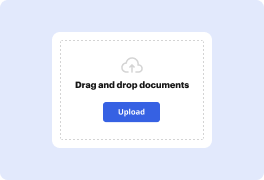
01. Carga un documento desde tu ordenador o almacenamiento en la nube.
Service screenshot
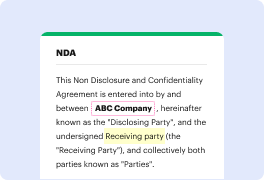
02. Agrega texto, imágenes, dibujos, formas, y más.
Service screenshot
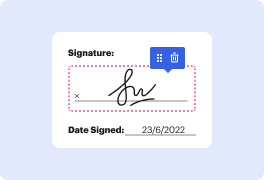
03. Firma tu documento en línea en unos pocos clics.
Service screenshot
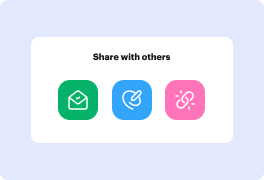
04. Envía, exporta, envía por fax, descarga o imprime tu documento.

Cómo reducir el tamaño de JPG en LG en cuestión de segundos

Form edit decoration

¿Has tenido problemas para enviar tu documento porque es demasiado grande? Si tu respuesta es sí, entonces estás en el lugar correcto. Nuestra plataforma te permite reducir sin esfuerzo el tamaño de JPG en LG sin necesidad de cambiar el contenido o eliminar las páginas del documento. Además, nuestra solución incluye todas las herramientas esenciales para trabajar con documentos y es menos costosa que las similares. Nunca te encontrarás gastando de más en herramientas que no necesitas.

Utiliza nuestra guía para aprender a cambiar el tamaño del documento.

  1. Selecciona una de las opciones disponibles para agregar tu documento: subir uno, importar uno desde la nube, arrastrar y soltar uno, etc.
  2. Selecciona el documento subido desde tu Panel de Control.
  3. Encuentra y aplica la herramienta para reducir el tamaño de JPG en LG.
  4. Elige cómo te gustaría comprimir el documento.
  5. Ten paciencia. La sesión puede tardar unos segundos, dependiendo de la opción de compresión seleccionada.
  6. Haz clic para obtener el documento o selecciona enviarlo por correo electrónico.
  7. Explora otros equipos y recursos para modificar y anotar tu documento.

Con nuestra solución, puedes evitar todos los problemas de trabajar con papeleo. No solo es fácil de usar, sino que también proporciona excelentes herramientas, incluida la capacidad de reducir el tamaño de JPG en LG. Puedes modificar, firmar, anotar y mantener tus documentos protegidos y organizados. ¡Prueba nuestra solución hoy!

Edición de PDF simplificada con DocHub

icon
Edición de PDF sin complicaciones
Editar un PDF es tan simple como trabajar en un documento de Word. Puedes agregar texto, dibujos, resaltados y ocultar o anotar tu documento sin afectar su calidad. Sin texto rasterizado ni campos eliminados. Usa un editor de PDF en línea para obtener tu documento perfecto en minutos.
icon
Trabajo en equipo fluido
Colabora en documentos con tu equipo usando un dispositivo de escritorio o móvil. Permite que otros vean, editen, comenten y firmen tus documentos en línea. También puedes hacer tu formulario público y compartir su URL en cualquier lugar.
icon
Guardado automático
Cada cambio que realices en un documento se guarda automáticamente en la nube y se sincroniza en todos los dispositivos en tiempo real. No es necesario enviar nuevas versiones de un documento o preocuparse por perder información.
icon
Integraciones de Google
DocHub se integra con Google Workspace para que puedas importar, editar y firmar tus documentos directamente desde tu Gmail, Google Drive y Dropbox. Cuando termines, exporta documentos a Google Drive o importa tu libreta de direcciones de Google y comparte el documento con tus contactos.
icon
Potentes herramientas de PDF en tu dispositivo móvil
Mantén tu trabajo en marcha incluso cuando estés lejos de tu ordenador. DocHub funciona en móvil con la misma facilidad que en escritorio. Edita, anota y firma documentos desde la comodidad de tu teléfono inteligente o tableta. No es necesario instalar la aplicación.
icon
Compartición y almacenamiento de documentos seguros
Comparte, envía por correo electrónico y envía documentos por fax instantáneamente de una manera segura y conforme. Establece una contraseña, coloca tus documentos en carpetas encriptadas y habilita la autenticación del destinatario para controlar quién tiene acceso a tus documentos. Una vez finalizado, mantiene tus documentos seguros en la nube.
dochub logo
google logo

Aumenta la eficiencia con el complemento DocHub para Google Workspace

Accede a documentos y edítalos, fírmalos y compártelos directamente desde tus aplicaciones de Google favoritas.
Instalar ahora

Cómo hacer Reducir el tamaño de JPG en LG

4.9 de 5
12 votos

hola hoy te voy a mostrar cómo reducir el tamaño del archivo de esta imagen esta imagen cuando apunto y hago clic derecho puedo ver las propiedades de esta imagen y las dimensiones de esta imagen son 37 14 por 29 29 píxeles también es de 300 dpi puntos por pulgada vamos a desplazarnos hacia abajo y ver el tamaño de esta imagen el tamaño de esta imagen es cinco punto ocho seis megabytes es demasiado grande para enviar por correo demasiado grande para compartir en las redes sociales así que vamos a reducir el tamaño del archivo y vamos a usar un software un software gratuito que yo uso personalmente en mis imágenes para eso vamos a ir a tu navegador Google por supuesto y vamos a encontrar y escribir en fast fast fast tone y el útil es la primera opción fast on org tienen más software para ofrecer Pat y dice tu windows 7 pero funcionará en windows 8 selecciona en descargar y desplázate hacia abajo hasta el final donde dice fast on photo resides sir 3.1 selecciona descargar y tienes más opciones aquí tienes portátil a mucha gente le gusta

video background

¿Tienes preguntas?

A continuación, algunas preguntas comunes de nuestros clientes que pueden proporcionarte la respuesta que buscas. Si no puedes encontrar una respuesta a tu pregunta, no dudes en ponerte en contacto con nosotros.
Contacto
Cambia el tamaño de la pantalla para asegurarte de que la imagen que estás viendo tenga la relación correcta. Enciende el televisor y presiona el botón [Configuración] en el control remoto. Desde [Configuración], selecciona [Todas las configuraciones]. Selecciona [Relación de aspecto] en [Imagen]. Cambia la [Relación de aspecto] en [Selección del usuario].
A continuación se presentan los ajustes de modo de imagen recomendados por LG para diferentes entornos de iluminación: Ajuste (Modo) Luz natural (Vivid) Luz artificial (Estándar) Contraste 100 85 Brillo 50 50 Nitidez 30 25 Color 70 503 filas más 27 de marzo de 2024
2:27 3:34 Sabes que restablecerá todo. Y bastante rápido comenzará a entrar en el modo de restablecimiento. Y más, sabes que restablecerá todo. Y bastante rápido comenzará a entrar en el modo de restablecimiento. Y eventualmente esto es lo que obtienes de nuevo Este televisor ha sido completamente restablecido.
Ajusta la configuración de imagen en 4 pasos Paso 1: presiona el botón de Configuración. Paso 2: abre Todas las configuraciones. Paso 3: abre Imagen. Paso 4: abre Configuración del modo de imagen. Paso 5: elige un modo de imagen o ajusta todas las configuraciones. ¿Cómo ajustas la configuración de imagen en tu televisor LG? - Coolblue coolblue.nl consejo cómo-ajusto-la-i coolblue.nl consejo cómo-ajusto-la-i
También mantente alejado de los modos vívidos y dinámicos, que tienden a sobreenfatizar el contraste y la nitidez y a reducir el brillo demasiado. En cambio, hemos encontrado que los modos con nombres como cine, película y experto generalmente ofrecen los mejores resultados. Ajustes de TV que ofrecen la mejor calidad de imagen - Consumer Reports consumerreports.org tvs ajustes-de-tv-para-t consumerreports.org tvs ajustes-de-tv-para-t
Es necesario establecer el modo de imagen deseado cada vez que hay un cambio en el modo de entrada, ya que los ajustes del modo de imagen (brillo/calidad) pueden diferir según la entrada de video (transmisión digital, HDMI, etc.). Si el modo de ahorro de energía está activado, la pantalla puede aparecer oscura o borrosa.
Usando el Modo de Imagen Inteligente. Cuando esto está habilitado, el televisor ajustará automáticamente la configuración de imagen óptima según los datos que recibe sobre el género del programa que se está reproduciendo. Usando el Modo de Imagen Inteligente lgappstv.com configuraciones imagen eng lgappstv.com configuraciones imagen eng
Desenchufa el televisor: Desenchufa el televisor de la toma de corriente, espera un minuto y luego vuelve a enchufarlo. Esto puede ayudar a restablecer el televisor y eliminar cualquier error de software. Verifica si hay actualizaciones de software: Asegúrate de que el firmware de tu televisor LG esté actualizado. Algunos errores de software pueden solucionarse actualizando el firmware.
2022 WebOS 22 Enciende el televisor y presiona el botón [Configuración] en tu control remoto. Selecciona [Seleccionar modo] en [Imagen]. Selecciona el modo que deseas usar en [Seleccionar modo]. Para cambiar [Color], selecciona [Configuración avanzada] en [Imagen]. Selecciona [Color]. Ajusta [Profundidad de color] mientras verificas cómo aparecen los colores en la pantalla.
Ajusta el tamaño de la imagen Esta opción puede llamarse Tamaño de imagen, Relación de aspecto, Ajuste de pantalla o algo similar. Para encontrar esta opción, ve al menú de configuraciones de tu televisor y busca las opciones de pantalla o imagen. Una vez que hayas encontrado la opción, selecciónala y elige la opción que mejor se ajuste a tu pantalla.

Ve por qué nuestros clientes eligen DocHub

Gran solución para documentos PDF con muy poco conocimiento previo requerido.
"Simplicidad, familiaridad con el menú y fácil de usar. Es fácil de navegar, hacer cambios y editar lo que necesites. Como se utiliza junto a Google, el documento siempre se guarda, así que no tienes que preocuparte por ello."
Pam Driscoll F
Profesora
Un valioso firmador de documentos para pequeñas empresas.
"Me encanta que DocHub sea increíblemente asequible y personalizable. Realmente hace todo lo que necesito, sin un gran precio como algunos de sus competidores más conocidos. Puedo enviar documentos seguros directamente a los correos electrónicos de mis clientes y en tiempo real cuando están viendo y haciendo alteraciones a un documento."
Jiovany A
Pequeña Empresa
Puedo crear copias rellenables para las plantillas que selecciono y luego puedo publicarlas.
"Me gusta trabajar y organizar mi trabajo de la manera adecuada para cumplir e incluso superar las demandas que se hacen a diario en la oficina, así que disfruto trabajar con archivos PDF, creo que son más profesionales y versátiles, permiten..."
Victoria G
Pequeña Empresa

Seguridad y cumplimiento

En DocHub, la seguridad de tus datos es nuestra prioridad. Seguimos HIPAA, SOC2, GDPR y otros estándares, para que puedas trabajar en tus documentos con confianza.

Aprende más
ccpa2
pci-dss
gdpr-compliance
hipaa
soc-compliance
esté listo para obtener más

Edita y firma PDFgratis

Empieza ahora