
Notarizar un PDF para Firmar en Google Drive



Explora la manera más sencilla de Notarizar un PDF para Firmar en Google Drive
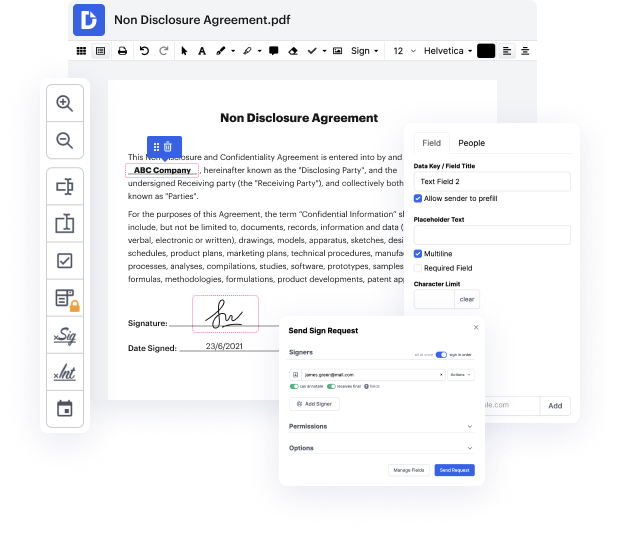
Google Drive, una de las mejores y más populares opciones de almacenamiento en la nube que cuenta con excepcionales capacidades de colaboración. Sin embargo, la mejor parte de usarlo radica en su versatilidad para expandir y reforzar su suite existente con otras soluciones centradas en documentos, como DocHub.
Así que, si estás buscando una manera fácil y sin estrés de Notarizar un PDF para Firmar en Google Drive, DocHub siempre está al alcance de tu mano. Es una solución de edición de documentos robusta, segura y fácil de usar que ofrece integraciones nativas con los servicios de Google, incluyendo Google Drive. Te permite Notarizar un PDF para Firmar en Google Drive sin problemas y completar este tipo de otras tareas como:
- Crear, anotar y editar archivos
- Manejar y organizar documentos de manera segura
- Ejecutar copias con firmas legalmente vinculantes
Asegúrate de seguir este tutorial rápido para Notarizar un PDF para Firmar en Google Drive:
- Comienza creando tu cuenta gratuita con DocHub o inicia sesión si ya tienes una.
- Ve a Google Workspace e instala la extensión DocHub - PDF Sign and Edit.
- Dirígete a tu Google Drive → haz clic derecho en tu archivo → Abrir con → selecciona nuestra extensión.
- Una vez que hayas abierto tu archivo en nuestro editor, procede a Notarizar un PDF para Firmar en Google Drive.
- Revisa y utiliza todas las funciones que te ayudan a editar, ejecutar y optimizar tu documento.
- Si estás satisfecho con tus cambios, puedes descargar tu archivo y guardarlo en la opción de almacenamiento que elijas o directamente en DocHub.
Cuando dos plataformas robustas como Google Drive y DocHub se combinan, obtienes una experiencia de gestión de documentos sin fricciones.
¡Prueba DocHub gratis y compruébalo por ti mismo!
Edición de PDF simplificada con DocHub






Aumenta la eficiencia con el complemento DocHub para Google Workspace
Cómo hacer firma de pdf de google drive
El tutorial demuestra cómo llenar un formulario PDF rellenable en Google Drive. Inicialmente, el formulario PDF no es editable, requiriendo que el usuario haga clic en el ícono de imprimir para hacerlo rellenable. El formulario puede ser llenado con la información requerida. Después de llenar el formulario, puede ser guardado, impreso o guardado como un PDF. El usuario tiene la opción de guardarlo en Google Drive, en el escritorio o imprimirlo. Guardar como PDF solicita al usuario seleccionar la ubicación para guardar.

¿Tienes preguntas?
¿Puedes hacer firmas en Google Drive?
¿Puedes docHub una firma PDF?
¿Cómo añado una firma manuscrita a Google Drive?
¿Puedes hacer una firma escrita en Google Docs?
¿Cómo añado una firma a un PDF en Google Drive?
¿Puedes añadir una firma en Google Drive?
¿Puedo firmar un documento PDF en Google Drive?
¿Cómo añado una firma a un documento de Google Drive?
Ve por qué nuestros clientes eligen DocHub


Seguridad y cumplimiento
En DocHub, la seguridad de tus datos es nuestra prioridad. Seguimos HIPAA, SOC2, GDPR y otros estándares, para que puedas trabajar en tus documentos con confianza.
Aprende más


