
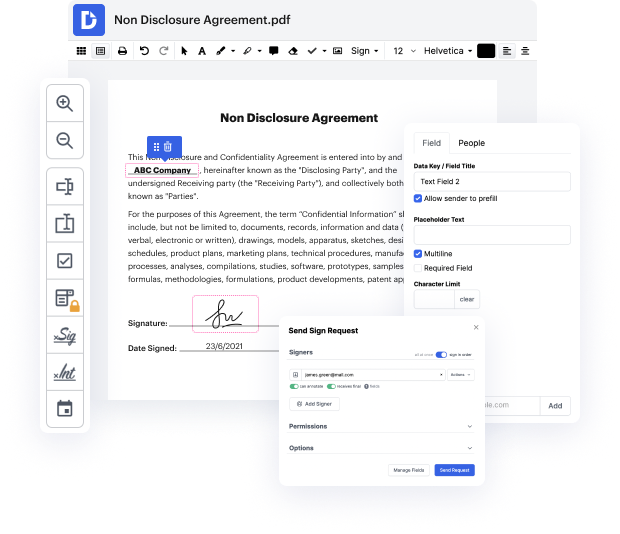
Vincular token en el Acuerdo de Designación de Directores sin esfuerzo

Aug 6th, 2022
formularios completados
0
formularios completados
formularios firmados
0
formularios firmados
formularios enviados
0
formularios enviados
Service screenshot
01. Carga un documento desde tu ordenador o almacenamiento en la nube.
Service screenshot
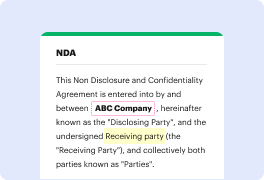
02. Agrega texto, imágenes, dibujos, formas, y más.
Service screenshot
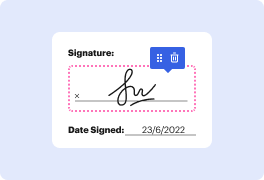
03. Firma tu documento en línea en unos pocos clics.
Service screenshot
04. Envía, exporta, envía por fax, descarga o imprime tu documento.

Crea formularios desde cero y vincula rápidamente el token en el Acuerdo de Designación de Director con DocHub

Form edit decoration

A primera vista, puede parecer que los editores en línea son más o menos los mismos, pero descubrirás que no es así en absoluto. Con una poderosa solución de gestión de documentos como DocHub, puedes hacer mucho más que con herramientas regulares. Lo que hace que nuestro editor sea tan especial es su capacidad no solo para vincular rápidamente el token en el Acuerdo de Designación de Director, sino también para diseñar documentación completamente desde cero, ¡justo como tú lo quieres!

A pesar de sus completas capacidades de edición, DocHub tiene una interfaz muy fácil de usar que ofrece todas las funciones que necesitas a mano. Así, modificar un Acuerdo de Designación de Director o un documento completamente nuevo tomará solo un par de minutos.

Adhiérete a nuestra guía sobre cómo crear formularios y vincular el token en el Acuerdo de Designación de Director en solo unos pocos clics:

  1. Agrega un archivo que necesita ser ajustado. Nuestra herramienta proporciona varias formas de subir archivos: importa tu Acuerdo de Designación de Director desde tu dispositivo, almacenamiento en la nube, un archivo adjunto de correo electrónico o un catálogo de plantillas. También se ofrece una opción de carga por URL.
  2. Genera tu propia plantilla rellenable. Como alternativa, haz clic en el botón Crear Documento en Blanco en tu Tablero y diseña tu formulario tú mismo como desees.
  3. Realiza las actualizaciones necesarias. Usa la barra de herramientas superior para agregar, resaltar o borrar texto, colocar imágenes y gráficos, dibujar o agregar diferentes íconos según sea necesario. Informa a otras partes sobre tus actualizaciones de contenido utilizando los botones Notas y Comentario.
  4. Crea campos para completar. Usa el botón Gestionar Campos a la izquierda y arrastra y suelta campos para texto, marcas de verificación, menús desplegables, fechas, iniciales y firmas donde necesites que aparezcan.
  5. Firma tu Acuerdo de Designación de Director. Después de terminar de editar, haz clic en Firmar para generar tu eFirma legalmente vinculante: solicita firmas de otros después de agregar campos de firma y asignarlos a las partes correspondientes.
  6. Guarda y comparte tu documentación. Descarga o exporta tu archivo después de completarlo con protección adicional por contraseña. Envía tu Acuerdo de Designación de Director por correo electrónico, fax, enlace de solicitud de firma o una URL compartible.

¡Regístrate para una prueba gratuita y disfruta de tu mejor práctica relacionada con documentos con DocHub!

Edición de PDF simplificada con DocHub

icon
Edición de PDF sin complicaciones
Editar un PDF es tan simple como trabajar en un documento de Word. Puedes agregar texto, dibujos, resaltados y ocultar o anotar tu documento sin afectar su calidad. Sin texto rasterizado ni campos eliminados. Usa un editor de PDF en línea para obtener tu documento perfecto en minutos.
icon
Trabajo en equipo fluido
Colabora en documentos con tu equipo usando un dispositivo de escritorio o móvil. Permite que otros vean, editen, comenten y firmen tus documentos en línea. También puedes hacer tu formulario público y compartir su URL en cualquier lugar.
icon
Guardado automático
Cada cambio que realices en un documento se guarda automáticamente en la nube y se sincroniza en todos los dispositivos en tiempo real. No es necesario enviar nuevas versiones de un documento o preocuparse por perder información.
icon
Integraciones de Google
DocHub se integra con Google Workspace para que puedas importar, editar y firmar tus documentos directamente desde tu Gmail, Google Drive y Dropbox. Cuando termines, exporta documentos a Google Drive o importa tu libreta de direcciones de Google y comparte el documento con tus contactos.
icon
Potentes herramientas de PDF en tu dispositivo móvil
Mantén tu trabajo en marcha incluso cuando estés lejos de tu ordenador. DocHub funciona en móvil con la misma facilidad que en escritorio. Edita, anota y firma documentos desde la comodidad de tu teléfono inteligente o tableta. No es necesario instalar la aplicación.
icon
Compartición y almacenamiento de documentos seguros
Comparte, envía por correo electrónico y envía documentos por fax instantáneamente de una manera segura y conforme. Establece una contraseña, coloca tus documentos en carpetas encriptadas y habilita la autenticación del destinatario para controlar quién tiene acceso a tus documentos. Una vez finalizado, mantiene tus documentos seguros en la nube.
dochub logo
google logo

Aumenta la eficiencia con el complemento DocHub para Google Workspace

Accede a documentos y edítalos, fírmalos y compártelos directamente desde tus aplicaciones de Google favoritas.
Instalar ahora

Cómo hacer Token de enlace en el Acuerdo de Designación del Director

4.7 de 5
33 votos

extranjero [Música] extranjero [Música] extranjero [Música] [Música] extranjero [Música] [Música] extranjero [Música] [Aplausos] [Música]

video background

¿Tienes preguntas?

A continuación, algunas preguntas comunes de nuestros clientes que pueden proporcionarte la respuesta que buscas. Si no puedes encontrar una respuesta a tu pregunta, no dudes en ponerte en contacto con nosotros.
Contacto
El Acuerdo de Designación significa un Acuerdo de Designación entre un Prestamista y un Prestamista Designado y aceptado por el Agente, sustancialmente en la forma del Anexo B o en otra forma que pueda ser acordada por dicho Prestamista, dicho Prestamista Designado y el Agente.
En una Venta, un porcentaje del suministro total de s se vende a inversores a cambio de criptomonedas. Los s restantes son retenidos por el equipo del proyecto para financiar el desarrollo o se venden más tarde a través de una venta privada o un intercambio. Las ventas se utilizan a menudo para financiar el desarrollo de nuevos proyectos de blockchain.
Un acuerdo simple para futuros s (SAFT) es un valor emitido para la eventual transferencia de s digitales de desarrolladores de criptomonedas a inversores. Los SAFT fueron creados para ayudar a las empresas de criptomonedas a recaudar fondos sin violar regulaciones.
Sin embargo, mientras que un SAFE ofrece capital en intercambio por la inversión en etapa temprana de un inversor, el SAFT viene con la promesa de proporcionar s funcionales futuros a un precio fijo que se entregarán al inversor una vez que el proyecto de blockchain propuesto por los desarrolladores esté operativo.
Este Acuerdo de Compra (este Acuerdo) contiene los términos y condiciones que rigen su compra de los s de INX, un activo de blockchain ERC20 que está programado utilizando un contrato inteligente que es compatible con la blockchain de Ethereum (los s o s de INX) y define sus derechos y obligaciones.
Recuerde: Mientras que los inversores que compran en un ICO obtienen sus s de inmediato, los inversores que firman en SAFTs no obtienen ningún s hasta que el proyecto o red subyacente logre funcionalidad.

Ve por qué nuestros clientes eligen DocHub

Gran solución para documentos PDF con muy poco conocimiento previo requerido.
"Simplicidad, familiaridad con el menú y fácil de usar. Es fácil de navegar, hacer cambios y editar lo que necesites. Como se utiliza junto a Google, el documento siempre se guarda, así que no tienes que preocuparte por ello."
Pam Driscoll F
Profesora
Un valioso firmador de documentos para pequeñas empresas.
"Me encanta que DocHub sea increíblemente asequible y personalizable. Realmente hace todo lo que necesito, sin un gran precio como algunos de sus competidores más conocidos. Puedo enviar documentos seguros directamente a los correos electrónicos de mis clientes y en tiempo real cuando están viendo y haciendo alteraciones a un documento."
Jiovany A
Pequeña Empresa
Puedo crear copias rellenables para las plantillas que selecciono y luego puedo publicarlas.
"Me gusta trabajar y organizar mi trabajo de la manera adecuada para cumplir e incluso superar las demandas que se hacen a diario en la oficina, así que disfruto trabajar con archivos PDF, creo que son más profesionales y versátiles, permiten..."
Victoria G
Pequeña Empresa

Seguridad y cumplimiento

En DocHub, la seguridad de tus datos es nuestra prioridad. Seguimos HIPAA, SOC2, GDPR y otros estándares, para que puedas trabajar en tus documentos con confianza.

Aprende más
esté listo para obtener más

Edita y firma PDFgratis

Empieza ahora