
Unir datos en la Plantilla del Acuerdo de Liquidación

Aug 6th, 2022
formularios completados
0
formularios completados
formularios firmados
0
formularios firmados
formularios enviados
0
formularios enviados
Service screenshot
01. Carga un documento desde tu ordenador o almacenamiento en la nube.
Service screenshot
02. Agrega texto, imágenes, dibujos, formas, y más.
Service screenshot
03. Firma tu documento en línea en unos pocos clics.
Service screenshot
04. Envía, exporta, envía por fax, descarga o imprime tu documento.

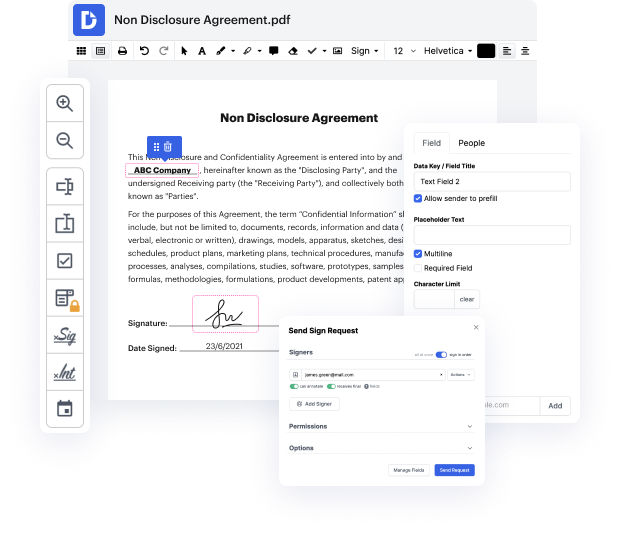
Une datos sin esfuerzo en la Plantilla de Acuerdo de Liquidación con DocHub.

Form edit decoration

Los flujos de trabajo basados en documentos pueden consumir mucho de tu tiempo, sin importar si los haces de forma rutinaria o solo a veces. No tiene que ser así. La verdad es que es muy fácil inyectar tus flujos de trabajo con productividad y estructura adicionales si utilizas la solución adecuada - DocHub. Lo suficientemente sofisticado para manejar cualquier tarea relacionada con documentos, nuestra plataforma te permite alterar texto, imágenes, comentarios, colaborar en documentos con otras partes, generar formularios rellenables desde cero o plantillas web, y firmarlos digitalmente. Incluso protegemos tu información con certificaciones de seguridad y protección de datos líderes en la industria.

Para ayudarte a comenzar, aquí tienes una guía rápida sobre cómo unir datos en la Plantilla de Acuerdo de Liquidación:

  1. Crea una cuenta gratuita o regístrate para una prueba gratuita.
  2. Agrega un archivo que necesite modificaciones, o selecciona una plantilla de nuestra biblioteca y ábrela en nuestro editor.
  3. Edita y anota tu documento con campos de texto rellenables.
  4. Encuentra la opción para unir datos en la Plantilla de Acuerdo de Liquidación y aplícala.
  5. Revisa tu registro en busca de errores tipográficos o errores.
  6. Elige entre nuestras opciones de entrega disponibles para enviarlo.
  7. Cambia el nombre de tu archivo y guárdalo en tu dispositivo.

Puedes acceder al editor de DocHub desde cualquier lugar o dispositivo. Disfruta pasar más tiempo en tareas creativas y estratégicas, y olvídate de la tediosa edición. ¡Prueba DocHub hoy y disfruta de la transformación de tu flujo de trabajo de la Plantilla de Acuerdo de Liquidación!

Edición de PDF simplificada con DocHub

icon
Edición de PDF sin complicaciones
Editar un PDF es tan simple como trabajar en un documento de Word. Puedes agregar texto, dibujos, resaltados y ocultar o anotar tu documento sin afectar su calidad. Sin texto rasterizado ni campos eliminados. Usa un editor de PDF en línea para obtener tu documento perfecto en minutos.
icon
Trabajo en equipo fluido
Colabora en documentos con tu equipo usando un dispositivo de escritorio o móvil. Permite que otros vean, editen, comenten y firmen tus documentos en línea. También puedes hacer tu formulario público y compartir su URL en cualquier lugar.
icon
Guardado automático
Cada cambio que realices en un documento se guarda automáticamente en la nube y se sincroniza en todos los dispositivos en tiempo real. No es necesario enviar nuevas versiones de un documento o preocuparse por perder información.
icon
Integraciones de Google
DocHub se integra con Google Workspace para que puedas importar, editar y firmar tus documentos directamente desde tu Gmail, Google Drive y Dropbox. Cuando termines, exporta documentos a Google Drive o importa tu libreta de direcciones de Google y comparte el documento con tus contactos.
icon
Potentes herramientas de PDF en tu dispositivo móvil
Mantén tu trabajo en marcha incluso cuando estés lejos de tu ordenador. DocHub funciona en móvil con la misma facilidad que en escritorio. Edita, anota y firma documentos desde la comodidad de tu teléfono inteligente o tableta. No es necesario instalar la aplicación.
icon
Compartición y almacenamiento de documentos seguros
Comparte, envía por correo electrónico y envía documentos por fax instantáneamente de una manera segura y conforme. Establece una contraseña, coloca tus documentos en carpetas encriptadas y habilita la autenticación del destinatario para controlar quién tiene acceso a tus documentos. Una vez finalizado, mantiene tus documentos seguros en la nube.
dochub logo
google logo

Aumenta la eficiencia con el complemento DocHub para Google Workspace

Accede a documentos y edítalos, fírmalos y compártelos directamente desde tus aplicaciones de Google favoritas.
Instalar ahora

Cómo hacer unir datos en la Plantilla del Acuerdo de Liquidación

4.6 de 5
9 votos

hola chicos mi nombre es Matthew y en el video de hoy vamos a uh crear una plantilla de acuerdo de empresa conjunta así que lo que tenemos que hacer es hacer clic en el enlace de abajo en este video así y te redirigirá directamente al lugar donde puedes unirte a mí en este viaje sobre cómo crear este documento así que una vez que hagas clic en el enlace hay opciones de formularios comerciales en la parte superior de tu pantalla y luego tienes que moverte a ver todos los formularios comerciales hay un montón de ellos y desplazarse hacia abajo será realmente, realmente difícil así que vamos a escribir en el motor de búsqueda conjunto hacemos clic en el conjunto también ahora tenemos que elegir un estado donde esta empresa conjunta va a tener lugar uh crear documento y aquí estamos ¿cuál es el nombre de la primera parte? puede ser tú uh bueno probablemente va a ser tú ¿cuál es la dirección Ciudad Texas Estado y um código postal? ¿cuál es el nombre de la segunda parte? ¿cuál es el nombre de la empresa conjunta que se está formando? ingresa el nombre del lugar ingresa la dirección de la calle así que todo el

video background

¿Tienes preguntas?

A continuación, algunas preguntas comunes de nuestros clientes que pueden proporcionarte la respuesta que buscas. Si no puedes encontrar una respuesta a tu pregunta, no dudes en ponerte en contacto con nosotros.
Contacto
La redacción del COT3 establece que el pago es en liquidación total y final de todas las reclamaciones de cualquier tipo, donde sea y como sea que surjan . . . directa o indirectamente de o en conexión con el empleo del reclamante con el demandado, su terminación o de otro modo.
Asegúrate de que el acuerdo de conciliación: esté por escrito. cubra la disputa específica que estás teniendo. sea realizado por un abogado que sea independiente de tu empleador. dé el nombre de ese abogado. establezca lo que tú y tu empleador acuerdan hacer. diga que el acuerdo cumple con las reglas sobre acuerdos de conciliación.
Un acuerdo de conciliación funciona cuando las partes llegan a un acuerdo sobre la resolución del caso. Las partes acuerdan exactamente cuál será el resultado. Ponen el acuerdo por escrito, y ambas partes lo firman. Luego, el acuerdo de conciliación tiene el mismo efecto que si el jurado decidiera el caso con ese resultado.
Utiliza un comportamiento de negociación positivo, respetuoso y generoso para fomentarlo a cambio y facilitar la influencia sobre la otra parte para que acepte las propuestas de conciliación. Expresa el deseo de satisfacer las necesidades de la oposición para que puedan devolver el favor satisfaciendo tus necesidades.
Contraprestación: Algo de valor (ya sea una promesa, un acto o un objeto) que un prometedor recibe de un prometido a cambio de su promesa. Estatuto de Fraudes: Base de la mayoría de las leyes modernas que exigen que ciertas promesas deben estar por escrito para ser exigibles; fue aprobado por el Parlamento inglés en 1677.
Un acuerdo se refiere a un arreglo mutuamente beneficioso entre dos o más partes, mientras que un convenio se refiere específicamente a la resolución de una disputa legal. Entender la diferencia entre estos dos términos es crucial para cualquier persona involucrada en negociaciones o disputas legales.
Las buenas prácticas y, de hecho, el código de práctica de Acas sobre acuerdos de conciliación sugieren que a un empleado se le debe permitir, como regla general, 10 días naturales para considerar la propuesta. Sin embargo, esto no está grabado en piedra y las partes pueden acordar un período más corto o más largo.
El corazón de una solicitud de un Acuerdo de Conciliación es una negociación. Tú y tu empleador deberían poder ser completos y sinceros en esas negociaciones, sin el temor de que una concesión que hagas en las discusiones o correspondencia pueda afectarte más tarde si no se puede llegar a un acuerdo y se hace necesaria la litigación.

Ve por qué nuestros clientes eligen DocHub

Gran solución para documentos PDF con muy poco conocimiento previo requerido.
"Simplicidad, familiaridad con el menú y fácil de usar. Es fácil de navegar, hacer cambios y editar lo que necesites. Como se utiliza junto a Google, el documento siempre se guarda, así que no tienes que preocuparte por ello."
Pam Driscoll F
Profesora
Un valioso firmador de documentos para pequeñas empresas.
"Me encanta que DocHub sea increíblemente asequible y personalizable. Realmente hace todo lo que necesito, sin un gran precio como algunos de sus competidores más conocidos. Puedo enviar documentos seguros directamente a los correos electrónicos de mis clientes y en tiempo real cuando están viendo y haciendo alteraciones a un documento."
Jiovany A
Pequeña Empresa
Puedo crear copias rellenables para las plantillas que selecciono y luego puedo publicarlas.
"Me gusta trabajar y organizar mi trabajo de la manera adecuada para cumplir e incluso superar las demandas que se hacen a diario en la oficina, así que disfruto trabajar con archivos PDF, creo que son más profesionales y versátiles, permiten..."
Victoria G
Pequeña Empresa

Seguridad y cumplimiento

En DocHub, la seguridad de tus datos es nuestra prioridad. Seguimos HIPAA, SOC2, GDPR y otros estándares, para que puedas trabajar en tus documentos con confianza.

Aprende más
ccpa2
pci-dss
gdpr-compliance
hipaa
soc-compliance
esté listo para obtener más

Edita y firma PDFgratis

Empieza ahora