Descubre la manera más rápida de Itemizar Autógrafo Carta Gratis

Aug 6th, 2022
formularios completados
0
formularios completados
formularios firmados
0
formularios firmados
formularios enviados
0
formularios enviados
Service screenshot
01. Carga un documento desde tu ordenador o almacenamiento en la nube.
Service screenshot
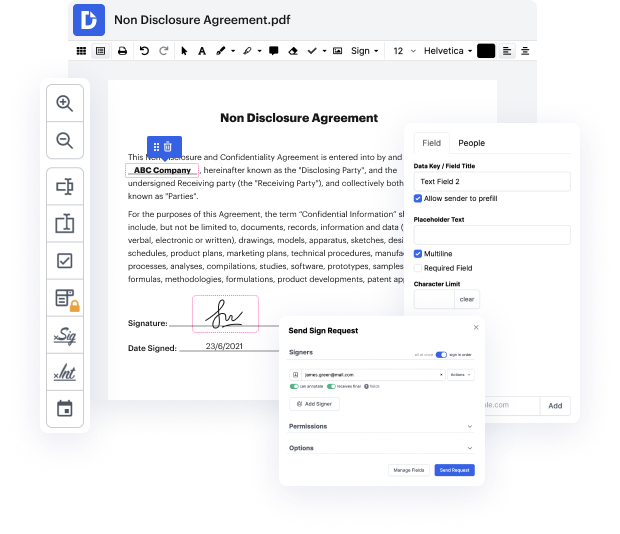
02. Agrega texto, imágenes, dibujos, formas, y más.
Service screenshot
03. Firma tu documento en línea en unos pocos clics.
Service screenshot
04. Envía, exporta, envía por fax, descarga o imprime tu documento.

Una forma probada y comprobada de Itemizar Autógrafo Carta Gratis

Form edit decoration

Editar documentos puede ser un desafío. Cada formato viene con sus peculiaridades, lo que frecuentemente lleva a soluciones confusas o a depender de descargas de software desconocido para evitarlas. La buena noticia es que hay una herramienta que hará que esta tarea sea más agradable y menos arriesgada.

DocHub es un programa de edición de documentos muy sencillo pero completo. Tiene una multitud de herramientas que te ayudan a ahorrar minutos en el proceso de edición, y la opción de Itemizar Autógrafo Carta Gratis es solo una pequeña parte de las capacidades de DocHub.
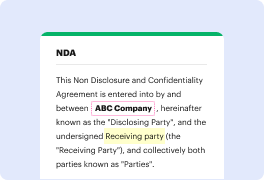
  1. Selecciona cómo quieres agregar tu documento: elige cualquier método disponible para subir.
  2. En el editor, organiza la vista de tu documento como desees para facilitar la lectura y edición.
  3. Revisa la barra de herramientas superior pasando el cursor sobre sus herramientas.
  4. Encuentra la opción de Itemizar Autógrafo Carta Gratis y realiza ediciones en tu archivo subido.
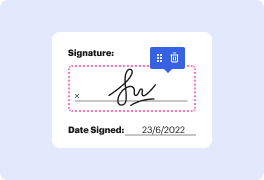
  5. En la esquina superior derecha, haz clic en el ícono del menú y elige qué quieres hacer a continuación con tu documento.
  6. Haz clic en el ícono de persona para compartirlo con tus colegas o enviar el documento como un archivo adjunto.

No importa si necesitas edición ocasional o editar un documento de varias páginas, nuestra solución puede ayudarte a Itemizar Autógrafo Carta Gratis y hacer cualquier otro cambio deseado rápidamente. Editar, anotar, certificar, comentar y colaborar en archivos es simple utilizando DocHub. Nuestra solución es compatible con diferentes formatos de archivo: selecciona el que hará que tu edición sea aún más fluida. ¡Prueba nuestro editor gratis hoy!

Edición de PDF simplificada con DocHub

icon
Edición de PDF sin complicaciones
Editar un PDF es tan simple como trabajar en un documento de Word. Puedes agregar texto, dibujos, resaltados y ocultar o anotar tu documento sin afectar su calidad. Sin texto rasterizado ni campos eliminados. Usa un editor de PDF en línea para obtener tu documento perfecto en minutos.
icon
Trabajo en equipo fluido
Colabora en documentos con tu equipo usando un dispositivo de escritorio o móvil. Permite que otros vean, editen, comenten y firmen tus documentos en línea. También puedes hacer tu formulario público y compartir su URL en cualquier lugar.
icon
Guardado automático
Cada cambio que realices en un documento se guarda automáticamente en la nube y se sincroniza en todos los dispositivos en tiempo real. No es necesario enviar nuevas versiones de un documento o preocuparse por perder información.
icon
Integraciones de Google
DocHub se integra con Google Workspace para que puedas importar, editar y firmar tus documentos directamente desde tu Gmail, Google Drive y Dropbox. Cuando termines, exporta documentos a Google Drive o importa tu libreta de direcciones de Google y comparte el documento con tus contactos.
icon
Potentes herramientas de PDF en tu dispositivo móvil
Mantén tu trabajo en marcha incluso cuando estés lejos de tu ordenador. DocHub funciona en móvil con la misma facilidad que en escritorio. Edita, anota y firma documentos desde la comodidad de tu teléfono inteligente o tableta. No es necesario instalar la aplicación.
icon
Compartición y almacenamiento de documentos seguros
Comparte, envía por correo electrónico y envía documentos por fax instantáneamente de una manera segura y conforme. Establece una contraseña, coloca tus documentos en carpetas encriptadas y habilita la autenticación del destinatario para controlar quién tiene acceso a tus documentos. Una vez finalizado, mantiene tus documentos seguros en la nube.
dochub logo
google logo

Aumenta la eficiencia con el complemento DocHub para Google Workspace

Accede a documentos y edítalos, fírmalos y compártelos directamente desde tus aplicaciones de Google favoritas.
Instalar ahora

Cómo hacer Itemizar Carta de Autógrafo Gratis

4.6 de 5
61 votos

En este tutorial en video, el creador de contenido comparte consejos y trucos sobre cómo enviar efectivamente correo de fan a celebridades. Enfatizan la importancia de la investigación para asegurar que la celebridad lea y potencialmente responda a la carta. Se recomienda utilizar Van Mail punto biz como recurso. El objetivo es romper la barrera entre los fans y las celebridades, expresando amor y aprecio, y posiblemente recibir un autógrafo o una foto firmada a cambio. Se señala que algunas cartas pueden ser manejadas por agentes o secretarios, pero el proceso aún puede ser gratificante y saludable.

video background

¿Tienes preguntas?

A continuación, algunas preguntas comunes de nuestros clientes que pueden proporcionarte la respuesta que buscas. Si no puedes encontrar una respuesta a tu pregunta, no dudes en ponerte en contacto con nosotros.
Contacto
La definición de un autógrafo es la firma de una persona escrita con su propia mano, especialmente una escrita por alguien conocido. Cuando un autor firma su nombre en un libro, entonces ese es un ejemplo de un autógrafo.
Puedes crear una firma electrónica rápida y fácilmente con eSignature. Simplemente inicia sesión en tu cuenta y elige Administrar perfil. Haz clic en la pestaña Firmas y agrega nuevo para crear una firma electrónica. Elige entre el menú de tres tipos diferentes dependiendo de cómo quieras crear tu firma.
Junto con el nombre del destinatario y el tuyo, también podrías incluir la fecha y/o la ubicación donde firmaste el libro. Esto podría ayudar a un lector a recordar el día en que obtuvo tu libro firmado y llena un poco más la página de la firma.
¡La cuenta de docHub para Google Docs es gratuita! docHub ofrece firmas digitales seguras y legalmente vinculantes. Envía y firma tus contratos en minutos, sin la molestia de tener que imprimir, firmar y escanear. Dondequiera que estés.
Cómo escribir una firma Decide qué quieres que transmita tu firma. Analiza las letras de tu nombre. Determina qué partes de tu nombre quieres incluir. Experimenta con diferentes estilos. Piensa fuera de lo común. Elige tu firma favorita.
Los aficionados pueden distinguir fácilmente la memorabilia oficial autenticada de la MLB de otros artículos localizando el holograma de autenticación oficial. Una vez que los aficionados reciben su pieza de memorabilia autenticada, pueden rastrear el número de serie único en la base de datos de autenticación ubicada en MLB.com.
También puedes ir a un tasador, quien te dará una estimación, si solo tienes curiosidad sobre el valor de un autógrafo. El tasador también te dará una idea de si el autógrafo es auténtico. Por lo general, puedes obtener una opinión rápida por $30 o $40, dice Masckauchan.
Las compañías de autenticación más reconocibles incluyen Professional Sports Authenticator (PSA), James Spence Authentication (JSA) y Autograph Certification Experts (ACE). Es una buena idea optar por una de estas compañías, ya que deseas una compañía reconocible para autenticar tu autógrafo.
Sé educado. Di por favor al pedir, y di gracias cuando hayan firmado o después de que se haya tomado la foto. Recuerda que las celebridades también aprecian los modales. No les grites. Probablemente los asustarás si haces esto.
¡Firma cualquier documento PDF de forma GRATUITA! Escribe tu nombre, dibuja o sube una imagen de tu firma y haz clic en Firmar. ¡Es así de fácil! La información que proporciones para tu documento PDF E-Sign y firmas electrónicas en línea se manejará de acuerdo con nuestra Política de Privacidad.

Ve por qué nuestros clientes eligen DocHub

Gran solución para documentos PDF con muy poco conocimiento previo requerido.
"Simplicidad, familiaridad con el menú y fácil de usar. Es fácil de navegar, hacer cambios y editar lo que necesites. Como se utiliza junto a Google, el documento siempre se guarda, así que no tienes que preocuparte por ello."
Pam Driscoll F
Profesora
Un valioso firmador de documentos para pequeñas empresas.
"Me encanta que DocHub sea increíblemente asequible y personalizable. Realmente hace todo lo que necesito, sin un gran precio como algunos de sus competidores más conocidos. Puedo enviar documentos seguros directamente a los correos electrónicos de mis clientes y en tiempo real cuando están viendo y haciendo alteraciones a un documento."
Jiovany A
Pequeña Empresa
Puedo crear copias rellenables para las plantillas que selecciono y luego puedo publicarlas.
"Me gusta trabajar y organizar mi trabajo de la manera adecuada para cumplir e incluso superar las demandas que se hacen a diario en la oficina, así que disfruto trabajar con archivos PDF, creo que son más profesionales y versátiles, permiten..."
Victoria G
Pequeña Empresa

Seguridad y cumplimiento

En DocHub, la seguridad de tus datos es nuestra prioridad. Seguimos HIPAA, SOC2, GDPR y otros estándares, para que puedas trabajar en tus documentos con confianza.

Aprende más
ccpa2
pci-dss
gdpr-compliance
hipaa
soc-compliance
esté listo para obtener más

Edita y firma PDFgratis

Empieza ahora