

Insertar firma en el informe de devolución del cliente

Aug 6th, 2022
formularios completados
0
formularios completados
formularios firmados
0
formularios firmados
formularios enviados
0
formularios enviados
Service screenshot
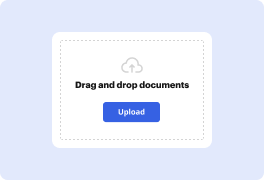
01. Carga un documento desde tu ordenador o almacenamiento en la nube.
Service screenshot
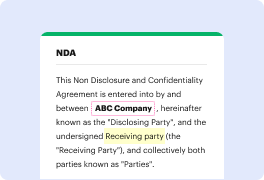
02. Agrega texto, imágenes, dibujos, formas, y más.
Service screenshot
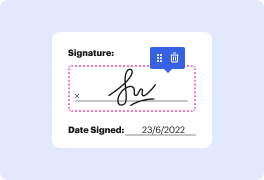
03. Firma tu documento en línea en unos pocos clics.
Service screenshot
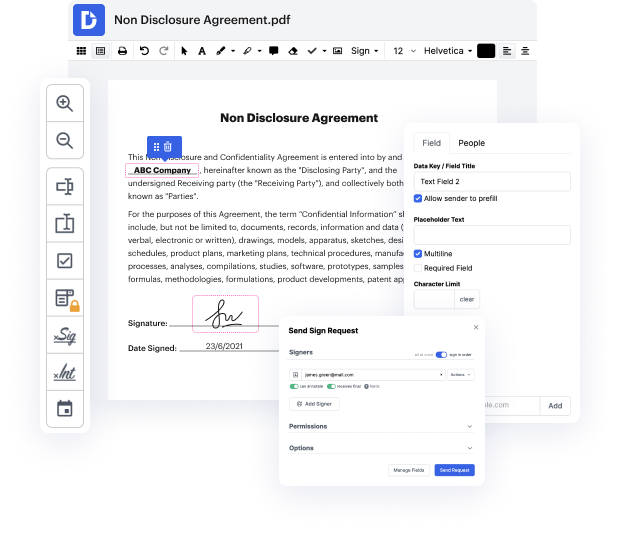
04. Envía, exporta, envía por fax, descarga o imprime tu documento.

Reduzca el tiempo dedicado a la administración de documentos y Insertar firma en el informe de devolución del cliente con DocHub

Form edit decoration

El tiempo es un recurso vital que cada empresa valora y trata de convertir en una ventaja. Al elegir software de gestión de documentos, concéntrese en una interfaz ordenada y fácil de usar que empodere a los consumidores. DocHub ofrece herramientas avanzadas para optimizar su administración de archivos y transforma la edición de archivos PDF en un asunto de un solo clic. Insertar firma en el informe de devolución del cliente con DocHub para ahorrar una gran cantidad de tiempo y mejorar su productividad.

Una guía paso a paso sobre cómo Insertar firma en el informe de devolución del cliente

  1. Arrastre y suelte su archivo en el Tablero o cárguelo desde la aplicación de almacenamiento en la nube.
  2. Utilice las innovadoras funciones de edición de archivos PDF de DocHub para Insertar firma en el informe de devolución del cliente.
  3. Cambie su archivo haciendo más cambios según sea necesario.
  4. Agregue más campos rellenables y asígnelos a un destinatario particular.
  5. Descargue o envíe su archivo para que sus clientes o colegas lo firmen electrónicamente de forma segura.
  6. Acceda a sus documentos con su carpeta de Documentos en cualquier momento.
  7. Produzca plantillas reutilizables para documentos de uso frecuente.

Haga que la edición de archivos PDF sea una operación simple e intuitiva que le ahorra mucho tiempo valioso. Ajuste fácilmente sus documentos y envíelos para firmar sin tener que adoptar software de terceros. Concéntrese en tareas relevantes y mejore su administración de archivos con DocHub hoy.

Edición de PDF simplificada con DocHub

icon
Edición de PDF sin complicaciones
Editar un PDF es tan simple como trabajar en un documento de Word. Puedes agregar texto, dibujos, resaltados y ocultar o anotar tu documento sin afectar su calidad. Sin texto rasterizado ni campos eliminados. Usa un editor de PDF en línea para obtener tu documento perfecto en minutos.
icon
Trabajo en equipo fluido
Colabora en documentos con tu equipo usando un dispositivo de escritorio o móvil. Permite que otros vean, editen, comenten y firmen tus documentos en línea. También puedes hacer tu formulario público y compartir su URL en cualquier lugar.
icon
Guardado automático
Cada cambio que realices en un documento se guarda automáticamente en la nube y se sincroniza en todos los dispositivos en tiempo real. No es necesario enviar nuevas versiones de un documento o preocuparse por perder información.
icon
Integraciones de Google
DocHub se integra con Google Workspace para que puedas importar, editar y firmar tus documentos directamente desde tu Gmail, Google Drive y Dropbox. Cuando termines, exporta documentos a Google Drive o importa tu libreta de direcciones de Google y comparte el documento con tus contactos.
icon
Potentes herramientas de PDF en tu dispositivo móvil
Mantén tu trabajo en marcha incluso cuando estés lejos de tu ordenador. DocHub funciona en móvil con la misma facilidad que en escritorio. Edita, anota y firma documentos desde la comodidad de tu teléfono inteligente o tableta. No es necesario instalar la aplicación.
icon
Compartición y almacenamiento de documentos seguros
Comparte, envía por correo electrónico y envía documentos por fax instantáneamente de una manera segura y conforme. Establece una contraseña, coloca tus documentos en carpetas encriptadas y habilita la autenticación del destinatario para controlar quién tiene acceso a tus documentos. Una vez finalizado, mantiene tus documentos seguros en la nube.
dochub logo
google logo

Aumenta la eficiencia con el complemento DocHub para Google Workspace

Accede a documentos y edítalos, fírmalos y compártelos directamente desde tus aplicaciones de Google favoritas.
Instalar ahora

Cómo hacer Insertar firma en el informe de devolución del cliente

4.9 de 5
71 votos

Hola a todos, Kevin aquí. Hoy quiero mostrarles cómo pueden crear su propia firma electrónica que pueden usar para insertar en documentos. Digamos, por ejemplo, que tienen que firmar un documento. Bueno, hoy podrían imprimir ese documento, luego podrían firmarlo, luego podrían escanearlo nuevamente, y luego podrían enviarlo. Pero eso es mucho trabajo. Desperdicia papel y necesitan tener una impresora. Yo ni siquiera tengo una impresora. Hoy voy a mostrarles cómo pueden crear una firma electrónica, de dos maneras diferentes. Una de ellas es usando su teléfono donde firman su firma en el teléfono, y luego la llevaremos a nuestra PC, así que será digital todo el camino. La segunda técnica, vamos a firmar nuestro nombre, tomar una foto de alta calidad de él, y luego la llevaremos a la PC. Así que, les mostraré esas dos maneras diferentes. Ahora, antes de que nos sumerjamos en ello, solo una nota rápida sobre una firma electrónica versus lo que se llama una firma digital. Una el

video background

¿Tienes preguntas?

A continuación, algunas preguntas comunes de nuestros clientes que pueden proporcionarte la respuesta que buscas. Si no puedes encontrar una respuesta a tu pregunta, no dudes en ponerte en contacto con nosotros.
Contacto
Haz clic en tu icono/avatar de perfil | luego haz clic en Configuración. Haz clic en Correo | haz clic en Mis configuraciones de correo. Ingresa tu firma en el campo de Firma de correo. Haz clic en Guardar.
El firmante escribe su nombre en la línea de firma de un documento entre dos barras diagonales (por ejemplo, /Jimmy Doe/). En el caso de firmas conformadas, que son otro tipo de firma electrónica, el firmante coloca una s entre dos marcas de barra diagonal delante de su nombre escrito (por ejemplo, /s/ Jimmy Doe).
Abre el documento PDF o formulario en Acrobat o Reader, y haz clic en Rellenar y Firmar en el panel derecho. Haz clic en el icono de Firmar en la barra de herramientas Rellenar y Firmar, y luego elige si deseas añadir tu firma o solo iniciales. Si ya has añadido firmas o iniciales, se mostrarán como opciones para elegir.
En Salesforce Classic, sube una imagen en la pestaña Documentos. Obtén la URL de la imagen subida. Añade la imagen a tu firma de correo. Sube una imagen en la pestaña Archivos. Obtén la URL de la imagen subida. Añade la imagen a tu firma de correo.
Para crear un informe de servicio en la aplicación móvil de Field Service, navega a una cita de servicio, orden de trabajo o línea de orden de trabajo. Toca el icono de acción, luego toca Crear Informe de Servicio.
Ediciones requeridas EtiquetaIngresa el texto que deseas que aparezca en la pestaña Acciones. Por ejemplo, Mi Flujo de Informe de Servicio. TipoSelecciona Flujo. NombreIngresa ServiceReportFlow. Alcanzado a Tipos de ObjetosIngresa ServiceAppointment. Valor de LanzamientoIngresa el nombre API del flujo que deseas concluir con la captura de firma.
Para añadir un bloque de firma a una plantilla de informe de servicio, navega a la página de Plantillas de Informe de Servicio en Configuración. Abre una plantilla de informe de servicio y arrastra el elemento de Firma al diseño de la plantilla. Modifica la configuración de los bloques de firma según sea necesario.
Firmar contratos utilizando firma electrónica es una funcionalidad clave para la aplicación de Contratos de Salesforce. Una vez que un contrato ha sido aceptado por todas las partes después de la negociación, es hora de firmar el contrato.
Capturando Firmas de Clientes en Papel Un bolígrafo y papel es una forma probada y verdadera de recibir la firma de un cliente. Cuando el trabajo ha sido completado y el cliente está firmando, encuentra una cierta satisfacción al sostener un bolígrafo físico mientras lo hace.

Ve por qué nuestros clientes eligen DocHub

Gran solución para documentos PDF con muy poco conocimiento previo requerido.
"Simplicidad, familiaridad con el menú y fácil de usar. Es fácil de navegar, hacer cambios y editar lo que necesites. Como se utiliza junto a Google, el documento siempre se guarda, así que no tienes que preocuparte por ello."
Pam Driscoll F
Profesora
Un valioso firmador de documentos para pequeñas empresas.
"Me encanta que DocHub sea increíblemente asequible y personalizable. Realmente hace todo lo que necesito, sin un gran precio como algunos de sus competidores más conocidos. Puedo enviar documentos seguros directamente a los correos electrónicos de mis clientes y en tiempo real cuando están viendo y haciendo alteraciones a un documento."
Jiovany A
Pequeña Empresa
Puedo crear copias rellenables para las plantillas que selecciono y luego puedo publicarlas.
"Me gusta trabajar y organizar mi trabajo de la manera adecuada para cumplir e incluso superar las demandas que se hacen a diario en la oficina, así que disfruto trabajar con archivos PDF, creo que son más profesionales y versátiles, permiten..."
Victoria G
Pequeña Empresa

Seguridad y cumplimiento

En DocHub, la seguridad de tus datos es nuestra prioridad. Seguimos HIPAA, SOC2, GDPR y otros estándares, para que puedas trabajar en tus documentos con confianza.

Aprende más
ccpa2
pci-dss
gdpr-compliance
hipaa
soc-compliance
esté listo para obtener más

Edita y firma PDFgratis

Empieza ahora