



La gestión efectiva de archivos pasó de analógica a digital hace mucho tiempo. Llevarla a un nivel más alto de efectividad solo requiere un acceso fácil a funciones de edición que no dependen de qué dispositivo o navegador web utilices. Si deseas Insertar botón de campo de fórmula en la plantilla para firma electrónica en Macbook, eso se puede hacer tan rápido como en casi cualquier otro dispositivo que tú o los miembros de tu equipo tengan. Es simple modificar y crear documentos siempre que conectes tu dispositivo a la web. Un conjunto de herramientas simple y una interfaz fácil de usar son parte de la experiencia de DocHub.
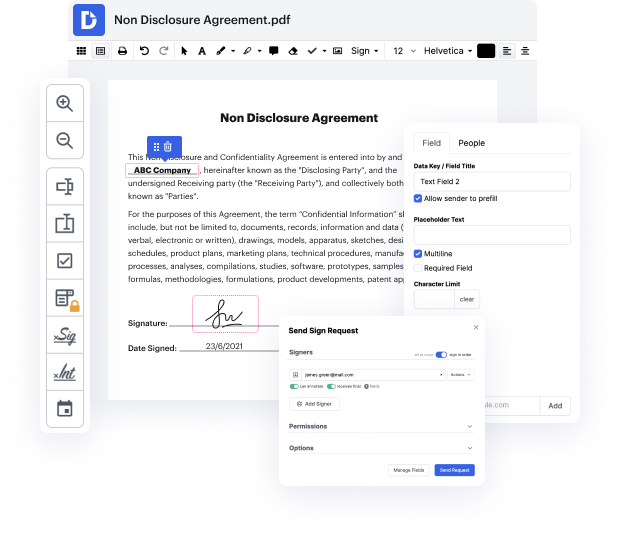
DocHub es una plataforma poderosa para crear, editar y compartir PDFs o cualquier otro documento y mejorar tus procesos documentales. Puedes usarlo para Insertar botón de campo de fórmula en la plantilla para firma electrónica en Macbook, ya que solo necesitas tener una conexión a internet. Lo hemos diseñado para operar en cualquier plataforma que las personas usen para trabajar, por lo que las preocupaciones de compatibilidad desaparecen cuando se trata de editar PDFs. Simplemente sigue estos pasos simples para Insertar botón de campo de fórmula en la plantilla para firma electrónica en Macbook rápidamente.
Nuestra compatibilidad con el software de edición de PDF de calidad no dependerá de qué dispositivo utilices. Prueba nuestro editor universal de DocHub; nunca tendrás que preocuparte de si funcionará en tu dispositivo. Mejora tu proceso de edición simplemente registrando una cuenta.


El consejo tecnológico de esta semana es un truco interesante que está integrado en tu Mac. ¿Alguna vez alguien te ha enviado un PDF por correo electrónico que necesitas firmar y devolver? Bueno, normalmente tendrías que imprimir el PDF, firmar físicamente el papel, escanearlo y enviarlo de vuelta a la persona que lo envió originalmente. Pero eso es una pérdida de tiempo y una pérdida de papel. En su lugar, utilizando Vista Previa, que es un visor de imágenes integrado en tu Mac, puedes agregar digitalmente tu firma a un PDF que te han enviado por correo electrónico y devolverlo en poco tiempo. Para configurar esto, abre Vista Previa haciendo clic en el ícono de búsqueda en la esquina superior derecha de tu pantalla y escribiendo vista previa. Cuando abras Vista Previa, en realidad no se abrirá nada, pero notarás que en la barra de menú en la parte superior dirá Vista Previa y enumerará el número de menús relacionados con Vista Previa. Desde aquí, haz clic en Herramientas, luego en Anotar, luego en Firmas y luego en Administrar Firmas. Una vez que aparezca el pequeño cuadro Administrar Firmas, tendrás dos opciones para agregar digitalmente tu firma a Vista Previa. Una es que puedes usar


En DocHub, la seguridad de tus datos es nuestra prioridad. Seguimos HIPAA, SOC2, GDPR y otros estándares, para que puedas trabajar en tus documentos con confianza.
Aprende más