
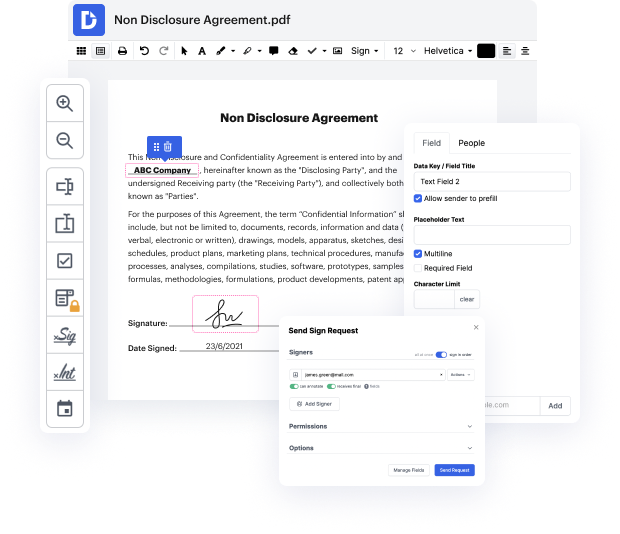
Insertar campo solicitado en el estado de liquidación

Aug 6th, 2022
formularios completados
0
formularios completados
formularios firmados
0
formularios firmados
formularios enviados
0
formularios enviados
Service screenshot
01. Carga un documento desde tu ordenador o almacenamiento en la nube.
Service screenshot
02. Agrega texto, imágenes, dibujos, formas, y más.
Service screenshot
03. Firma tu documento en línea en unos pocos clics.
Service screenshot
04. Envía, exporta, envía por fax, descarga o imprime tu documento.

Disminuye el tiempo asignado a la administración de documentos y Insertar campo solicitado en el estado de liquidación con DocHub

Form edit decoration

El tiempo es un recurso crucial que cada empresa valora e intenta convertir en una recompensa. Al elegir un software de gestión de documentos, concéntrate en una interfaz ordenada y fácil de usar que empodere a los clientes. DocHub ofrece características de vanguardia para mejorar tu administración de documentos y transforma la edición de archivos PDF en un asunto de un solo clic. Insertar campo solicitado en el estado de liquidación con DocHub para ahorrar mucho tiempo y aumentar tu productividad.

Una guía paso a paso sobre cómo Insertar campo solicitado en el estado de liquidación

  1. Arrastra y suelta tu documento en tu panel de control o súbelo desde una aplicación de almacenamiento en la nube.
  2. Utiliza las avanzadas características de edición de archivos PDF de DocHub para Insertar campo solicitado en el estado de liquidación.
  3. Revisa tu documento y luego haz más ajustes según sea necesario.
  4. Coloca campos rellenables y asígnalos a un destinatario particular.
  5. Descarga o entrega tu documento para que tus clientes o compañeros de trabajo lo firmen electrónicamente de forma segura.
  6. Accede a tus documentos dentro de tu directorio de Documentos en cualquier momento.
  7. Produce plantillas reutilizables para documentos de uso común.

Haz que la edición de archivos PDF sea un proceso simple e intuitivo que te ahorra mucho tiempo valioso. Modifica rápidamente tus documentos y envíalos para firmar sin necesidad de mirar software de terceros. Concéntrate en tareas relevantes y mejora tu administración de documentos con DocHub ahora mismo.

Edición de PDF simplificada con DocHub

icon
Edición de PDF sin complicaciones
Editar un PDF es tan simple como trabajar en un documento de Word. Puedes agregar texto, dibujos, resaltados y ocultar o anotar tu documento sin afectar su calidad. Sin texto rasterizado ni campos eliminados. Usa un editor de PDF en línea para obtener tu documento perfecto en minutos.
icon
Trabajo en equipo fluido
Colabora en documentos con tu equipo usando un dispositivo de escritorio o móvil. Permite que otros vean, editen, comenten y firmen tus documentos en línea. También puedes hacer tu formulario público y compartir su URL en cualquier lugar.
icon
Guardado automático
Cada cambio que realices en un documento se guarda automáticamente en la nube y se sincroniza en todos los dispositivos en tiempo real. No es necesario enviar nuevas versiones de un documento o preocuparse por perder información.
icon
Integraciones de Google
DocHub se integra con Google Workspace para que puedas importar, editar y firmar tus documentos directamente desde tu Gmail, Google Drive y Dropbox. Cuando termines, exporta documentos a Google Drive o importa tu libreta de direcciones de Google y comparte el documento con tus contactos.
icon
Potentes herramientas de PDF en tu dispositivo móvil
Mantén tu trabajo en marcha incluso cuando estés lejos de tu ordenador. DocHub funciona en móvil con la misma facilidad que en escritorio. Edita, anota y firma documentos desde la comodidad de tu teléfono inteligente o tableta. No es necesario instalar la aplicación.
icon
Compartición y almacenamiento de documentos seguros
Comparte, envía por correo electrónico y envía documentos por fax instantáneamente de una manera segura y conforme. Establece una contraseña, coloca tus documentos en carpetas encriptadas y habilita la autenticación del destinatario para controlar quién tiene acceso a tus documentos. Una vez finalizado, mantiene tus documentos seguros en la nube.
dochub logo
google logo

Aumenta la eficiencia con el complemento DocHub para Google Workspace

Accede a documentos y edítalos, fírmalos y compártelos directamente desde tus aplicaciones de Google favoritas.
Instalar ahora

Cómo hacer Insertar campo solicitado en el estado de liquidación

4.6 de 5
72 votos

¿estás listo para repasar tus números? Hola, soy Mark Stiles de Styles Law aquí en Studio B y hoy lo que quiero hacer es repasar el estado de liquidación ALTA. Así que si eres un comprador o un vendedor de bienes raíces residenciales en la Commonwealth de Massachusetts, inevitablemente verás este documento aquí y lo que hace es explicar todo el dinero que se transfiere. Bien, así que empecemos. Lo que verás es en la parte superior quiénes son los compradores y quiénes son los vendedores y quién es el prestamista en la transacción, así como la fecha de cierre. Ahora, a medida que bajes, también verás la fecha de desembolso, así que si esta es una transacción de refinanciamiento y tienes un derecho de rescisión de tres días hábiles, la fecha de desembolso será diferente a la fecha de cierre. Si continuamos bajando, verás dos lados de la hoja. En el lado izquierdo es específicamente para el vendedor, en el lado derecho es específicamente para el comprador/prestatario y cada lado tiene una columna de crédito y una columna de débito. Comencemos con el

video background

¿Tienes preguntas?

A continuación, algunas preguntas comunes de nuestros clientes que pueden proporcionarte la respuesta que buscas. Si no puedes encontrar una respuesta a tu pregunta, no dudes en ponerte en contacto con nosotros.
Contacto
Si la Conversación Protegida se te ha presentado sin previo aviso, la mejor respuesta es decir lo menos posible y tomar notas completas y detalladas de lo que se te está planteando. Esto incluiría cualquier comentario sobre por qué tu empleador quiere iniciar una Conversación Protegida para terminar tu empleo.
Si has estado recibiendo Crédito Universal, Apoyo Económico o Subsidio por Desempleo y resuelves tu reclamación, no tendrás que devolver eso. Si ganas una reclamación en un tribunal, el DWP reclamará lo que te ha pagado. También debes tener en cuenta que el DWP no reclamará eso si resuelves una reclamación.
La parte que recibe una oferta de conciliación de la otra parte puede aceptarla, rechazarla o hacer una contraoferta. Si las partes no pueden acordar mutuamente la resolución del caso, entonces no hay nada vinculante para ninguna de las partes, y el caso avanza a juicio.
¿Qué es una conversación protegida? Una conversación protegida le da a tu empleador el derecho a entrar en conversaciones fuera de registro contigo (sin que haya una disputa existente), y donde se puede hacer una propuesta que conduzca a la terminación de tu empleo.
La Sección 111A establece la ley en relación con las negociaciones previas a la terminación y, efectivamente, permite a un empleador y a un empleado tener una conversación fuera de registro sobre poner fin a su relación.
Un acuerdo de conciliación podría implicar que tu empleador se comprometa a pagarte una suma de dinero, dejar de tratarte de manera ilegal o ambas cosas. El acuerdo de conciliación es un contrato legal entre tú y tu empleador; ambos deben cumplirlo. Es probable que tu empleador quiera que mantengas el acuerdo en confidencialidad.
Sí, una vez que se obtienen todas las aprobaciones escritas necesarias, un acuerdo de conciliación es vinculante para ambas partes.
Fuera de los requisitos legales anteriores, un acuerdo de conciliación a menudo cubrirá detalles sobre el pago de aviso, el pago de vacaciones, beneficios contractuales, bonificaciones, acciones, pagos de compensación, acuerdos de no divulgación, renuncia y conciliación de reclamaciones laborales, indemnizaciones fiscales, problemas prácticos, costos legales, garantías de la
Si un empleador y el empleado no pueden llegar a un acuerdo mutuo, entonces el empleado puede presentar una reclamación contra su empleador en un tribunal. Hay un límite de tiempo de tres meses menos un día desde la fecha en que se terminó el empleo, en el que un empleado puede presentar una reclamación.

Ve por qué nuestros clientes eligen DocHub

Gran solución para documentos PDF con muy poco conocimiento previo requerido.
"Simplicidad, familiaridad con el menú y fácil de usar. Es fácil de navegar, hacer cambios y editar lo que necesites. Como se utiliza junto a Google, el documento siempre se guarda, así que no tienes que preocuparte por ello."
Pam Driscoll F
Profesora
Un valioso firmador de documentos para pequeñas empresas.
"Me encanta que DocHub sea increíblemente asequible y personalizable. Realmente hace todo lo que necesito, sin un gran precio como algunos de sus competidores más conocidos. Puedo enviar documentos seguros directamente a los correos electrónicos de mis clientes y en tiempo real cuando están viendo y haciendo alteraciones a un documento."
Jiovany A
Pequeña Empresa
Puedo crear copias rellenables para las plantillas que selecciono y luego puedo publicarlas.
"Me gusta trabajar y organizar mi trabajo de la manera adecuada para cumplir e incluso superar las demandas que se hacen a diario en la oficina, así que disfruto trabajar con archivos PDF, creo que son más profesionales y versátiles, permiten..."
Victoria G
Pequeña Empresa

Seguridad y cumplimiento

En DocHub, la seguridad de tus datos es nuestra prioridad. Seguimos HIPAA, SOC2, GDPR y otros estándares, para que puedas trabajar en tus documentos con confianza.

Aprende más
esté listo para obtener más

Edita y firma PDFgratis

Empieza ahora