
Descubre Cómo Agregar un Campo Desplegable a un Contrato con DocHub

Aug 6th, 2022
formularios completados
0
formularios completados
formularios firmados
0
formularios firmados
formularios enviados
0
formularios enviados
Service screenshot
01. Carga un documento desde tu ordenador o almacenamiento en la nube.
Service screenshot
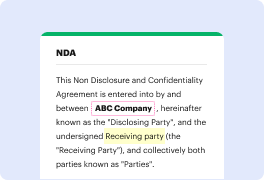
02. Agrega texto, imágenes, dibujos, formas, y más.
Service screenshot
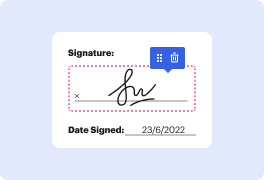
03. Firma tu documento en línea en unos pocos clics.
Service screenshot
04. Envía, exporta, envía por fax, descarga o imprime tu documento.

Cómo Agregar un Campo Desplegable a un Contrato: descubre los métodos de edición de documentos en línea más efectivos

Form edit decoration

¿Cuánto tiempo suele llevar localizar un editor de documentos ideal que cumpla con los requisitos de funcionalidad y presupuesto? Difícil de decir, considerando la amplia variedad de herramientas en línea. Deja de perder tiempo navegando por la web en Cómo Agregar un Campo Desplegable a un Contrato con el mínimo esfuerzo y costo - utiliza DocHub, uno de los editores de PDF en la nube más utilizados en el mercado.

¿Por qué a los usuarios les gusta tanto DocHub a nivel mundial? La respuesta está ahí para que todos la vean - usabilidad, simplicidad y asequibilidad. Ofrece múltiples capacidades robustas dentro de una interfaz súper intuitiva para que no necesites perder tiempo explorando Cómo Agregar un Campo Desplegable a un Contrato. Todas las funciones esenciales están a la mano, y todo el proceso no toma tiempo, desde la carga del archivo hasta la producción de los resultados deseados.

Cómo Agregar un Campo Desplegable a un Contrato en solo unos pocos clics simples:

  1. Arrastra y suelta tu formulario en el área de carga o añádelo desde tu dispositivo o la nube.
  2. Encuentra las herramientas de edición en la barra de herramientas superior que necesitarás para mejorar tu documentación.
  3. Genera nuevo contenido de texto, resalta información crucial o elimina lo que no deseas.
  4. Dibuja líneas, marca y cruza marcas, y coloca imágenes u otros íconos en tu documento.
  5. Deja comentarios y notas sobre los cambios que has realizado para otras partes involucradas.
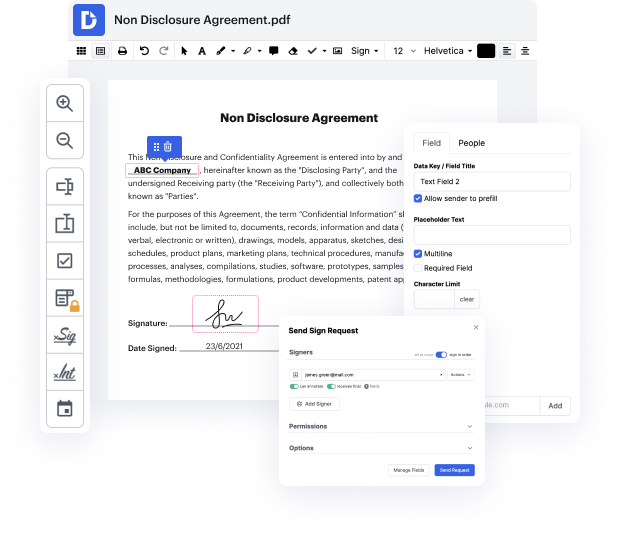
  6. Haz clic en el panel Gestionar Campos para ajustar tu formulario con diferentes campos rellenables.
  7. Agrega título y tipo de validación a cada campo, y hazlo obligatorio u opcional utilizando las herramientas del lado derecho.
  8. Haz clic en Firmar para generar tu firma electrónica válida y solicitar firmas electrónicas de otras partes.
  9. Descarga el formulario, expórtalo a servicios en la nube, o conviértelo en una plantilla al completar la edición.

¡Y puedes hacer incluso más que eso! DocHub se integra perfectamente con los servicios de Google, así que puedes realizar rápidamente cualquier cambio necesario en los archivos adjuntos de Gmail con solo un clic, sin descargar y volver a cargar tus formularios. Suscríbete para una prueba gratuita y descubre Cómo Agregar un Campo Desplegable a un Contrato fácilmente con DocHub. Utiliza el mejor editor basado en la nube y gestiona tu documentación electrónica de manera más efectiva por un precio razonable.

Edición de PDF simplificada con DocHub

icon
Edición de PDF sin complicaciones
Editar un PDF es tan simple como trabajar en un documento de Word. Puedes agregar texto, dibujos, resaltados y ocultar o anotar tu documento sin afectar su calidad. Sin texto rasterizado ni campos eliminados. Usa un editor de PDF en línea para obtener tu documento perfecto en minutos.
icon
Trabajo en equipo fluido
Colabora en documentos con tu equipo usando un dispositivo de escritorio o móvil. Permite que otros vean, editen, comenten y firmen tus documentos en línea. También puedes hacer tu formulario público y compartir su URL en cualquier lugar.
icon
Guardado automático
Cada cambio que realices en un documento se guarda automáticamente en la nube y se sincroniza en todos los dispositivos en tiempo real. No es necesario enviar nuevas versiones de un documento o preocuparse por perder información.
icon
Integraciones de Google
DocHub se integra con Google Workspace para que puedas importar, editar y firmar tus documentos directamente desde tu Gmail, Google Drive y Dropbox. Cuando termines, exporta documentos a Google Drive o importa tu libreta de direcciones de Google y comparte el documento con tus contactos.
icon
Potentes herramientas de PDF en tu dispositivo móvil
Mantén tu trabajo en marcha incluso cuando estés lejos de tu ordenador. DocHub funciona en móvil con la misma facilidad que en escritorio. Edita, anota y firma documentos desde la comodidad de tu teléfono inteligente o tableta. No es necesario instalar la aplicación.
icon
Compartición y almacenamiento de documentos seguros
Comparte, envía por correo electrónico y envía documentos por fax instantáneamente de una manera segura y conforme. Establece una contraseña, coloca tus documentos en carpetas encriptadas y habilita la autenticación del destinatario para controlar quién tiene acceso a tus documentos. Una vez finalizado, mantiene tus documentos seguros en la nube.
dochub logo
google logo

Aumenta la eficiencia con el complemento DocHub para Google Workspace

Accede a documentos y edítalos, fírmalos y compártelos directamente desde tus aplicaciones de Google favoritas.
Instalar ahora

Cómo hacer Cómo Agregar un Campo Desplegable a un Contrato

4.6 de 5
37 votos

Los desplegables en formularios en línea son una excelente manera de ofrecer múltiples opciones a los usuarios. Puedes agregar fácilmente un campo desplegable en WP Fluent Forms seleccionándolo de los campos generales. Personaliza la etiqueta, la posición y las opciones para el desplegable. Puedes definir opciones una por una o en bloque. Reorganiza las opciones arrastrando y soltando. Muestra valores en los datos añadiéndolos para cada elemento.

video background

¿Tienes preguntas?

A continuación, algunas preguntas comunes de nuestros clientes que pueden proporcionarte la respuesta que buscas. Si no puedes encontrar una respuesta a tu pregunta, no dudes en ponerte en contacto con nosotros.
Contacto
Bajo Insertar controles, haz clic en Cuadro de lista desplegable. Haz clic en Agregar. En el cuadro Valor, escribe el texto que deseas almacenar si un usuario selecciona esta entrada. En el cuadro Nombre para mostrar, escribe el texto que deseas mostrar para esta entrada, y luego haz clic en Aceptar. Repite los pasos 1 a 3 para cada entrada que desees agregar al cuadro de lista.
Haz clic en la pestaña Documentos en la barra de navegación superior. Selecciona el documento al que deseas agregar una lista desplegable. Haz clic en el botón Agregar campos en la esquina superior derecha. Selecciona el campo Desplegable de la lista de campos disponibles.
Ejemplo explicado Usa cualquier elemento para abrir el menú desplegable, por ejemplo, un , o elemento. Usa un elemento contenedor (como ) para crear el menú desplegable y agregar los enlaces desplegables dentro de él. Envuelve un elemento alrededor del botón y el para posicionar correctamente el menú desplegable con CSS.
Aprende a crear una lista desplegable en un formulario PDF. En Acrobat, elige Herramientas Preparar formulario. Selecciona Preparar formularios para abrir la barra de herramientas con las diversas herramientas de campo de formulario, incluida la Desplegable. Barra de herramientas que aparece debajo de la barra de menú de Acrobat Pro DC-
JavaScript utiliza el tipo HTMLSelectElement para representar el elemento. Usa el método add() del HTMLSelectElement para agregar una opción al elemento. Usa el método remove() del HTMLSelectElement para eliminar una opción del elemento.
Ve a Mis preferencias Firmar y enviar Campos personalizados. Para crear un nuevo campo personalizado: Haz clic en AGREGAR NUEVO CAMPO. Ingresa las propiedades para el campo. Para editar o eliminar un campo personalizado existente: Localiza el campo en la lista de Campos personalizados. Para editar el campo: Para eliminar, haz clic en el menú Acciones y selecciona ELIMINAR.
Cómo agregar campos a un documento Inicia un nuevo sobre y agrega documentos y destinatarios como de costumbre, y luego haz clic en Siguiente. En la lista de destinatarios en la parte superior de la página, selecciona a una persona para agregar campos. Nota: Los campos que agregues se aplican solo al destinatario seleccionado y están codificados por colores para coincidir con el color de los destinatarios.
const text = selectBox. options[1]. text; const value = selectBox. Cuando el componente permite más de una selección, podemos usar un atributo seleccionado para determinar qué opción está seleccionada: JavaScript Selected Box
Lista desplegable HTML dinámica usando JavaScript Declara el elemento contenedor de selección HTML. Crea un modelo de objeto JavaScript. Agrega opciones dinámicamente al elemento de selección. Adjunta un evento de cambio a la lista desplegable.
Usa cualquier elemento para abrir el menú desplegable, por ejemplo, un , o elemento. Usa un elemento contenedor (como ) para crear el menú desplegable y agregar los enlaces desplegables dentro de él. Envuelve un elemento alrededor del botón y el para posicionar correctamente el menú desplegable con CSS.

Ve por qué nuestros clientes eligen DocHub

Gran solución para documentos PDF con muy poco conocimiento previo requerido.
"Simplicidad, familiaridad con el menú y fácil de usar. Es fácil de navegar, hacer cambios y editar lo que necesites. Como se utiliza junto a Google, el documento siempre se guarda, así que no tienes que preocuparte por ello."
Pam Driscoll F
Profesora
Un valioso firmador de documentos para pequeñas empresas.
"Me encanta que DocHub sea increíblemente asequible y personalizable. Realmente hace todo lo que necesito, sin un gran precio como algunos de sus competidores más conocidos. Puedo enviar documentos seguros directamente a los correos electrónicos de mis clientes y en tiempo real cuando están viendo y haciendo alteraciones a un documento."
Jiovany A
Pequeña Empresa
Puedo crear copias rellenables para las plantillas que selecciono y luego puedo publicarlas.
"Me gusta trabajar y organizar mi trabajo de la manera adecuada para cumplir e incluso superar las demandas que se hacen a diario en la oficina, así que disfruto trabajar con archivos PDF, creo que son más profesionales y versátiles, permiten..."
Victoria G
Pequeña Empresa

Seguridad y cumplimiento

En DocHub, la seguridad de tus datos es nuestra prioridad. Seguimos HIPAA, SOC2, GDPR y otros estándares, para que puedas trabajar en tus documentos con confianza.

Aprende más
ccpa2
pci-dss
gdpr-compliance
hipaa
soc-compliance
esté listo para obtener más

Edita y firma PDFgratis

Empieza ahora