
Corregir imagen en la Evaluación del Curso

Aug 6th, 2022
formularios completados
0
formularios completados
formularios firmados
0
formularios firmados
formularios enviados
0
formularios enviados
Service screenshot
01. Carga un documento desde tu ordenador o almacenamiento en la nube.
Service screenshot
02. Agrega texto, imágenes, dibujos, formas, y más.
Service screenshot
03. Firma tu documento en línea en unos pocos clics.
Service screenshot
04. Envía, exporta, envía por fax, descarga o imprime tu documento.

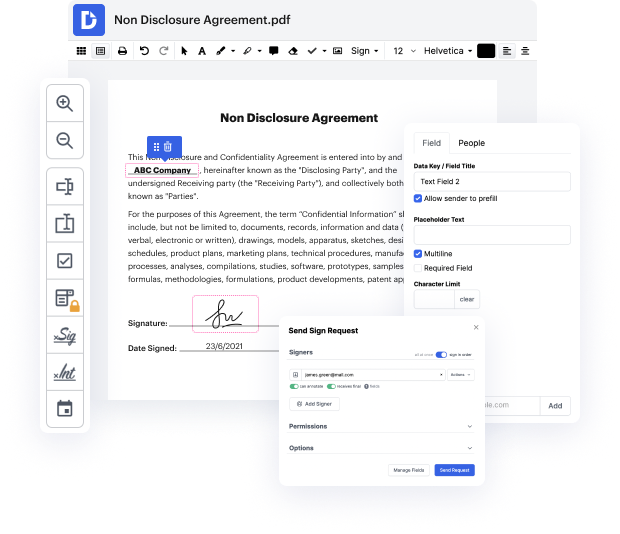
Aprovecha un editor de PDF en línea de extremo a extremo para corregir imágenes en la Evaluación de Curso

Form edit decoration

DocHub ofrece todo lo que necesitas para editar, crear y gestionar y almacenar de forma segura tu Evaluación de Curso y cualquier otro documento en línea dentro de una sola herramienta. Con DocHub, puedes evitar los procesos que consumen tiempo y esfuerzo de la gestión de formularios. Al eliminar la necesidad de imprimir y escanear, nuestra herramienta ecológica te ahorra tiempo y minimiza tu uso de papel.

Una vez que hayas registrado una cuenta de DocHub, puedes comenzar a editar y compartir tu Evaluación de Curso en poco tiempo sin necesidad de experiencia previa. Descubre diversas capacidades de edición sofisticadas para corregir imágenes en la Evaluación de Curso. Almacena tu Evaluación de Curso editada en tu cuenta en la nube, o envíala a clientes usando correo electrónico, enlace directo o fax. DocHub te permite convertir tu formulario a otros tipos de documentos sin necesidad de alternar entre aplicaciones.

Sigue estos cuatro pasos rápidos para corregir imágenes en la Evaluación de Curso en línea con DocHub:

  1. Localiza la Evaluación de Curso en el catálogo de formularios en línea de DocHub o impórtala desde tu dispositivo. Además, puedes usar el generador de formularios para crear tu Evaluación de Curso desde cero.
  2. Abre tu formulario en el editor de DocHub y haz las correcciones necesarias para que sea profesional y mejorado.
  3. Descubre las barras de herramientas superior y derecha y localiza la opción para corregir la imagen de tu Evaluación de Curso.
  4. Finalmente, guarda tu formulario en el formato de documento que prefieras en tu dispositivo o almacenamiento en la nube.

Ahora puedes corregir imágenes en la Evaluación de Curso en tu cuenta de DocHub siempre que lo necesites y desde cualquier lugar. Todos tus archivos están almacenados en una sola plataforma, donde podrás editarlos y gestionarlos rápida y fácilmente en línea. ¡Pruébalo ahora!

Edición de PDF simplificada con DocHub

icon
Edición de PDF sin complicaciones
Editar un PDF es tan simple como trabajar en un documento de Word. Puedes agregar texto, dibujos, resaltados y ocultar o anotar tu documento sin afectar su calidad. Sin texto rasterizado ni campos eliminados. Usa un editor de PDF en línea para obtener tu documento perfecto en minutos.
icon
Trabajo en equipo fluido
Colabora en documentos con tu equipo usando un dispositivo de escritorio o móvil. Permite que otros vean, editen, comenten y firmen tus documentos en línea. También puedes hacer tu formulario público y compartir su URL en cualquier lugar.
icon
Guardado automático
Cada cambio que realices en un documento se guarda automáticamente en la nube y se sincroniza en todos los dispositivos en tiempo real. No es necesario enviar nuevas versiones de un documento o preocuparse por perder información.
icon
Integraciones de Google
DocHub se integra con Google Workspace para que puedas importar, editar y firmar tus documentos directamente desde tu Gmail, Google Drive y Dropbox. Cuando termines, exporta documentos a Google Drive o importa tu libreta de direcciones de Google y comparte el documento con tus contactos.
icon
Potentes herramientas de PDF en tu dispositivo móvil
Mantén tu trabajo en marcha incluso cuando estés lejos de tu ordenador. DocHub funciona en móvil con la misma facilidad que en escritorio. Edita, anota y firma documentos desde la comodidad de tu teléfono inteligente o tableta. No es necesario instalar la aplicación.
icon
Compartición y almacenamiento de documentos seguros
Comparte, envía por correo electrónico y envía documentos por fax instantáneamente de una manera segura y conforme. Establece una contraseña, coloca tus documentos en carpetas encriptadas y habilita la autenticación del destinatario para controlar quién tiene acceso a tus documentos. Una vez finalizado, mantiene tus documentos seguros en la nube.
dochub logo
google logo

Aumenta la eficiencia con el complemento DocHub para Google Workspace

Accede a documentos y edítalos, fírmalos y compártelos directamente desde tus aplicaciones de Google favoritas.
Instalar ahora

Cómo hacer corregir imagen en la Evaluación del Curso

4.8 de 5
50 votos

bienvenido a otra presentación para estudiantes de asistencia dental por Dental Assisting LC esta presentación de diapositivas en particular es sobre la evaluación de imágenes para la serie de radiografías de boca completa identificando y corrigiendo imágenes radiográficas indiagnosticables así que veamos los criterios para el FMX perfecto queremos asegurarnos de que la corona y la estructura de la raíz del diente o los dientes estén presentes dentro de una imagen específica que el ápice o los ápices estén presentes que el plano oclusal sea paralelo a un cuarto de pulgada del borde del receptor de imagen que la imagen presente puntos de contacto claros o áreas de contacto que se incluyan todos los criterios para una imagen de bitewing y si estás usando película que estés manejando la película correctamente procesando correctamente y montando la película correctamente así que aquí hay una revisión de los puntos de referencia anatómicos o estructuras anatómicas de un FMX vamos a mirar de nuevo desde otra presentación este periapical este periapical del molar superior derecho así que cuando un periapical el dentista a

video background

¿Tienes preguntas?

A continuación, algunas preguntas comunes de nuestros clientes que pueden proporcionarte la respuesta que buscas. Si no puedes encontrar una respuesta a tu pregunta, no dudes en ponerte en contacto con nosotros.
Contacto
Mejores prácticas para escribir evaluaciones: Completa tus evaluaciones por escrito de manera oportuna, dentro de una semana después de trabajar con el estudiante. Describe comportamientos específicos y ejemplos concretos en tu evaluación. Discute la retroalimentación a mitad de camino utilizando un lenguaje basado en competencias.
Una encuesta de evaluación de curso generalmente involucra varias preguntas que piden al estudiante identificar cómo se sintió con respecto al curso, su impresión sobre el estilo de enseñanza, pensamientos sobre los materiales del curso y una evaluación general del tema. A veces, estas preguntas serán más generales.
Puedes editar tu evaluación incluso si la has enviado, pero debes hacerlo antes de la fecha límite de la encuesta. Haz clic en la pestaña de Encuestas y luego haz clic en Encuestas Completadas. Encuentra el curso en la lista y haz clic en Editar Respuestas de la Encuesta. Realiza tus ediciones y luego haz clic en el botón Guardar y Continuar.
0:05 1:28 Accediendo a Informes de Evaluación de Estudiantes en Canvas - YouTube YouTube Inicio del clip sugerido Fin del clip sugerido Tasas. Una vez que un proyecto ha cerrado, puedes abrir los resultados haciendo clic en el nombre del proyecto en Más Tasas. Una vez que un proyecto ha cerrado, puedes abrir los resultados haciendo clic en el nombre del proyecto en esta área. Esto será algo como invierno 2022 o primavera 2022.
Evaluación General Recomendaría este curso a un amigo. Recomendaría a este instructor a un amigo. Mi interés en este tema aumentó gracias a este curso. Este curso me ayudó a leer, escribir y comunicar ideas de manera más efectiva.
Habilitando la Herramienta del Menú de Navegación del Curso de EvaluationKIT Haz clic en Configuración. Haz clic en la pestaña de Navegación. Encuentra la opción de Curso de EvaluationKIT en la lista inferior de elementos de navegación ocultos. Arrastra Curso de EvaluationKIT de la lista inferior a la lista superior de elementos disponibles. Haz clic en el botón Guardar.
Sé específico y proporciona ejemplos al comentar sobre el curso o el instructor. Habla basado en tus propias experiencias, no en nombre de tus compañeros de clase. Enfócate en comportamientos observables del instructor o en aspectos específicos del curso. Describe la situación sobre la que estás comentando.
Los estudiantes pueden realizar evaluaciones en Blue o a través de un enlace en Canvas. Tu identidad permanece completamente anónima para los instructores y el personal del departamento.

Ve por qué nuestros clientes eligen DocHub

Gran solución para documentos PDF con muy poco conocimiento previo requerido.
"Simplicidad, familiaridad con el menú y fácil de usar. Es fácil de navegar, hacer cambios y editar lo que necesites. Como se utiliza junto a Google, el documento siempre se guarda, así que no tienes que preocuparte por ello."
Pam Driscoll F
Profesora
Un valioso firmador de documentos para pequeñas empresas.
"Me encanta que DocHub sea increíblemente asequible y personalizable. Realmente hace todo lo que necesito, sin un gran precio como algunos de sus competidores más conocidos. Puedo enviar documentos seguros directamente a los correos electrónicos de mis clientes y en tiempo real cuando están viendo y haciendo alteraciones a un documento."
Jiovany A
Pequeña Empresa
Puedo crear copias rellenables para las plantillas que selecciono y luego puedo publicarlas.
"Me gusta trabajar y organizar mi trabajo de la manera adecuada para cumplir e incluso superar las demandas que se hacen a diario en la oficina, así que disfruto trabajar con archivos PDF, creo que son más profesionales y versátiles, permiten..."
Victoria G
Pequeña Empresa

Seguridad y cumplimiento

En DocHub, la seguridad de tus datos es nuestra prioridad. Seguimos HIPAA, SOC2, GDPR y otros estándares, para que puedas trabajar en tus documentos con confianza.

Aprende más
esté listo para obtener más

Edita y firma PDFgratis

Empieza ahora