Finaliza el acuerdo del teléfono fácilmente

Aug 6th, 2022
formularios completados
0
formularios completados
formularios firmados
0
formularios firmados
formularios enviados
0
formularios enviados
Service screenshot
01. Carga un documento desde tu ordenador o almacenamiento en la nube.
Service screenshot
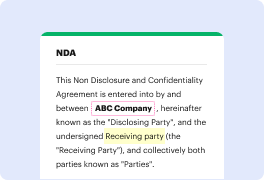
02. Agrega texto, imágenes, dibujos, formas, y más.
Service screenshot
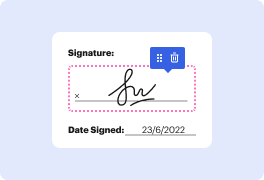
03. Firma tu documento en línea en unos pocos clics.
Service screenshot
04. Envía, exporta, envía por fax, descarga o imprime tu documento.

Cómo Finaliza el acuerdo del teléfono y ahorra tu tiempo
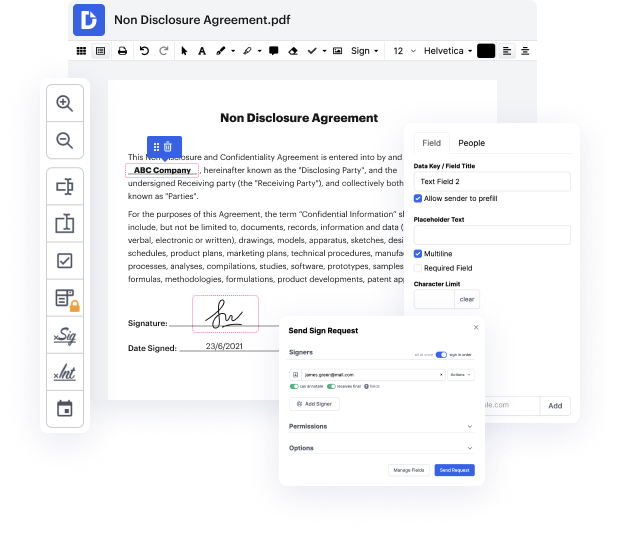
Form edit decoration

Te das cuenta de que estás utilizando el editor de documentos correcto cuando un trabajo tan simple como Finaliza el acuerdo del teléfono no toma más tiempo del que debería. Modificar documentos es ahora una parte integral de numerosos procesos de trabajo en diferentes campos profesionales, por lo que la accesibilidad y la simplicidad son cruciales para las herramientas de edición. Si te encuentras estudiando guías o buscando consejos sobre cómo Finaliza el acuerdo del teléfono, es posible que desees obtener una solución más amigable para el usuario para ahorrar tiempo en el aprendizaje teórico. Y aquí es donde DocHub brilla. No se necesita capacitación. Simplemente abre el editor, que te guiará a través de sus funciones y características principales.

Inicia tus flujos de edición en varios pasos sencillos.

  1. Ve al sitio de DocHub y haz clic en el botón Registrarse.
  2. Proporciona los detalles de tu cuenta para el registro o elige el registro rápido con tu cuenta de correo electrónico actual.
  3. Una vez que veas el Tablero, ya estás listo. Haz clic en el botón Nuevo Documento para subir el archivo en el que necesitas Finaliza el acuerdo del teléfono.
  4. Agrega el archivo desde tu dispositivo como arrastrar y soltar o usa un hipervínculo a la nube donde está guardado.
  5. Abre el documento en modo de edición y utiliza la barra de herramientas intuitiva para aplicar los cambios necesarios.
  6. Guarda el documento en tu cuenta o descárgalo en tu dispositivo de inmediato.

Un flujo de trabajo se vuelve más fluido con DocHub. Aprovecha esta herramienta para completar la documentación que necesitas en poco tiempo y lleva tu eficiencia al siguiente nivel!

Edición de PDF simplificada con DocHub

icon
Edición de PDF sin complicaciones
Editar un PDF es tan simple como trabajar en un documento de Word. Puedes agregar texto, dibujos, resaltados y ocultar o anotar tu documento sin afectar su calidad. Sin texto rasterizado ni campos eliminados. Usa un editor de PDF en línea para obtener tu documento perfecto en minutos.
icon
Trabajo en equipo fluido
Colabora en documentos con tu equipo usando un dispositivo de escritorio o móvil. Permite que otros vean, editen, comenten y firmen tus documentos en línea. También puedes hacer tu formulario público y compartir su URL en cualquier lugar.
icon
Guardado automático
Cada cambio que realices en un documento se guarda automáticamente en la nube y se sincroniza en todos los dispositivos en tiempo real. No es necesario enviar nuevas versiones de un documento o preocuparse por perder información.
icon
Integraciones de Google
DocHub se integra con Google Workspace para que puedas importar, editar y firmar tus documentos directamente desde tu Gmail, Google Drive y Dropbox. Cuando termines, exporta documentos a Google Drive o importa tu libreta de direcciones de Google y comparte el documento con tus contactos.
icon
Potentes herramientas de PDF en tu dispositivo móvil
Mantén tu trabajo en marcha incluso cuando estés lejos de tu ordenador. DocHub funciona en móvil con la misma facilidad que en escritorio. Edita, anota y firma documentos desde la comodidad de tu teléfono inteligente o tableta. No es necesario instalar la aplicación.
icon
Compartición y almacenamiento de documentos seguros
Comparte, envía por correo electrónico y envía documentos por fax instantáneamente de una manera segura y conforme. Establece una contraseña, coloca tus documentos en carpetas encriptadas y habilita la autenticación del destinatario para controlar quién tiene acceso a tus documentos. Una vez finalizado, mantiene tus documentos seguros en la nube.
dochub logo
google logo

Aumenta la eficiencia con el complemento DocHub para Google Workspace

Accede a documentos y edítalos, fírmalos y compártelos directamente desde tus aplicaciones de Google favoritas.
Instalar ahora

Cómo hacer finalizar la liquidación del teléfono

4.8 de 5
18 votos

está bien [Música] extranjero [Música] [Música] [Música] extranjero [Música] extranjero [Música] pensé que me dijiste que no tenías familia en Nigeria pero hay una dama en el teléfono diciendo que es tu esposa en Nigeria no, no tengo ninguna esposa en Nigeria, lo juro por Dios qué fella, ¿por qué vienen a trabajar? Lo siento, señor, tuve una emergencia familiar, no le dije a nadie, lo siento, señor, así que si te escucho bien, lo que me estás diciendo ahora es que fella ahora está en el extranjero sí, señora, y tú eres el que recaudó el dinero para el viaje después de todo, ya sea que coma con la madre no llorará por las sobras, frota mi espalda y yo froto la tuya, ¿qué? ¿qué será mi mujer y veré este acuerdo de tus deudas? Te pido perdón, soy una mujer casada [Música] ¿es escuela? por supuesto, vinimos a la escuela juntos esta mañana, ¿cómo es que Michael ah dejó la clase después del festival? no ha vuelto desde entonces, ¿a dónde fuiste? no sé, dejó de salir, pensó que desde que comenzó a moverse con los chicos estrella, chicos estrella, estás mintiendo

video background

¿Tienes preguntas?

A continuación, algunas preguntas comunes de nuestros clientes que pueden proporcionarte la respuesta que buscas. Si no puedes encontrar una respuesta a tu pregunta, no dudes en ponerte en contacto con nosotros.
Contacto
Si ya no tienes una suscripción mensual de iCloud, recibirás un cheque físico por correo o una transferencia electrónica directamente a tu cuenta bancaria.
Entre aproximadamente 1951 y 1984, se estima que más de 20,000 infantes y niños de las Primeras Naciones, Métis e Inuit fueron separados de sus familias por las autoridades de bienestar infantil y colocados en adopción en su mayoría en hogares no indígenas.
¿Qué fue el Sixties Scoop? Entre 1951 y 1991, los niños indígenas e inuit fueron llevados a cuidado y colocados con padres no indígenas donde no fueron criados de acuerdo con sus tradiciones culturales ni se les enseñaron sus lenguas tradicionales (el Sixties Scoop). 3.
Impactos del Sixties Scoop Los niños que crecen en condiciones de identidad suprimida y abuso tienden eventualmente a experimentar problemas psicológicos y emocionales. Para muchos niños aprehendidos, las raíces de estos problemas no emergieron hasta más tarde en la vida cuando aprendieron sobre su familia biológica o su herencia.
El Sixties Scoop fue un período en el que se promulgaron una serie de políticas en Canadá que permitieron a las autoridades de bienestar infantil tomar, o recoger, niños indígenas de sus familias y comunidades para colocarlos en hogares de acogida, desde los cuales serían adoptados por familias blancas.
Si compraste una laptop Apple MacBook equipada con un cierto tipo de teclado entre los años 2015 y 2019, puedes ser elegible para un pago de hasta $395 como parte de un acuerdo de demanda colectiva a nivel nacional.
13 de julio de 2022: Pagos finales a miembros elegibles de la clase Nuevos miembros elegibles de la clase que no han recibido el pago interino, pueden esperar recibir un pago total único de $25,000.
Desde la página del acuerdo, haz clic en Formulario de Reclamo en Línea. Encuentra el número de serie de tu iPhone en Configuración General Acerca de Número de serie. Si ya no tienes tu teléfono o no puedes encontrar tu número de serie, puedes buscarlo ingresando tu ID de Apple, el tipo de dispositivo y tu nombre y dirección.
Los bufetes de abogados recibieron $75 millones y la nueva Fundación de Sanación del Sixties Scoop recibió $50 millones. Cualquier interés ganado por el fondo del acuerdo va a la Fundación, de acuerdo con el acuerdo de liquidación.
Reclamos de compensación Lennox dijo que la fórmula de financiamiento del acuerdo de liquidación proporcionó $500 millones iniciales para compensación. Pero cuando el número de reclamos exitosos superó los 20,000, el gobierno federal aportó fondos adicionales hasta un máximo de $250 millones.

Ve por qué nuestros clientes eligen DocHub

Gran solución para documentos PDF con muy poco conocimiento previo requerido.
"Simplicidad, familiaridad con el menú y fácil de usar. Es fácil de navegar, hacer cambios y editar lo que necesites. Como se utiliza junto a Google, el documento siempre se guarda, así que no tienes que preocuparte por ello."
Pam Driscoll F
Profesora
Un valioso firmador de documentos para pequeñas empresas.
"Me encanta que DocHub sea increíblemente asequible y personalizable. Realmente hace todo lo que necesito, sin un gran precio como algunos de sus competidores más conocidos. Puedo enviar documentos seguros directamente a los correos electrónicos de mis clientes y en tiempo real cuando están viendo y haciendo alteraciones a un documento."
Jiovany A
Pequeña Empresa
Puedo crear copias rellenables para las plantillas que selecciono y luego puedo publicarlas.
"Me gusta trabajar y organizar mi trabajo de la manera adecuada para cumplir e incluso superar las demandas que se hacen a diario en la oficina, así que disfruto trabajar con archivos PDF, creo que son más profesionales y versátiles, permiten..."
Victoria G
Pequeña Empresa

Seguridad y cumplimiento

En DocHub, la seguridad de tus datos es nuestra prioridad. Seguimos HIPAA, SOC2, GDPR y otros estándares, para que puedas trabajar en tus documentos con confianza.

Aprende más
ccpa2
pci-dss
gdpr-compliance
hipaa
soc-compliance
esté listo para obtener más

Edita y firma PDFgratis

Empieza ahora