
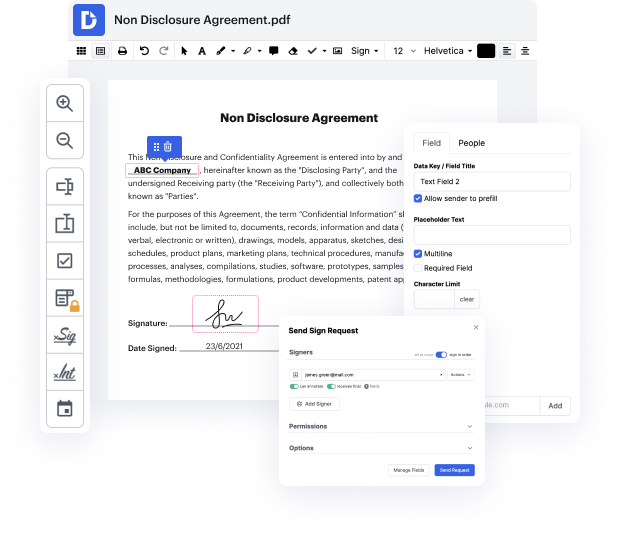
Termina la aprobación en la imagen de manera fluida

Aug 6th, 2022
formularios completados
0
formularios completados
formularios firmados
0
formularios firmados
formularios enviados
0
formularios enviados
Service screenshot
01. Carga un documento desde tu ordenador o almacenamiento en la nube.
Service screenshot
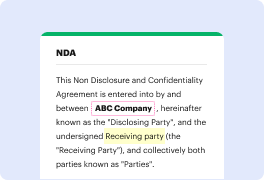
02. Agrega texto, imágenes, dibujos, formas, y más.
Service screenshot
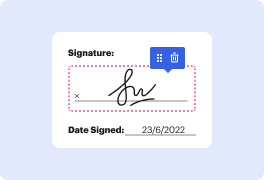
03. Firma tu documento en línea en unos pocos clics.
Service screenshot
04. Envía, exporta, envía por fax, descarga o imprime tu documento.

La forma más simple y segura de finalizar la aprobación en archivos de Imagen

Form edit decoration

Buscar una herramienta especializada que trate con formatos particulares puede ser un proceso que consume tiempo. A pesar del gran número de editores en línea disponibles, no todos ellos soportan el formato de Imagen, y definitivamente no todos te permiten hacer ajustes a tus archivos. Para empeorar las cosas, no todos ellos proporcionan la seguridad que necesitas para proteger tus dispositivos y documentación. DocHub es una gran solución a estos desafíos.

DocHub es una solución en línea popular que cubre todas tus necesidades de edición de documentos y protege tu trabajo con una protección de datos a nivel bancario. Soporta varios formatos, incluyendo Imagen, y te ayuda a editar dicha documentación de manera rápida y fácil con una interfaz rica y amigable para el usuario. Nuestra herramienta cumple con importantes regulaciones de seguridad, como GDPR, CCPA, PCI DSS y la Evaluación de Seguridad de Google, y sigue mejorando su cumplimiento para proporcionar la mejor experiencia al usuario. Con todo lo que ofrece, DocHub es la forma más confiable de finalizar la aprobación en archivos de Imagen y gestionar toda tu documentación personal y empresarial, sin importar cuán sensible sea.

Utiliza nuestra guía para finalizar de manera segura la aprobación en archivos de Imagen con DocHub:

  1. Importa tu formulario de Imagen a nuestro editor utilizando cualquier opción de carga disponible.
  2. Comienza a modificar tu contenido utilizando las herramientas del panel superior.
  3. Si es necesario, gestiona tu texto y añade componentes visuales - imágenes o íconos.
  4. Destaca detalles importantes y borra aquellos que ya no son relevantes.
  5. Agrega campos rellenables adicionales a tu plantilla de Imagen y asígnalos según necesites.
  6. Coloca Campos de Firma donde los desees, y firma y recoge firmas de otras partes.
  7. Reorganiza el formulario yendo a Menú → Acciones y selecciona Rotar o Añadir Páginas.
  8. Comparte tu documento con otros, imprímelo, descárgalo o expórtalo a la nube.

Después de completar todas tus modificaciones, puedes establecer una contraseña en tu Imagen actualizada para asegurarte de que solo los destinatarios autorizados puedan abrirla. También puedes guardar tu documentación con un Detalle de Auditoría para verificar quién aplicó qué cambios y a qué hora. Elige DocHub para cualquier documentación que necesites editar de manera segura y protegida. ¡Suscríbete ahora!

Edición de PDF simplificada con DocHub

icon
Edición de PDF sin complicaciones
Editar un PDF es tan simple como trabajar en un documento de Word. Puedes agregar texto, dibujos, resaltados y ocultar o anotar tu documento sin afectar su calidad. Sin texto rasterizado ni campos eliminados. Usa un editor de PDF en línea para obtener tu documento perfecto en minutos.
icon
Trabajo en equipo fluido
Colabora en documentos con tu equipo usando un dispositivo de escritorio o móvil. Permite que otros vean, editen, comenten y firmen tus documentos en línea. También puedes hacer tu formulario público y compartir su URL en cualquier lugar.
icon
Guardado automático
Cada cambio que realices en un documento se guarda automáticamente en la nube y se sincroniza en todos los dispositivos en tiempo real. No es necesario enviar nuevas versiones de un documento o preocuparse por perder información.
icon
Integraciones de Google
DocHub se integra con Google Workspace para que puedas importar, editar y firmar tus documentos directamente desde tu Gmail, Google Drive y Dropbox. Cuando termines, exporta documentos a Google Drive o importa tu libreta de direcciones de Google y comparte el documento con tus contactos.
icon
Potentes herramientas de PDF en tu dispositivo móvil
Mantén tu trabajo en marcha incluso cuando estés lejos de tu ordenador. DocHub funciona en móvil con la misma facilidad que en escritorio. Edita, anota y firma documentos desde la comodidad de tu teléfono inteligente o tableta. No es necesario instalar la aplicación.
icon
Compartición y almacenamiento de documentos seguros
Comparte, envía por correo electrónico y envía documentos por fax instantáneamente de una manera segura y conforme. Establece una contraseña, coloca tus documentos en carpetas encriptadas y habilita la autenticación del destinatario para controlar quién tiene acceso a tus documentos. Una vez finalizado, mantiene tus documentos seguros en la nube.
dochub logo
google logo

Aumenta la eficiencia con el complemento DocHub para Google Workspace

Accede a documentos y edítalos, fírmalos y compártelos directamente desde tus aplicaciones de Google favoritas.
Instalar ahora

Cómo hacer Finalizar la aprobación en la imagen

4.9 de 5
33 votos

[Música] hola mundo Mike plugger de viz me de vuelta contigo hoy mientras abordamos un tema que se trata menos de cómo diseñar tu propia gran imagen y más de qué hacer cuando tomas prestada la de alguien más. Verás, Internet es el conglomerado de imágenes más grande del mundo, es probable que hayas buscado una imagen en Google en las últimas 24 horas y, aunque millones de resultados aparecieron en menos de un segundo, no todos están disponibles para que cualquiera los use. El copyright es muy, muy real y no solo en música o en publicaciones. El uso indebido de una imagen puede llevar a demandas, avisos de cese y desista, multas, lo que sea, y aunque descargar es solo un clic de distancia, si no se toman las precauciones adecuadas, podrías ser tú quien sufra las consecuencias. Sin embargo, estás comenzando bien porque estás aquí conmigo, consciente de la amenaza y listo para aprender. Durante los próximos minutos, te llevaré a través de un diagrama de flujo visual para asegurarte de que no seas tú quien reciba avisos inesperados. Comencemos, el primer paso es: ¿es la imagen tuya?

video background

¿Tienes preguntas?

A continuación, algunas preguntas comunes de nuestros clientes que pueden proporcionarte la respuesta que buscas. Si no puedes encontrar una respuesta a tu pregunta, no dudes en ponerte en contacto con nosotros.
Contacto
Una firma es un endoso. Por ejemplo, cuando un empleador emite un cheque de nómina, autoriza o endosa la transferencia de dinero de la cuenta del negocio al empleado. El acto de firmar el cheque se considera un endoso, que sirve como prueba de la intención del pagador de transferir fondos al beneficiario.
Hay seis tipos de endoso i) Endoso en blanco / General ii) Endoso en pleno / Especial iii) Endoso condicional iv) Endoso restrictivo v) Endoso sin recurso vi) Endoso facultativo.
Definición: Los endosos son una forma de publicidad que utiliza personalidades famosas o celebridades que tienen un alto grado de reconocimiento, confianza, respeto o conciencia entre las personas. Tales personas publicitan un producto prestando sus nombres o imágenes para promover un producto o servicio.
3 tipos de endosos Endoso en blanco. Un endoso en blanco se realiza cuando se firma la parte posterior de un cheque sin ninguna restricción adicional. Endoso restrictivo. Un endoso restrictivo asegura que un cheque se depositará en una cuenta específica. Endoso especial.
Hay 7 tipos de endosos. Son facultativos, parciales, condicionales, restrictivos, en blanco o generales, especiales o plenos, y en blanco o generales. El término tiene diferentes significados. Por ejemplo, también puede significar una declaración pública de apoyo a algo o alguien.
Endoso en blanco o general. Endoso pleno o especial. Endoso condicional. Endoso restrictivo.
Tipos de endoso Endoso en blanco Donde el endosante firma su nombre solamente, y se vuelve pagadero al portador. Endoso especial Donde el endosante pone su firma y escribe el nombre de la persona que recibirá el pago. Endoso restrictivo Que restringe la negociación posterior.
El endoso final significa la fecha en la que la Nota Hipotecaria es finalmente endosada para el Seguro Hipotecario por la FHA, tras la finalización del Proyecto y el cumplimiento de los términos y condiciones del Compromiso.
Ejemplos de un endoso pleno son una póliza de seguro de vida y una licencia de conducir, que pueden actuar como enmiendas a un contrato o documento. Los endosos significan una muestra de apoyo público a una persona, producto o servicio. Un ejemplo común es cuando un cheque de pago es firmado por un empleador.
Los endosos facultativos implican que el endosante renuncia a su responsabilidad por la negociación. Por ejemplo, a menudo se requiere que el endosatario notifique al endosante si algo sale mal con el acuerdo original.

Ve por qué nuestros clientes eligen DocHub

Gran solución para documentos PDF con muy poco conocimiento previo requerido.
"Simplicidad, familiaridad con el menú y fácil de usar. Es fácil de navegar, hacer cambios y editar lo que necesites. Como se utiliza junto a Google, el documento siempre se guarda, así que no tienes que preocuparte por ello."
Pam Driscoll F
Profesora
Un valioso firmador de documentos para pequeñas empresas.
"Me encanta que DocHub sea increíblemente asequible y personalizable. Realmente hace todo lo que necesito, sin un gran precio como algunos de sus competidores más conocidos. Puedo enviar documentos seguros directamente a los correos electrónicos de mis clientes y en tiempo real cuando están viendo y haciendo alteraciones a un documento."
Jiovany A
Pequeña Empresa
Puedo crear copias rellenables para las plantillas que selecciono y luego puedo publicarlas.
"Me gusta trabajar y organizar mi trabajo de la manera adecuada para cumplir e incluso superar las demandas que se hacen a diario en la oficina, así que disfruto trabajar con archivos PDF, creo que son más profesionales y versátiles, permiten..."
Victoria G
Pequeña Empresa

Seguridad y cumplimiento

En DocHub, la seguridad de tus datos es nuestra prioridad. Seguimos HIPAA, SOC2, GDPR y otros estándares, para que puedas trabajar en tus documentos con confianza.

Aprende más
ccpa2
pci-dss
gdpr-compliance
hipaa
soc-compliance
esté listo para obtener más

Edita y firma PDFgratis

Empieza ahora