

Línea roja tenue en docx suavemente

Aug 6th, 2022
formularios completados
0
formularios completados
formularios firmados
0
formularios firmados
formularios enviados
0
formularios enviados
Service screenshot
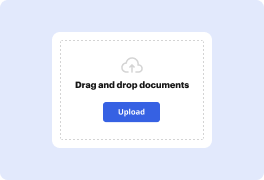
01. Carga un documento desde tu ordenador o almacenamiento en la nube.
Service screenshot
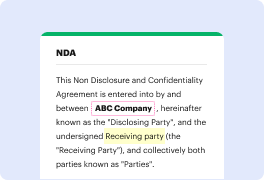
02. Agrega texto, imágenes, dibujos, formas, y más.
Service screenshot
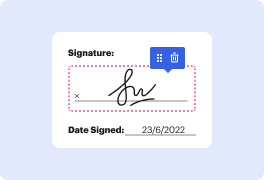
03. Firma tu documento en línea en unos pocos clics.
Service screenshot
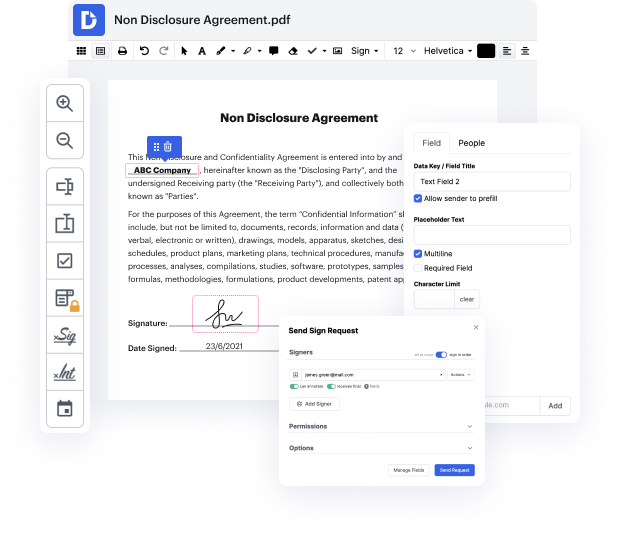
04. Envía, exporta, envía por fax, descarga o imprime tu documento.

La forma más fácil y segura de Faint redline en archivos Docx

Form edit decoration

Buscar una herramienta profesional que maneje formatos particulares puede ser un proceso que consume tiempo. A pesar del gran número de editores en línea disponibles, no todos ellos soportan el formato Docx, y ciertamente no todos te permiten hacer cambios en tus archivos. Para empeorar las cosas, no todos ellos proporcionan la seguridad que necesitas para proteger tus dispositivos y documentación. DocHub es una solución perfecta para estos desafíos.

DocHub es una solución en línea popular que cubre todos tus requisitos de edición de documentos y protege tu trabajo con una protección de datos a nivel bancario. Soporta diferentes formatos, como Docx, y te permite editar tales documentos de manera rápida y fácil con una interfaz rica e intuitiva. Nuestra herramienta cumple con estándares de seguridad esenciales, como GDPR, CCPA, PCI DSS y Google Security Assessment, y sigue mejorando su cumplimiento para garantizar la mejor experiencia de usuario. Con todo lo que ofrece, DocHub es la forma más reputada de Faint redline en archivos Docx y gestionar toda tu documentación personal y empresarial, independientemente de cuán sensible sea.

Utiliza nuestra guía para Faint redline en archivos Docx de forma segura con DocHub:

  1. Importa tu formulario Docx a nuestro editor utilizando cualquier opción de carga disponible.
  2. Comienza a ajustar tu contenido utilizando las herramientas del panel en la parte superior.
  3. Si es necesario, gestiona tu texto y añade elementos gráficos - imágenes o íconos.
  4. Destaca detalles importantes y elimina aquellos que ya no son aplicables.
  5. Agrega áreas rellenables adicionales a tu plantilla Docx y asígnalas según necesites.
  6. Coloca Campos de Firma donde los desees, y firma y recoge firmas de otras partes.
  7. Reorganiza el formulario yendo a Menú → Acciones y selecciona Rotar o Añadir Páginas.
  8. Comparte tu plantilla con otros, imprímela, descárgala o expórtala a la nube.

Una vez que completes todas tus modificaciones, puedes establecer una contraseña en tu Docx editado para asegurarte de que solo los destinatarios autorizados puedan abrirlo. También puedes guardar tu documentación con un Registro de Auditoría detallado para verificar quién hizo qué ediciones y a qué hora. Opta por DocHub para cualquier documentación que necesites editar de forma segura. ¡Regístrate ahora!

Edición de PDF simplificada con DocHub

icon
Edición de PDF sin complicaciones
Editar un PDF es tan simple como trabajar en un documento de Word. Puedes agregar texto, dibujos, resaltados y ocultar o anotar tu documento sin afectar su calidad. Sin texto rasterizado ni campos eliminados. Usa un editor de PDF en línea para obtener tu documento perfecto en minutos.
icon
Trabajo en equipo fluido
Colabora en documentos con tu equipo usando un dispositivo de escritorio o móvil. Permite que otros vean, editen, comenten y firmen tus documentos en línea. También puedes hacer tu formulario público y compartir su URL en cualquier lugar.
icon
Guardado automático
Cada cambio que realices en un documento se guarda automáticamente en la nube y se sincroniza en todos los dispositivos en tiempo real. No es necesario enviar nuevas versiones de un documento o preocuparse por perder información.
icon
Integraciones de Google
DocHub se integra con Google Workspace para que puedas importar, editar y firmar tus documentos directamente desde tu Gmail, Google Drive y Dropbox. Cuando termines, exporta documentos a Google Drive o importa tu libreta de direcciones de Google y comparte el documento con tus contactos.
icon
Potentes herramientas de PDF en tu dispositivo móvil
Mantén tu trabajo en marcha incluso cuando estés lejos de tu ordenador. DocHub funciona en móvil con la misma facilidad que en escritorio. Edita, anota y firma documentos desde la comodidad de tu teléfono inteligente o tableta. No es necesario instalar la aplicación.
icon
Compartición y almacenamiento de documentos seguros
Comparte, envía por correo electrónico y envía documentos por fax instantáneamente de una manera segura y conforme. Establece una contraseña, coloca tus documentos en carpetas encriptadas y habilita la autenticación del destinatario para controlar quién tiene acceso a tus documentos. Una vez finalizado, mantiene tus documentos seguros en la nube.
dochub logo
google logo

Aumenta la eficiencia con el complemento DocHub para Google Workspace

Accede a documentos y edítalos, fírmalos y compártelos directamente desde tus aplicaciones de Google favoritas.
Instalar ahora

Cómo hacer Línea roja tenue en docx

4.9 de 5
60 votos

hola chicos de vuelta otra vez el MJ en este video les mostraré cómo eliminar o ocultar esta cita explicativa de su documento de Word en realidad esto es un error gramatical o de ortografía lo que te sugerirá la línea roja línea verde o línea azul en 2016 es la línea azul y antes de 2016 será la línea verde así que cómo eliminar o ocultar esto en su documento de Word tiene dos opciones puede seleccionar uno por uno simplemente haga clic derecho mantenga el cursor sobre la palabra y haga clic derecho y aquí puede ignorar todo ignorar este tipo de error todo de su documento así que voy a tomar esto mostraré clic derecho e ignorar todo eliminará toda la cita explicativa de la misma palabra como puede ver aquí así que tiene una opción como ignorar todo o si desea eliminar o explicar errores y errores gramaticales de un documento de Word así que puede hacerlo fácilmente solo vaya a su archivo y esta opción funcionará en todas las versiones de nuestro como decir 1 1016 ok así que cuando haga clic en el archivo y vaya a la opción aquí

video background

¿Tienes preguntas?

A continuación, algunas preguntas comunes de nuestros clientes que pueden proporcionarte la respuesta que buscas. Si no puedes encontrar una respuesta a tu pregunta, no dudes en ponerte en contacto con nosotros.
Contacto
Haz clic y arrastra el cursor a través del texto que deseas modificar, lo que lo resalta. Resaltar el texto significa que cualquier herramienta de formato o edición que uses afectará solo esa sección. Mientras esté resaltado, haz clic en el botón de color de fuente, luego en el botón de tachado. Este texto ahora está subrayado en rojo.
Haz clic en la línea, conector o forma que deseas eliminar, y luego presiona Suprimir. Consejo: Si deseas eliminar múltiples líneas o conectores, selecciona la primera línea, presiona y mantén Ctrl mientras seleccionas las otras líneas, y luego presiona Suprimir.
Usa Mostrar Marcas Seleccionar Revisión Mostrar para Revisión. Selecciona la opción que deseas: Marcado Simple señala dónde se realizan cambios con una línea roja en el margen. Todo el Marcado muestra todas las ediciones con diferentes colores de texto y líneas.
0:00 0:49 Cómo eliminar subrayados ondulados rojos en un documento de Word 2021 - YouTube YouTube Inicio del clip sugerido Fin del clip sugerido Luego haz clic en aceptar todas las subrayados ondulados rojos y verdes deberían desaparecer. De esta manera, los subrayados ondulados rojos y verdes no aparecerán en ningún documento de Word en tu computadora. Gracias por ver, espero que te haya gustado.
Esta línea roja está ahí porque aún hay cambios en el documento que deben ser aceptados (lo que puede ser cambios menores como espacios dobles o una coma mal colocada). Paso 1: Ve a la pestaña Revisar y haz clic en Aceptar (Word 2019). Paso 2: Haz clic en Aceptar todos los cambios y detener el seguimiento.
El subrayado en rojo en Microsoft Word es una función que permite a los usuarios eliminar, agregar o editar texto dentro de un documento de Word, con los cambios marcados en rojo. Cuando los usuarios eligen eliminar texto dentro del documento, la función agrega un tachado rojo a todas las palabras eliminadas.

Ve por qué nuestros clientes eligen DocHub

Gran solución para documentos PDF con muy poco conocimiento previo requerido.
"Simplicidad, familiaridad con el menú y fácil de usar. Es fácil de navegar, hacer cambios y editar lo que necesites. Como se utiliza junto a Google, el documento siempre se guarda, así que no tienes que preocuparte por ello."
Pam Driscoll F
Profesora
Un valioso firmador de documentos para pequeñas empresas.
"Me encanta que DocHub sea increíblemente asequible y personalizable. Realmente hace todo lo que necesito, sin un gran precio como algunos de sus competidores más conocidos. Puedo enviar documentos seguros directamente a los correos electrónicos de mis clientes y en tiempo real cuando están viendo y haciendo alteraciones a un documento."
Jiovany A
Pequeña Empresa
Puedo crear copias rellenables para las plantillas que selecciono y luego puedo publicarlas.
"Me gusta trabajar y organizar mi trabajo de la manera adecuada para cumplir e incluso superar las demandas que se hacen a diario en la oficina, así que disfruto trabajar con archivos PDF, creo que son más profesionales y versátiles, permiten..."
Victoria G
Pequeña Empresa

Seguridad y cumplimiento

En DocHub, la seguridad de tus datos es nuestra prioridad. Seguimos HIPAA, SOC2, GDPR y otros estándares, para que puedas trabajar en tus documentos con confianza.

Aprende más
ccpa2
pci-dss
gdpr-compliance
hipaa
soc-compliance
esté listo para obtener más

Edita y firma PDFgratis

Empieza ahora