
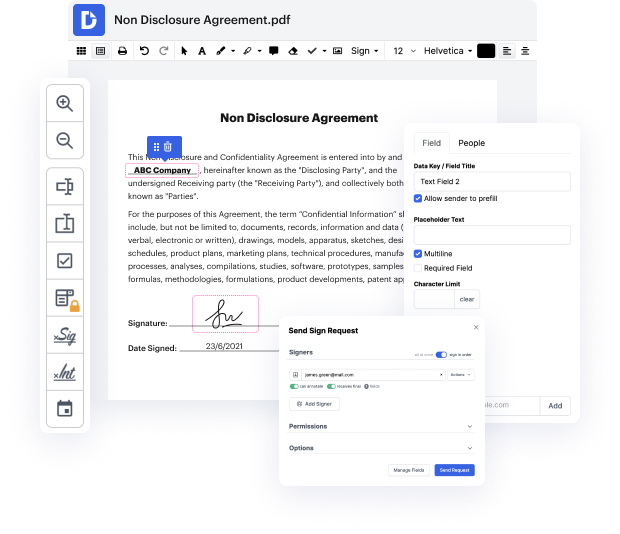
Período tenue en el Acuerdo de Depósito

Aug 6th, 2022
formularios completados
0
formularios completados
formularios firmados
0
formularios firmados
formularios enviados
0
formularios enviados
Service screenshot
01. Carga un documento desde tu ordenador o almacenamiento en la nube.
Service screenshot
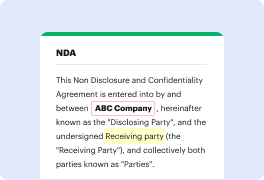
02. Agrega texto, imágenes, dibujos, formas, y más.
Service screenshot
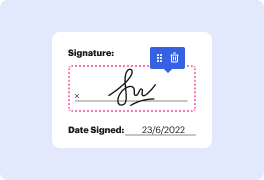
03. Firma tu documento en línea en unos pocos clics.
Service screenshot
04. Envía, exporta, envía por fax, descarga o imprime tu documento.

Hacer un periodo en el Acuerdo de Depósito y simplificar el flujo de trabajo con DocHub

Form edit decoration

La lucha por gestionar el Acuerdo de Depósito puede consumir tu tiempo y abrumarte. Pero ya no más - DocHub está aquí para quitarte el trabajo duro de alterar y completar tu documentación. Puedes olvidarte de pasar horas editando, firmando y organizando papeles y estresándote por la seguridad de los datos. Nuestra solución proporciona medidas de protección de datos líderes en la industria, así que no tienes que pensar dos veces en confiar en nosotros con tu información sensible.

Aquí te mostramos cómo puedes hacer un periodo en el Acuerdo de Depósito en la web:

  1. Crea un perfil de usuario gratuito en DocHub o inicia sesión en el que ya tienes.
  2. Sube un archivo haciendo clic en el botón ‘Nuevo Documento’ o yendo a Documentos.
  3. Utiliza la barra de herramientas superior para hacer un periodo en el Acuerdo de Depósito.
  4. Edita, anota y mejora el diseño de tu documento.
  5. Haz clic en el icono de menú desplegable en la esquina derecha -> Acciones y elige la opción que prefieras para Hacer una Copia, Mover a Carpeta o Convertir a Plantilla.
  6. Haz clic en Descargar/Exportar para completar.

DocHub admite diferentes formatos de archivos de datos y es accesible en múltiples sistemas.

Edición de PDF simplificada con DocHub

icon
Edición de PDF sin complicaciones
Editar un PDF es tan simple como trabajar en un documento de Word. Puedes agregar texto, dibujos, resaltados y ocultar o anotar tu documento sin afectar su calidad. Sin texto rasterizado ni campos eliminados. Usa un editor de PDF en línea para obtener tu documento perfecto en minutos.
icon
Trabajo en equipo fluido
Colabora en documentos con tu equipo usando un dispositivo de escritorio o móvil. Permite que otros vean, editen, comenten y firmen tus documentos en línea. También puedes hacer tu formulario público y compartir su URL en cualquier lugar.
icon
Guardado automático
Cada cambio que realices en un documento se guarda automáticamente en la nube y se sincroniza en todos los dispositivos en tiempo real. No es necesario enviar nuevas versiones de un documento o preocuparse por perder información.
icon
Integraciones de Google
DocHub se integra con Google Workspace para que puedas importar, editar y firmar tus documentos directamente desde tu Gmail, Google Drive y Dropbox. Cuando termines, exporta documentos a Google Drive o importa tu libreta de direcciones de Google y comparte el documento con tus contactos.
icon
Potentes herramientas de PDF en tu dispositivo móvil
Mantén tu trabajo en marcha incluso cuando estés lejos de tu ordenador. DocHub funciona en móvil con la misma facilidad que en escritorio. Edita, anota y firma documentos desde la comodidad de tu teléfono inteligente o tableta. No es necesario instalar la aplicación.
icon
Compartición y almacenamiento de documentos seguros
Comparte, envía por correo electrónico y envía documentos por fax instantáneamente de una manera segura y conforme. Establece una contraseña, coloca tus documentos en carpetas encriptadas y habilita la autenticación del destinatario para controlar quién tiene acceso a tus documentos. Una vez finalizado, mantiene tus documentos seguros en la nube.
dochub logo
google logo

Aumenta la eficiencia con el complemento DocHub para Google Workspace

Accede a documentos y edítalos, fírmalos y compártelos directamente desde tus aplicaciones de Google favoritas.
Instalar ahora

Cómo hacer período tenue en el Acuerdo de Depósito

4.8 de 5
15 votos

[Música] período de bloqueo [Música] un período de bloqueo significa que no puedes cambiar o modificar los términos del contrato y estás obligado por los términos durante un período de tiempo especificado la cláusula de bloqueo se utiliza cuando las partes acuerdan una disposición que especifica un período de tiempo durante el cual una o más partes no pueden rescindir el acuerdo si una parte rescinde se requiere pagar una compensación por la duración restante del período de bloqueo independientemente de la rescisión y la no utilización de los beneficios del acuerdo la cláusula de pago en este acuerdo compensa cualquier pérdida presunta incurrida por la parte que no está bdocHubing como resultado de la rescisión prematura por lo tanto no puede reclamar más daños o costos de la parte bdocHubing un bloqueo podría ser por toda la duración de un acuerdo o solo una parte de él afortunadamente puede operar en contra de una parte o algunas o todas las partes dependiendo de la naturaleza del acuerdo y la negociación entre las partes por ejemplo el empleado se compromete a no vender

video background

¿Tienes preguntas?

A continuación, algunas preguntas comunes de nuestros clientes que pueden proporcionarte la respuesta que buscas. Si no puedes encontrar una respuesta a tu pregunta, no dudes en ponerte en contacto con nosotros.
Contacto
Si el comprador simplemente cambia de opinión, lo más probable es que pierda su dinero de garantía. El depósito generalmente va al vendedor como se indica en los términos del contrato.
Si el comprador es culpable: incluso si un acuerdo no establece explícitamente qué debe suceder con el depósito si la transacción falla, la ley presumirá que el depósito es perdido por el comprador culpable a menos que haya una base para refutar esta presunción.
¿Puede un depósito ser no reembolsable? Sí, un depósito puede ser retenido por el concesionario de automóviles si el comprador no lleva a cabo la transacción según lo acordado. Esto puede ser modificado por un acuerdo entre el concesionario y el consumidor.
Cuando el trato no se concreta, los fondos del depósito pagados anteriormente son devueltos a los compradores. Los vendedores pueden entonces recibir y aceptar nuevas ofertas nuevamente sobre la propiedad. Las cosas pueden volverse particularmente complicadas cuando no hay condiciones, o todas las condiciones ya han sido satisfechas.
Si la factura no especifica una fecha de vencimiento, pueden aplicarse las reglas predeterminadas de la jurisdicción. En la mayoría de las provincias y territorios canadienses, la regla predeterminada es que el pago vence dentro de los 30 días posteriores a la recepción de la factura.
Si decides cancelar algo para lo que pagaste un depósito, el vendedor generalmente no está obligado a devolverte tu dinero. En algunos casos, el vendedor podría permitir cancelaciones si cambias de opinión, dependiendo de los términos y condiciones (ver arriba).
Se utiliza un plazo de pago de 30 días que comienza cuando se recibe tanto una factura como los bienes o servicios son aceptados, a menos que: 4.1. 4.1Los términos de pago tengan un beneficio demostrable para el gobierno si se pagan en menos de 30 días; 4.1.
Primero, si el comprador tiene condiciones en el acuerdo y elige no renunciar o satisfacer esas condiciones, el depósito se reembolsa al comprador. Esto actúa como una protección para el dinero de los compradores donde el vendedor ha acordado condiciones para el único beneficio del comprador.

Ve por qué nuestros clientes eligen DocHub

Gran solución para documentos PDF con muy poco conocimiento previo requerido.
"Simplicidad, familiaridad con el menú y fácil de usar. Es fácil de navegar, hacer cambios y editar lo que necesites. Como se utiliza junto a Google, el documento siempre se guarda, así que no tienes que preocuparte por ello."
Pam Driscoll F
Profesora
Un valioso firmador de documentos para pequeñas empresas.
"Me encanta que DocHub sea increíblemente asequible y personalizable. Realmente hace todo lo que necesito, sin un gran precio como algunos de sus competidores más conocidos. Puedo enviar documentos seguros directamente a los correos electrónicos de mis clientes y en tiempo real cuando están viendo y haciendo alteraciones a un documento."
Jiovany A
Pequeña Empresa
Puedo crear copias rellenables para las plantillas que selecciono y luego puedo publicarlas.
"Me gusta trabajar y organizar mi trabajo de la manera adecuada para cumplir e incluso superar las demandas que se hacen a diario en la oficina, así que disfruto trabajar con archivos PDF, creo que son más profesionales y versátiles, permiten..."
Victoria G
Pequeña Empresa

Seguridad y cumplimiento

En DocHub, la seguridad de tus datos es nuestra prioridad. Seguimos HIPAA, SOC2, GDPR y otros estándares, para que puedas trabajar en tus documentos con confianza.

Aprende más
ccpa2
pci-dss
gdpr-compliance
hipaa
soc-compliance
esté listo para obtener más

Edita y firma PDFgratis

Empieza ahora