

Contorno tenue en tiff suavemente

Nota: Algunas funciones descritas aquí aún no están disponibles. Contáctenos en support@dochub.com si está interesado.
Aug 6th, 2022
formularios completados
0
formularios completados
formularios firmados
0
formularios firmados
formularios enviados
0
formularios enviados
Service screenshot
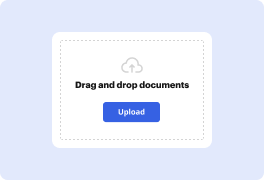
01. Carga un documento desde tu ordenador o almacenamiento en la nube.
Service screenshot
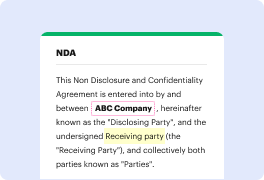
02. Agrega texto, imágenes, dibujos, formas, y más.
Service screenshot
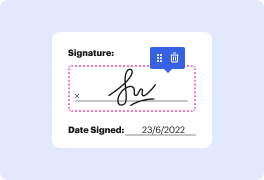
03. Firma tu documento en línea en unos pocos clics.
Service screenshot
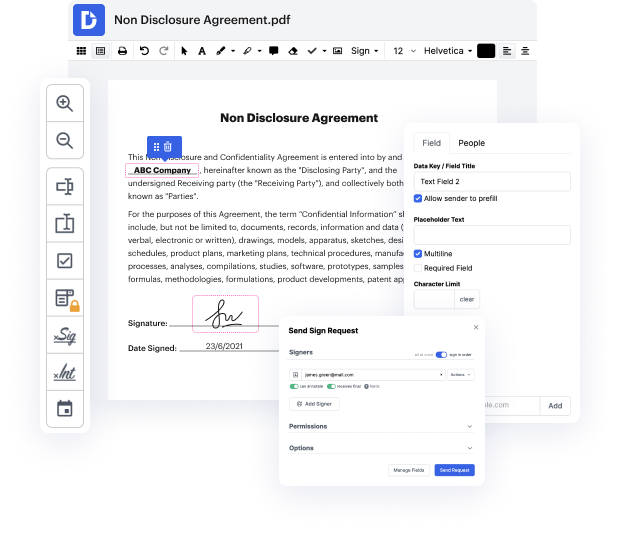
04. Envía, exporta, envía por fax, descarga o imprime tu documento.

Acelere su gestión de documentos y contorno tenue en tiff

Form edit decoration

Elegir la solución perfecta de gestión de documentos para su organización podría llevar tiempo. Debe evaluar todos los matices de la plataforma que está considerando, comparar planes de precios y mantenerse alerta con los estándares de protección. Ciertamente, la capacidad de trabajar con todos los formatos, incluido tiff, es esencial al considerar una solución. DocHub ofrece una extensa lista de funciones e instrumentos para manejar con éxito tareas de cualquier complejidad y gestionar el formato tiff. Registre una cuenta de DocHub, configure su espacio de trabajo y comience a trabajar en sus archivos.

DocHub es una aplicación integral que le permite cambiar sus archivos, firmarlos electrónicamente y crear plantillas reutilizables para los formularios más utilizados. Proporciona una interfaz intuitiva y la capacidad de manejar sus contratos y acuerdos en formato tiff de manera simplificada. No necesita preocuparse por estudiar numerosas guías y sentirse estresado porque la aplicación es demasiado compleja. contorno tenue en tiff, asigne campos rellenables a los destinatarios elegidos y recoja firmas sin esfuerzo. DocHub se trata de funciones efectivas para especialistas de todos los antecedentes y necesidades.

contorno tenue en tiff utilizando estos pasos básicos

  1. Registre una cuenta gratuita de DocHub. Puede usar su dirección de correo electrónico activa o su cuenta de Google para simplificar el registro.
  2. Proceda a cambiar tiff de inmediato o configure su espacio de trabajo y cuenta.
  3. Agregue su archivo desde su PC o use integraciones de almacenamiento en la nube de DocHub como OneDrive y Dropbox, o Google Drive.
  4. Edite su documento, contorno tenue en tiff, incluya o elimine páginas, y mucho más.
  5. Disfrute de la modificación sin pérdidas con una función de guardado automático y regrese al documento en cualquier momento.
  6. Descargue o guarde su documento en su cuenta, o envíelo a los destinatarios para recoger firmas.

Mejore sus procesos de generación y aprobación de documentos con DocHub ahora mismo. Disfrute de todo esto con una prueba gratuita y actualice su cuenta cuando esté listo. Modifique sus archivos, genere formularios y descubra todo lo que se puede hacer con DocHub.

Edición de PDF simplificada con DocHub

icon
Edición de PDF sin complicaciones
Editar un PDF es tan simple como trabajar en un documento de Word. Puedes agregar texto, dibujos, resaltados y ocultar o anotar tu documento sin afectar su calidad. Sin texto rasterizado ni campos eliminados. Usa un editor de PDF en línea para obtener tu documento perfecto en minutos.
icon
Trabajo en equipo fluido
Colabora en documentos con tu equipo usando un dispositivo de escritorio o móvil. Permite que otros vean, editen, comenten y firmen tus documentos en línea. También puedes hacer tu formulario público y compartir su URL en cualquier lugar.
icon
Guardado automático
Cada cambio que realices en un documento se guarda automáticamente en la nube y se sincroniza en todos los dispositivos en tiempo real. No es necesario enviar nuevas versiones de un documento o preocuparse por perder información.
icon
Integraciones de Google
DocHub se integra con Google Workspace para que puedas importar, editar y firmar tus documentos directamente desde tu Gmail, Google Drive y Dropbox. Cuando termines, exporta documentos a Google Drive o importa tu libreta de direcciones de Google y comparte el documento con tus contactos.
icon
Potentes herramientas de PDF en tu dispositivo móvil
Mantén tu trabajo en marcha incluso cuando estés lejos de tu ordenador. DocHub funciona en móvil con la misma facilidad que en escritorio. Edita, anota y firma documentos desde la comodidad de tu teléfono inteligente o tableta. No es necesario instalar la aplicación.
icon
Compartición y almacenamiento de documentos seguros
Comparte, envía por correo electrónico y envía documentos por fax instantáneamente de una manera segura y conforme. Establece una contraseña, coloca tus documentos en carpetas encriptadas y habilita la autenticación del destinatario para controlar quién tiene acceso a tus documentos. Una vez finalizado, mantiene tus documentos seguros en la nube.
dochub logo
google logo

Aumenta la eficiencia con el complemento DocHub para Google Workspace

Accede a documentos y edítalos, fírmalos y compártelos directamente desde tus aplicaciones de Google favoritas.
Instalar ahora

Cómo hacer Contorno tenue en tiff

5 de 5
30 votos

hola, espero que estés bien. mi nombre es Kevin y en este canal aprendemos cómo hacer la web y cómo hacer que se vea bien con consejos, trucos y tutoriales semanales. en este video vamos a profundizar en la propiedad outline. vamos a empezar viendo cómo puedes usarla para depurar de una manera más efectiva que usando bordes, porque hay un truco donde puedes intentar encontrar qué está causando desbordamientos y otros problemas con los bordes. lo haremos con outline en su lugar. veremos por qué outline es una mejor opción que usar bordes y vamos a ver cómo podemos hacer este efecto genial aquí, donde obtenemos como esta caja transparente encima de esto, sin necesidad de marcado adicional, y luego simplemente jugaremos un poco con esto y haremos cosas divertidas donde realmente lo movemos al interior de la caja, pero no justo en el borde, y exploraremos outline un poco porque es una propiedad realmente genial y subestimada. así que saltemos directamente a ello.

video background

¿Tienes preguntas?

A continuación, algunas preguntas comunes de nuestros clientes que pueden proporcionarte la respuesta que buscas. Si no puedes encontrar una respuesta a tu pregunta, no dudes en ponerte en contacto con nosotros.
Contacto
Para solucionar este problema antes de imprimir, sigue estos pasos: Con la ventana de impresión abierta, selecciona Avanzado. Cuando se abra la siguiente ventana, marca la casilla para Imprimir como imagen. Ahora haz clic en Aceptar y continúa imprimiendo como de costumbre.
Si ves estas líneas, significa que tu PDF tiene marcas de corte que indican dónde se debe recortar el papel después de imprimir.
Cómo eliminar textos de un PDF en línea: Para comenzar, suelta tu archivo PDF o súbelo desde tu dispositivo o tu servicio de almacenamiento en la nube. Elige tus configuraciones y haz clic en el botón Eliminar texto. Descarga el archivo PDF a tu computadora o guárdalo directamente en tu servicio de almacenamiento en la nube.
Probablemente son regiones en tu PDF que han sido aplanadas al crear un archivo PDF/X-3. Los bordes de estas regiones a veces son visibles en Acrobat y otros visores de PDF, pero lo más probable es que no se impriman con las líneas blancas. Si desactivas Arte de Línea Suave en las Preferencias de Acrobat, las líneas deberían desaparecer.
Aplanar elimina la información de transparencia y convierte las imágenes a un formato que la impresora puede interpretar.
Probablemente son regiones en tu PDF que han sido aplanadas al crear un archivo PDF/X-3. Los bordes de estas regiones a veces son visibles en Acrobat y otros visores de PDF, pero lo más probable es que no se impriman con las líneas blancas. Si desactivas Arte de Línea Suave en las Preferencias de Acrobat, las líneas deberían desaparecer.
Si tu impresión muestra líneas oscuras en la impresión de un archivo PDF creado, reduce la opacidad y crea el archivo PDF nuevamente. Selecciona el objeto que contiene el color de spot. Elige Ventana Transparencia para abrir la paleta de Transparencia. En el campo de Opacidad, ingresa un valor como 99.9%.

Ve por qué nuestros clientes eligen DocHub

Gran solución para documentos PDF con muy poco conocimiento previo requerido.
"Simplicidad, familiaridad con el menú y fácil de usar. Es fácil de navegar, hacer cambios y editar lo que necesites. Como se utiliza junto a Google, el documento siempre se guarda, así que no tienes que preocuparte por ello."
Pam Driscoll F
Profesora
Un valioso firmador de documentos para pequeñas empresas.
"Me encanta que DocHub sea increíblemente asequible y personalizable. Realmente hace todo lo que necesito, sin un gran precio como algunos de sus competidores más conocidos. Puedo enviar documentos seguros directamente a los correos electrónicos de mis clientes y en tiempo real cuando están viendo y haciendo alteraciones a un documento."
Jiovany A
Pequeña Empresa
Puedo crear copias rellenables para las plantillas que selecciono y luego puedo publicarlas.
"Me gusta trabajar y organizar mi trabajo de la manera adecuada para cumplir e incluso superar las demandas que se hacen a diario en la oficina, así que disfruto trabajar con archivos PDF, creo que son más profesionales y versátiles, permiten..."
Victoria G
Pequeña Empresa

Seguridad y cumplimiento

En DocHub, la seguridad de tus datos es nuestra prioridad. Seguimos HIPAA, SOC2, GDPR y otros estándares, para que puedas trabajar en tus documentos con confianza.

Aprende más
ccpa2
pci-dss
gdpr-compliance
hipaa
soc-compliance
esté listo para obtener más

Edita y firma PDFgratis

Empieza ahora