
Exportar firma en PDF en la computadora rápidamente



Una guía paso a paso para Exportar firma en PDF en la computadora
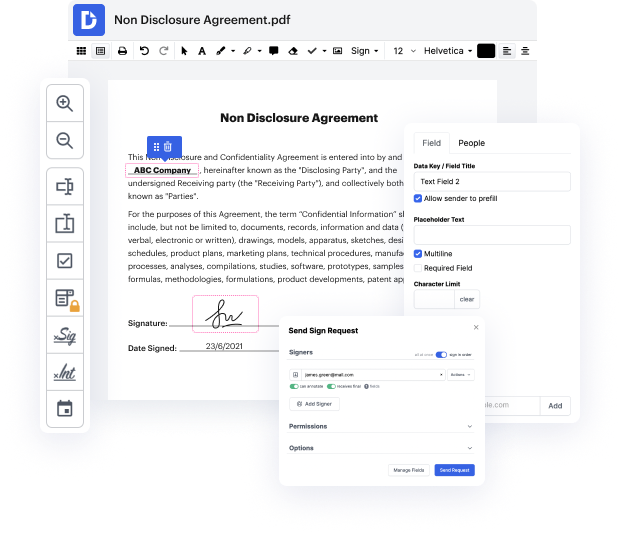
La gestión eficiente de documentos pasó de lo analógico a lo digital hace mucho tiempo. Llevarlo a un nivel más alto de efectividad solo requiere un acceso rápido a funciones de modificación que no dependen de qué dispositivo o navegador uses. Si deseas Exportar firma en PDF en la computadora, eso se puede hacer tan rápido como en cualquier otro dispositivo que tú o los miembros de tu equipo tengan. Es simple editar y crear archivos siempre que conectes tu dispositivo a la web. Un conjunto de herramientas simple y una interfaz fácil de usar son parte de la experiencia de DocHub.
DocHub es una plataforma poderosa para crear, modificar y compartir PDFs o cualquier otro documento y optimizar tus procesos de documentos. Puedes usarlo para Exportar firma en PDF en la computadora, ya que solo necesitas una conexión a la red. Lo hemos adaptado para funcionar en cualquier plataforma que las personas usen para trabajar, por lo que las preocupaciones de compatibilidad desaparecen cuando se trata de editar PDFs. Simplemente sigue estos pasos sencillos para Exportar firma en PDF en la computadora de inmediato.
- Abre un navegador en tu dispositivo.
- Abre el sitio web de DocHub y haz clic en Iniciar sesión si ya tienes un perfil. Si no lo tienes, procede a registrarte, lo que solo tomará unos minutos, luego ingresa tu correo electrónico, crea una contraseña de seguridad o utiliza tu cuenta de correo electrónico para registrarte.
- Una vez que veas el Panel de control, sube tu archivo para editar. Puedes encontrarlo en tu dispositivo o utilizar un hipervínculo a su ubicación en tu almacenamiento en la nube.
- Cuando estés en modo de edición, realiza todos tus cambios y Exportar firma en PDF en la computadora.
- Guarda las modificaciones en tu documento y descárgalo en tu dispositivo o mantenlo en tu cuenta de DocHub para futuras ediciones.
Nuestra compatibilidad con el software de modificación de PDF de calidad no depende de qué dispositivo utilices. Prueba nuestro editor universal de DocHub; nunca tendrás que preocuparte de si funcionará en tu dispositivo. Mejora tu proceso de edición simplemente registrando una cuenta.
Edición de PDF simplificada con DocHub






Aumenta la eficiencia con el complemento DocHub para Google Workspace
Cómo hacer exportar firma en PDF en la computadora
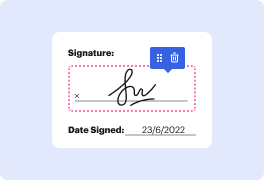
Aquí hay una situación que estoy bastante seguro de que has encontrado. Alguien te envía un documento electrónico, como un contrato o un arrendamiento para firmar y enviar de vuelta. Ahora, por supuesto, puedes imprimirlo, firmarlo, escanearlo y enviarlo de vuelta, pero afortunadamente, hay maneras mucho más fáciles de hacer esto. No es necesario imprimir ni escanear. Vamos a cubrir cómo firmar rápidamente PDF y otros documentos digitales y no te preocupes si no tienes una imagen digital de tu firma física, te voy a mostrar cómo puedes crear una realmente rápido. (música animada) Aclaremos una cosa de inmediato. A menudo, los términos firma electrónica y firma digital se confunden, pero son dos cosas muy diferentes. Una verdadera firma digital es datos encriptados para verificar la identidad del firmante usando claves digitales. Es la versión en línea de una firma docHubd. El tipo de firma más común que vas a encontrar es una firma electrónica. Esto es básicamente una imagen de tu firma, que se coloca en un documento

¿Tienes preguntas?
¿Cómo guardo una firma de un PDF?
¿Cómo extraigo mi firma de un PDF?
¿Cómo exporto una firma digital de un PDF?
¿Cómo exporto una firma de docHub PDF?
¿Cómo exporto una firma digital?
¿Cómo guardo una firma en mi computadora?
Ve por qué nuestros clientes eligen DocHub


Seguridad y cumplimiento
En DocHub, la seguridad de tus datos es nuestra prioridad. Seguimos HIPAA, SOC2, GDPR y otros estándares, para que puedas trabajar en tus documentos con confianza.
Aprende más


