


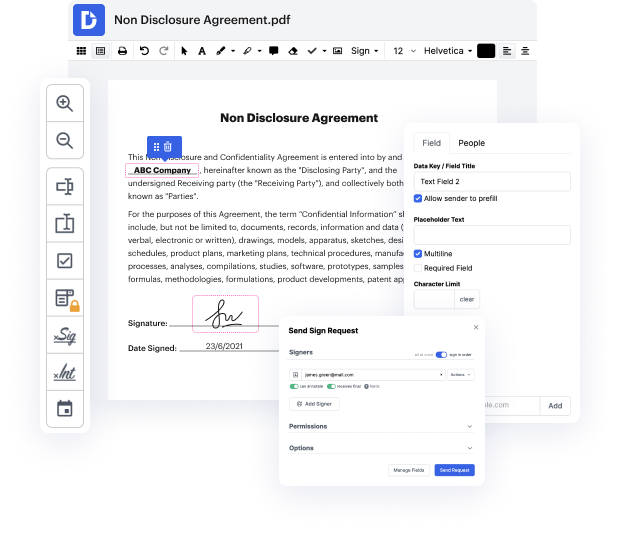
La gestión de documentos dejó de estar restringida por el papeleo cuando se introdujeron las computadoras en el lugar de trabajo. De manera similar, las limitaciones impuestas por el software de computadora instalado en tu dispositivo ya no reducen tus capacidades, ya que ahora puedes obtener todas las herramientas de edición cruciales en línea. Si deseas Exportar configuraciones de campo PDF en Google Chrome, puedes hacerlo, siempre que el sistema de edición de tu elección sea compatible con tu navegador de internet. Prueba DocHub para simplemente Exportar configuraciones de campo PDF en Google Chrome ya que su funcionalidad está disponible desde prácticamente cualquier sistema.
Con DocHub, tienes acceso a tus archivos junto con sus historiales de edición desde cualquier dispositivo. Todo lo que necesitas hacer es obtener nuestro kit de herramientas PDF esencial y práctico e iniciar sesión en tu perfil para Exportar configuraciones de campo PDF en Google Chrome de inmediato. Este software de edición es igual de adecuado para el trabajo colaborativo. Incluso si tus compañeros de equipo utilizan diferentes navegadores web, la colaboración será tan fácil como si todos estuvieran trabajando desde el mismo dispositivo. Aquí te mostramos cómo puedes acceder a él desde un navegador.
Con DocHub, la edición de PDF en línea es fácil y fluida en cualquier navegador de internet. Tómate unos momentos para crear tu cuenta y disfruta del acceso a herramientas de edición en cualquier plataforma.


cómo respaldar todos los datos de Chrome como puedes respaldar marcadores, contraseñas y extensiones y todo lo que tienes en tu navegador Chrome, así que te mostraré los tres métodos que puedes usar y puedes, ya sabes, exportar o puedes respaldar todos tus datos de Chrome a la vez, así que empecemos con el video chicos, antes de comenzar, les pido que si les gusta este video, presionen el botón de me gusta y suscríbanse a mi canal y no olviden comentar abajo, así que déjame abrir primero el navegador Chrome aquí, así que chicos, como les dije, hay un método, el primer método es que solo puedes iniciar sesión con tu cuenta de Google y solo venir aquí y solo en tu señal, como tienes que activar tus notas de señal, haz clic en activar la sincronización, luego tal vez Google te pida la contraseña, la contraseña de Google, luego tienes que ingresar tu contraseña de Google, luego tu sincronización estará activada, después de activarla, solo vuelve aquí de nuevo y ve a la gestión, está bien, solo activé la sincronización para mostrarte, está activada ahora, ahora solo haz clic en la sincronización y esto se abrirá, esta es tu


En DocHub, la seguridad de tus datos es nuestra prioridad. Seguimos HIPAA, SOC2, GDPR y otros estándares, para que puedas trabajar en tus documentos con confianza.
Aprende más