
Exportar campo de fecha del contrato en el servidor rápidamente


Una guía paso a paso para Exportar campo de fecha del contrato en el servidor
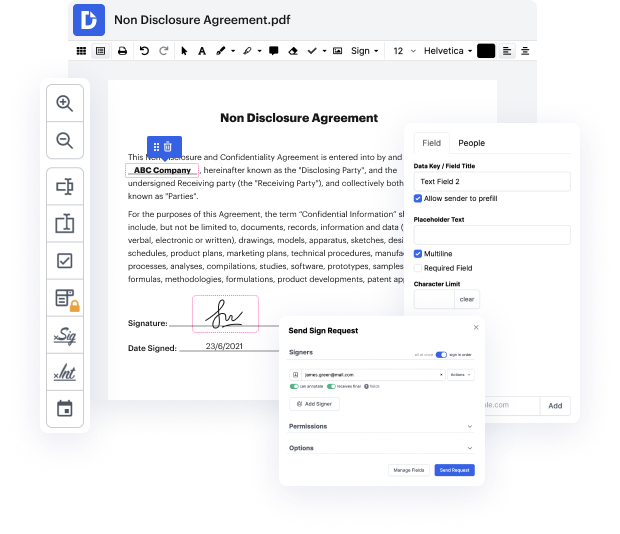
La gestión eficiente de archivos pasó de lo analógico a lo digital hace mucho tiempo. Llevarlo al siguiente nivel de eficiencia solo necesita un acceso fácil a funciones de edición que no dependen de qué dispositivo o navegador web uses. Si deseas Exportar campo de fecha del contrato en el servidor, eso se puede hacer tan rápido como en cualquier otro dispositivo que tú o los miembros de tu equipo tengan. Puedes editar y crear archivos fácilmente siempre que conectes tu dispositivo a internet. Un conjunto de herramientas simple y una interfaz intuitiva son parte de la experiencia de DocHub.
DocHub es una solución potente para crear, editar y compartir PDFs u otros archivos y mejorar tus procesos documentales. Puedes usarlo para Exportar campo de fecha del contrato en el servidor, ya que solo necesitas tener una conexión a la red. Lo hemos adaptado para funcionar en cualquier sistema que las personas usen para trabajar, por lo que las preocupaciones de compatibilidad desaparecen cuando se trata de editar PDFs. Simplemente sigue estos pasos fáciles para Exportar campo de fecha del contrato en el servidor de inmediato.
- Abre un navegador web en tu dispositivo.
- Abre el sitio de DocHub y selecciona Iniciar sesión si actualmente tienes una cuenta. Si no, procede a registrarte, lo cual solo tomará unos minutos, luego ingresa tu correo electrónico, crea una contraseña de seguridad o utiliza tu cuenta de correo para registrarte.
- Una vez que encuentres el Tablero, agrega tu archivo para editar. Puedes encontrarlo en tu dispositivo o usar un enlace a su ubicación en tu almacenamiento en la nube.
- Cuando estés en modo de edición, realiza todos tus cambios y Exportar campo de fecha del contrato en el servidor.
- Preserva las modificaciones en tu archivo y descárgalo en tu dispositivo o mantenlo en tu cuenta de DocHub para futuras ediciones.
Nuestra compatibilidad con software de edición de PDF de calidad no depende de qué dispositivo uses. Prueba nuestro editor universal de DocHub; nunca tendrás que preocuparte de si funcionará en tu dispositivo. Mejora tu proceso de edición simplemente registrando una cuenta.
Edición de PDF simplificada con DocHub






Aumenta la eficiencia con el complemento DocHub para Google Workspace
Cómo hacer Exportar campo de fecha del contrato en el servidor
hola a todos en este tutorial en video quiero compartir con ustedes una función de combinación de correspondencia que se realiza en un documento de Word y también en la plantilla de correo electrónico creada en Salesforce y luego enviada a una lista de correo en el objeto de contacto de Upson. Los campos de combinación de correspondencia en el documento, así como en el correo electrónico, son llenados dinámicamente por la herramienta aquí en Upson y enviados a la lista y adjuntados al registro de contacto. Así que los softwares que usamos para hacer esto son Subsona, Word, Talk, PDF, plantilla de correo electrónico de Salesforce. El caso de uso es cómo enviar una propuesta o contrato a una lista de candidatos utilizando campos de combinación de correspondencia en el documento de Word y el correo electrónico llenados dinámicamente. Así que veamos el contrato o propuesta de contacto que creamos en el documento de Word y aquí vemos que los campos de combinación de correspondencia están llenos, lo que podemos hacer yendo a las partes rápidas, yendo a campo y función de campo de combinación de correspondencia aquí y llenando los campos de combinación en el documento de Word desde aquí. Una vez que este documento de Word está listo, vamos a la plantilla de correo electrónico en Salesforce.

Ve por qué nuestros clientes eligen DocHub


Seguridad y cumplimiento
En DocHub, la seguridad de tus datos es nuestra prioridad. Seguimos HIPAA, SOC2, GDPR y otros estándares, para que puedas trabajar en tus documentos con confianza.
Aprende más