
Expande la notificación de la casilla de verificación fácilmente


Cómo Expande la notificación de la casilla de verificación y ahorra tu tiempo
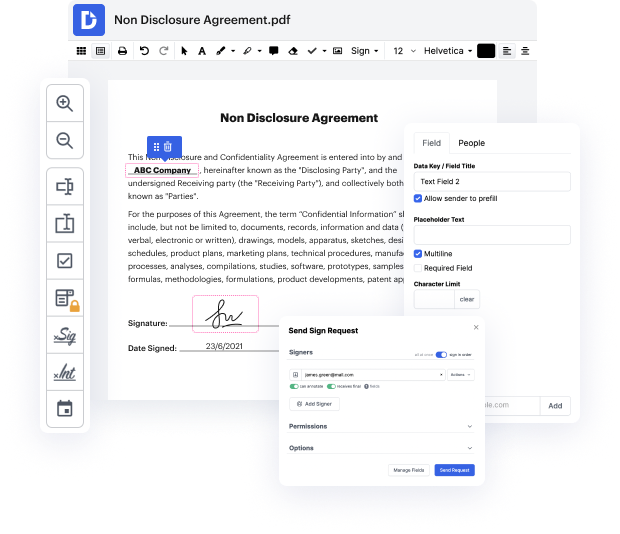
Sabes que estás utilizando el editor de archivos correcto cuando un trabajo tan simple como Expande la notificación de la casilla de verificación no toma más tiempo del que debería. Modificar documentos es ahora una parte integral de numerosas operaciones laborales en diferentes áreas profesionales, razón por la cual la accesibilidad y la eficiencia son cruciales para los instrumentos de edición. Si te encuentras investigando tutoriales o tratando de encontrar consejos sobre cómo Expande la notificación de la casilla de verificación, es posible que desees encontrar una solución más intuitiva para ahorrar tiempo en el aprendizaje teórico. Y aquí es donde DocHub brilla. No se requiere capacitación. Simplemente abre el editor, que te guiará a través de sus funciones y características principales.
Inicia tus flujos de edición en varios pasos sencillos.
- Abre el sitio web de DocHub y haz clic en el botón Registrarse.
- Proporciona la información de tu cuenta para el registro o selecciona el registro rápido utilizando tu cuenta de correo electrónico actual.
- Una vez que veas el Tablero, ya estás listo. Haz clic en el botón Nuevo Documento para subir el archivo en el que necesitas Expande la notificación de la casilla de verificación.
- Agrega el archivo desde tu dispositivo como arrastrar y soltar o usa un enlace a la nube donde está ubicado.
- Abre el archivo en modo de edición y utiliza la barra de herramientas fácil de usar para aplicar los cambios necesarios.
- Guarda el archivo en tu cuenta o descárgalo en tu dispositivo de inmediato.
Un flujo de trabajo se vuelve más fluido con DocHub. Usa esta herramienta para completar los archivos que necesitas en poco tiempo y lleva tu productividad un paso más allá!
Edición de PDF simplificada con DocHub






Aumenta la eficiencia con el complemento DocHub para Google Workspace
Cómo hacer notificación de expansión de casilla de verificación
en este video vamos a hablar sobre tareas y no las que tenemos en jira, sino las herramientas integradas que solo tienes en confluence y cómo podemos usarlas para tareas simples para personas que en realidad no te usan, así que vamos a saltar directamente a confluence y ver cómo se ve eso. Así que, como siempre, cuando comenzamos, creamos una nueva página, así que llamemos a esta tareas y tenemos dos macros que se utilizan comúnmente para tareas. La primera es para las tareas en sí, o en realidad se llaman elementos de acción, y la segunda es que puedes formar diferentes listas de tareas en una página. Así que empecemos primero con un elemento de acción y luego, cuando creas ese, será una casilla de verificación y luego puedes usar diferentes tipos de datos o diferentes formas de asignarlo a alguien. Así que ves en la instrucción primero podemos tener el signo de adición usando la funcionalidad de mención para conectarlo a alguien, así que conectémoslo a mí y luego queremos decir qué es lo que realmente w

¿Tienes preguntas?
¿Cómo hago que una casilla de verificación sea más grande?
¿Cómo hago que una casilla de verificación sea más grande en Excel?
¿Cómo aumentar el tamaño de la casilla de verificación en Android?
¿Cómo aumentar el tamaño de la casilla de verificación en Android?
¿Cómo hago que mi casilla de verificación ActiveX sea más grande?
¿Cuál es la forma de obtener el estado de una casilla de verificación?
¿Cómo agrando una casilla de verificación?
¿Cómo agrando una casilla de verificación en CSS?
Ve por qué nuestros clientes eligen DocHub


Seguridad y cumplimiento
En DocHub, la seguridad de tus datos es nuestra prioridad. Seguimos HIPAA, SOC2, GDPR y otros estándares, para que puedas trabajar en tus documentos con confianza.
Aprende más


