
Marca de correo electrónico para RRHH

Aug 6th, 2022
formularios completados
0
formularios completados
formularios firmados
0
formularios firmados
formularios enviados
0
formularios enviados
Service screenshot
01. Carga un documento desde tu ordenador o almacenamiento en la nube.
Service screenshot
02. Agrega texto, imágenes, dibujos, formas, y más.
Service screenshot
03. Firma tu documento en línea en unos pocos clics.
Service screenshot
04. Envía, exporta, envía por fax, descarga o imprime tu documento.

Cómo crear su Marca de correo electrónico para RRHH con DocHub

Form edit decoration

Su Marca de correo electrónico para RRHH transmite una sensación de credibilidad y confianza. Al mostrar una apariencia profesional y refinada, infunde confianza en sus destinatarios y mejora su percepción de su negocio. Las comunicaciones comerciales cohesivas contribuyen a aumentar las tasas de apertura y el compromiso con sus correos electrónicos. A través de la inclusión de elementos de marca, como su logotipo y eslogan, puede promocionar discretamente sus productos o servicios, y DocHub lo hace más fácil que nunca.

Agregue fácilmente su Marca de correo electrónico para RRHH

  1. Visite el sitio de DocHub y autentíquese en su cuenta de usuario. Si aún no tiene una, tómese unos minutos para crearla utilizando su correo electrónico existente.
  2. Vaya al Tablero y cree un nuevo documento haciendo clic en AGREGAR NUEVO. Puede subirlo o conectarlo a través de un hipervínculo.
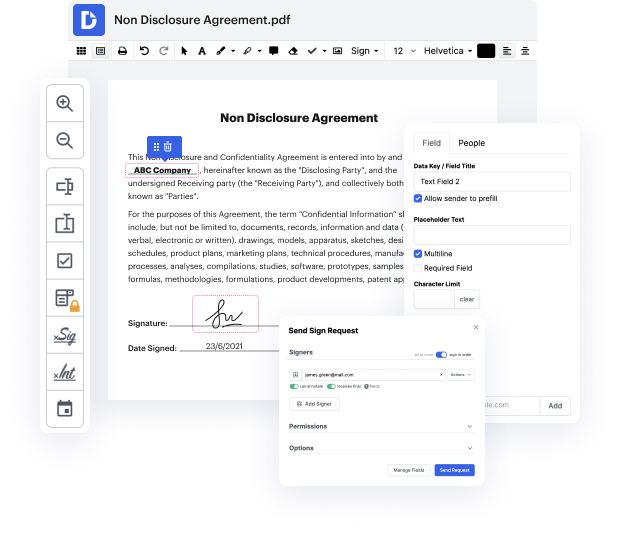
  3. Modifique un documento de acuerdo con sus necesidades y añada su Marca de correo electrónico para RRHH a él. Puede subir imágenes y colocarlas en la hoja.
  4. Revise las modificaciones en su documento y guárdelas.
  5. Guarde el documento como una plantilla reutilizable con elementos de marca preagregados para evitar hacer el mismo trabajo nuevamente.

Unifique sus comunicaciones comerciales con las características de procesamiento de documentos de DocHub. ¡Descúbralo creando su cuenta hoy!

Edición de PDF simplificada con DocHub

icon
Edición de PDF sin complicaciones
Editar un PDF es tan simple como trabajar en un documento de Word. Puedes agregar texto, dibujos, resaltados y ocultar o anotar tu documento sin afectar su calidad. Sin texto rasterizado ni campos eliminados. Usa un editor de PDF en línea para obtener tu documento perfecto en minutos.
icon
Trabajo en equipo fluido
Colabora en documentos con tu equipo usando un dispositivo de escritorio o móvil. Permite que otros vean, editen, comenten y firmen tus documentos en línea. También puedes hacer tu formulario público y compartir su URL en cualquier lugar.
icon
Guardado automático
Cada cambio que realices en un documento se guarda automáticamente en la nube y se sincroniza en todos los dispositivos en tiempo real. No es necesario enviar nuevas versiones de un documento o preocuparse por perder información.
icon
Integraciones de Google
DocHub se integra con Google Workspace para que puedas importar, editar y firmar tus documentos directamente desde tu Gmail, Google Drive y Dropbox. Cuando termines, exporta documentos a Google Drive o importa tu libreta de direcciones de Google y comparte el documento con tus contactos.
icon
Potentes herramientas de PDF en tu dispositivo móvil
Mantén tu trabajo en marcha incluso cuando estés lejos de tu ordenador. DocHub funciona en móvil con la misma facilidad que en escritorio. Edita, anota y firma documentos desde la comodidad de tu teléfono inteligente o tableta. No es necesario instalar la aplicación.
icon
Compartición y almacenamiento de documentos seguros
Comparte, envía por correo electrónico y envía documentos por fax instantáneamente de una manera segura y conforme. Establece una contraseña, coloca tus documentos en carpetas encriptadas y habilita la autenticación del destinatario para controlar quién tiene acceso a tus documentos. Una vez finalizado, mantiene tus documentos seguros en la nube.
dochub logo
google logo

Aumenta la eficiencia con el complemento DocHub para Google Workspace

Accede a documentos y edítalos, fírmalos y compártelos directamente desde tus aplicaciones de Google favoritas.
Instalar ahora

¿Tienes preguntas?

A continuación, algunas preguntas comunes de nuestros clientes que pueden proporcionarte la respuesta que buscas. Si no puedes encontrar una respuesta a tu pregunta, no dudes en ponerte en contacto con nosotros.
Contacto
Qué incluir en una firma de correo electrónico Nombre y Apellido. Información de afiliación (como el título del trabajo y el departamento) Información de contacto secundaria. Iconos de perfil social. Llamado a la acción. Enlaces de reserva. Descargo de responsabilidad de la industria o requisitos legales. Foto o logo.
Por ejemplo, puedes escribir Estimado Gerente de Contratación, Estimado Reclutador, Estimado Gerente de Marketing o Estimada Equipo de Recursos Humanos. De esta manera, aún estás dirigiéndote a la persona o grupo responsable de tu solicitud, y estás mostrando cierta conciencia de su función.
Escribo para enviar los documentos necesarios para mi registro de empleo. Adjunto, por favor encuentra copias de mi currículum actualizado y certificaciones. Me disculpo por cualquier inconveniente que esto pueda causar y agradezco tu paciencia en el procesamiento de estos documentos.
¿Cómo escribir un correo electrónico a RRHH? Dirige el correo electrónico. Es una práctica estándar comenzar tu correo electrónico dirigiéndote al representante de RRHH por su nombre y apellido. Crea una línea de asunto. Explica la situación. Sugiere un plan de acción. Cierra el correo electrónico. Revisa tu trabajo.
Estimado [Nombre del Candidato], Fue maravilloso conocerte en las últimas semanas. Nos impresionó tu experiencia y estamos encantados de ofrecerte el puesto de [Título del Trabajo] con [Nombre de la Empresa]. Este es un rol [Tiempo completo/Medio tiempo] con la fecha de inicio anticipada de [Fecha].
el apellido es apropiado si conoces el pronombre preferido de esa persona. Si no lo sabes, puedes listar su nombre completo. Si no tienes el nombre de un individuo específico, usa Estimado Recursos Humanos o Estimada Comisión de Selección. La puntuación que sigue a la salutación puede ser dos puntos (:) o coma.
Incluye tu nombre y el puesto al que estás postulando, como Tu Nombre - Solicitud para el Puesto de Gerente de Marketing. En la apertura del correo electrónico, expresa tu interés en el puesto y cómo te enteraste de él. En el siguiente párrafo, resume brevemente tus calificaciones y experiencia relevante.
Una firma de correo electrónico para profesionales de RRHH debe incluir información de contacto esencial como tu nombre completo, título del trabajo o posición, y nombre de la empresa. También es bueno mostrar tus certificaciones profesionales o afiliaciones en el campo de RRHH para establecer credibilidad y experiencia.
Comienza con Estimado [nombre completo del representante] y termina con Atentamente o Saludos cordiales o Gracias por tu tiempo, [Tu nombre completo]. También es una buena idea terminar el correo electrónico con Gracias por tu tiempo.
Cómo escribir un correo electrónico a RRHH Dirige correctamente tu correo electrónico. Si trabajas para una empresa más grande, es posible que no conozcas a tu representante de RRHH, por lo que es importante obtener esta información. Escribe una línea de asunto específica. Explica la situación. Aclara qué pasos deseas tomar. Cierra el correo electrónico. Revisa si hay errores.

Ve por qué nuestros clientes eligen DocHub

Gran solución para documentos PDF con muy poco conocimiento previo requerido.
"Simplicidad, familiaridad con el menú y fácil de usar. Es fácil de navegar, hacer cambios y editar lo que necesites. Como se utiliza junto a Google, el documento siempre se guarda, así que no tienes que preocuparte por ello."
Pam Driscoll F
Profesora
Un valioso firmador de documentos para pequeñas empresas.
"Me encanta que DocHub sea increíblemente asequible y personalizable. Realmente hace todo lo que necesito, sin un gran precio como algunos de sus competidores más conocidos. Puedo enviar documentos seguros directamente a los correos electrónicos de mis clientes y en tiempo real cuando están viendo y haciendo alteraciones a un documento."
Jiovany A
Pequeña Empresa
Puedo crear copias rellenables para las plantillas que selecciono y luego puedo publicarlas.
"Me gusta trabajar y organizar mi trabajo de la manera adecuada para cumplir e incluso superar las demandas que se hacen a diario en la oficina, así que disfruto trabajar con archivos PDF, creo que son más profesionales y versátiles, permiten..."
Victoria G
Pequeña Empresa

Seguridad y cumplimiento

En DocHub, la seguridad de tus datos es nuestra prioridad. Seguimos HIPAA, SOC2, GDPR y otros estándares, para que puedas trabajar en tus documentos con confianza.

Aprende más
ccpa2
pci-dss
gdpr-compliance
hipaa
soc-compliance
esté listo para obtener más

Edita y firma PDFgratis

Empieza ahora