Editar teléfono en la factura

Aug 6th, 2022
formularios completados
0
formularios completados
formularios firmados
0
formularios firmados
formularios enviados
0
formularios enviados
Service screenshot
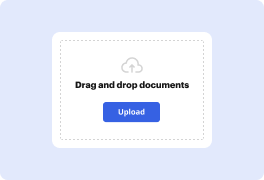
01. Carga un documento desde tu ordenador o almacenamiento en la nube.
Service screenshot
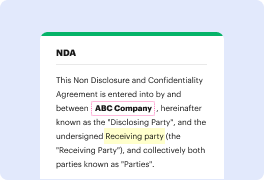
02. Agrega texto, imágenes, dibujos, formas, y más.
Service screenshot
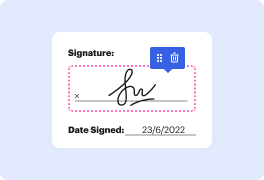
03. Firma tu documento en línea en unos pocos clics.
Service screenshot
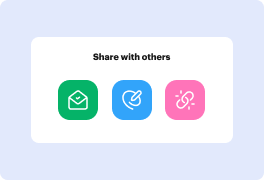
04. Envía, exporta, envía por fax, descarga o imprime tu documento.

Edita el teléfono en la factura en un abrir y cerrar de ojos con DocHub.
Form edit decoration

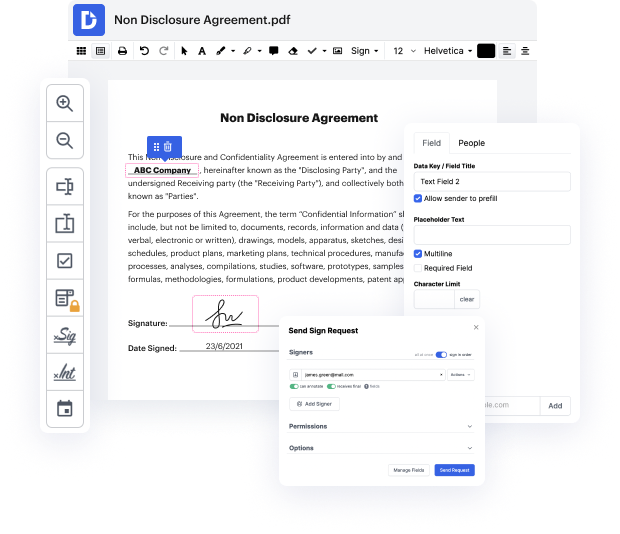
¿Necesitas editar rápidamente el teléfono en la factura? ¡No busques más - DocHub proporciona la respuesta! Puedes hacer el trabajo rápido sin descargar e instalar ninguna aplicación. Ya sea que lo uses en tu teléfono móvil o en el navegador de escritorio, DocHub te permite editar la factura en cualquier momento y en cualquier lugar. Nuestra solución rica en funciones viene con edición básica y avanzada, anotaciones y características de seguridad, ideal para individuos y pequeñas empresas. También ofrecemos muchos tutoriales e instrucciones para que tu primera experiencia sea exitosa. ¡Aquí tienes un ejemplo de uno!

Sigue esta sencilla guía paso a paso para editar el teléfono en la factura sin esfuerzo:

  1. Dirígete a DocHub.com.
  2. Haz clic en Registrarse y crea tu cuenta. Inicia sesión en tu perfil existente si tienes uno.
  3. Después de iniciar sesión, nuestra aplicación te llevará a tu Panel de Control.
  4. Elige tu factura de la sección Nuevo Documento en la esquina superior izquierda y ábrelo en nuestro editor.
  5. Utiliza la barra de herramientas superior para editar el teléfono, editar, firmar electrónicamente, organizar y mejorar tu documento.
  6. Haz clic en Descargar/Exportar en la esquina superior derecha para finalizar tu trabajo.

No tienes que preocuparte por la protección de datos cuando se trata de editar facturas. Proporcionamos opciones de seguridad para mantener tus datos sensibles seguros, como cifrado de carpetas, autenticación de doble factor y Registro de Auditoría, este último monitorea todas tus acciones en tu documento.

Edición de PDF simplificada con DocHub

icon
Edición de PDF sin complicaciones
Editar un PDF es tan simple como trabajar en un documento de Word. Puedes agregar texto, dibujos, resaltados y ocultar o anotar tu documento sin afectar su calidad. Sin texto rasterizado ni campos eliminados. Usa un editor de PDF en línea para obtener tu documento perfecto en minutos.
icon
Trabajo en equipo fluido
Colabora en documentos con tu equipo usando un dispositivo de escritorio o móvil. Permite que otros vean, editen, comenten y firmen tus documentos en línea. También puedes hacer tu formulario público y compartir su URL en cualquier lugar.
icon
Guardado automático
Cada cambio que realices en un documento se guarda automáticamente en la nube y se sincroniza en todos los dispositivos en tiempo real. No es necesario enviar nuevas versiones de un documento o preocuparse por perder información.
icon
Integraciones de Google
DocHub se integra con Google Workspace para que puedas importar, editar y firmar tus documentos directamente desde tu Gmail, Google Drive y Dropbox. Cuando termines, exporta documentos a Google Drive o importa tu libreta de direcciones de Google y comparte el documento con tus contactos.
icon
Potentes herramientas de PDF en tu dispositivo móvil
Mantén tu trabajo en marcha incluso cuando estés lejos de tu ordenador. DocHub funciona en móvil con la misma facilidad que en escritorio. Edita, anota y firma documentos desde la comodidad de tu teléfono inteligente o tableta. No es necesario instalar la aplicación.
icon
Compartición y almacenamiento de documentos seguros
Comparte, envía por correo electrónico y envía documentos por fax instantáneamente de una manera segura y conforme. Establece una contraseña, coloca tus documentos en carpetas encriptadas y habilita la autenticación del destinatario para controlar quién tiene acceso a tus documentos. Una vez finalizado, mantiene tus documentos seguros en la nube.
dochub logo
google logo

Aumenta la eficiencia con el complemento DocHub para Google Workspace

Accede a documentos y edítalos, fírmalos y compártelos directamente desde tus aplicaciones de Google favoritas.
Instalar ahora

Cómo hacer editar teléfono en la factura

4.8 de 5
34 votos

extranjero [Música] así que hoy veremos cómo editar cualquier archivo PDF sin convertirlo en un archivo de Word. Sé que tenemos muchos sitios web disponibles en Internet para convertir cualquier PDF en un archivo de Word, pero puede haber, uh, los PDFs estarán ahí como un PDF complejo que puede no convertirse en el archivo de Word editable correctamente. Consideremos un ejemplo, así que consideremos este PDF solo de Internet. Así que si quiero editar algo aquí, lo cual no es posible, incluso si lo convierto en el archivo de Word, no se convertirá correctamente, la alineación no será correcta y las tablas, este es un diseño complejo, así que no se convertirá, y no podremos editarlo correctamente. ¿Por qué podemos usar este escenario? Es, consideremos, uh, tomemos este ejemplo solo, quien viva en un pueblo tal vez no obtenga el Internet adecuado, tal vez algunos proveedores locales proporcionen el Internet y pagarán algún recibo en ese momento. Deberíamos tomar algún otro PDF como ejemplos de factura de Internet y tenemos que hacer, uh, los cambios.

video background

¿Tienes preguntas?

A continuación, algunas preguntas comunes de nuestros clientes que pueden proporcionarte la respuesta que buscas. Si no puedes encontrar una respuesta a tu pregunta, no dudes en ponerte en contacto con nosotros.
Contacto
UPDF te permite editar texto e imágenes en tus facturas en papel con la ayuda de la última tecnología OCR. Puedes editar fácilmente el contenido de una factura en papel después de OCR el PDF de la factura con UPDF. Toma una foto de tu factura en papel y abre UPDF. Ve a Archivo en la esquina superior derecha y haz clic en Crear PDF desde Imagen.
Usa Wi-Fi cuando esté disponible. Usar Wi-Fi es una forma efectiva de reducir tu factura de teléfono. Wi-Fi suele ser gratuito, mientras que los datos celulares pueden generar altas facturas mensuales. Puedes usar Wi-Fi para navegar en línea, transmitir videos y hacer llamadas telefónicas sin depender de datos celulares más caros.
Consejos para ahorrar dinero en tus facturas de teléfono. Usa Wi-Fi cuando esté disponible. Reevaluar tu plan actual. Seguro de teléfono. Actualiza tu dirección de servicio. Pago automático.
9 consejos para reducir tu factura móvil. Busca una nueva oferta. Es más fácil que nunca cambiar de proveedor móvil. Piensa en ir solo con SIM. Considera pagar por uso. Elige un teléfono que no sea premium. Solo paga por las asignaciones que necesitas. Haz una investigación de beneficios. Establece un límite en tu gasto. Conoce tus cargos por roaming.
Es fácil reducir la cantidad que gastas en tu factura de teléfono móvil siguiendo los pasos a continuación: Busca una nueva oferta. La mayoría de los contratos de teléfonos móviles tienen una duración de 12, 18 o 24 meses. Considera solo SIM. Negocia o cambia. Solo paga por lo que necesitas. Considera los beneficios. Usa un límite de gasto. Evalúa el seguro de teléfono.
Cómo reducir una factura de teléfono celular. Mantente en Wi-Fi. El Wi-Fi está en todas partes, así que no deberías tener problemas para mantenerte conectado. Monitorea tu uso de datos en segundo plano. Considera un plan familiar. Elimina servicios innecesarios. ¿Deberías cambiar de operador? Actualiza tu dirección de servicio. Inscríbete en pago automático. Explora ofertas promocionales y descuentos.
¿Cómo editar un archivo PDF? Sube el archivo que deseas editar. Haz clic en una miniatura de página a la izquierda. Elige una herramienta de edición del menú sobre la vista previa. Dibuja, escribe, etc. Cambia el color, la fuente, el tamaño del trazo, etc. Haz clic en Guardar y una vez más en el botón Guardar para recibir tu PDF editado.
La mejor manera de cambiar texto en una factura en línea. Sube tu documento. Edita tu contenido. Crea formularios rellenables. Aprueba tu formulario. Comparte y guarda tu plantilla.

Ve por qué nuestros clientes eligen DocHub

Gran solución para documentos PDF con muy poco conocimiento previo requerido.
"Simplicidad, familiaridad con el menú y fácil de usar. Es fácil de navegar, hacer cambios y editar lo que necesites. Como se utiliza junto a Google, el documento siempre se guarda, así que no tienes que preocuparte por ello."
Pam Driscoll F
Profesora
Un valioso firmador de documentos para pequeñas empresas.
"Me encanta que DocHub sea increíblemente asequible y personalizable. Realmente hace todo lo que necesito, sin un gran precio como algunos de sus competidores más conocidos. Puedo enviar documentos seguros directamente a los correos electrónicos de mis clientes y en tiempo real cuando están viendo y haciendo alteraciones a un documento."
Jiovany A
Pequeña Empresa
Puedo crear copias rellenables para las plantillas que selecciono y luego puedo publicarlas.
"Me gusta trabajar y organizar mi trabajo de la manera adecuada para cumplir e incluso superar las demandas que se hacen a diario en la oficina, así que disfruto trabajar con archivos PDF, creo que son más profesionales y versátiles, permiten..."
Victoria G
Pequeña Empresa

Seguridad y cumplimiento

En DocHub, la seguridad de tus datos es nuestra prioridad. Seguimos HIPAA, SOC2, GDPR y otros estándares, para que puedas trabajar en tus documentos con confianza.

Aprende más
ccpa2
pci-dss
gdpr-compliance
hipaa
soc-compliance
esté listo para obtener más

Edita y firma PDFgratis

Empieza ahora