Edita la nota en el Libro de Recibos sin esfuerzo

Aug 6th, 2022
formularios completados
0
formularios completados
formularios firmados
0
formularios firmados
formularios enviados
0
formularios enviados
Service screenshot
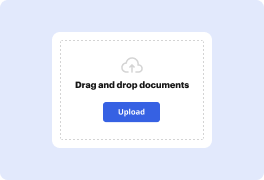
01. Carga un documento desde tu ordenador o almacenamiento en la nube.
Service screenshot
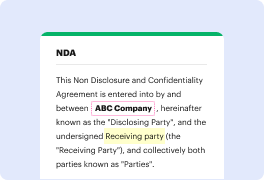
02. Agrega texto, imágenes, dibujos, formas, y más.
Service screenshot
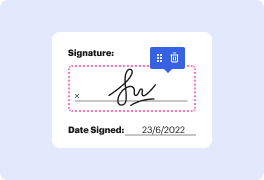
03. Firma tu documento en línea en unos pocos clics.
Service screenshot
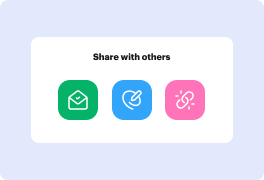
04. Envía, exporta, envía por fax, descarga o imprime tu documento.

Mejora tus documentos y edita notas en el libro de recibos sin estrés
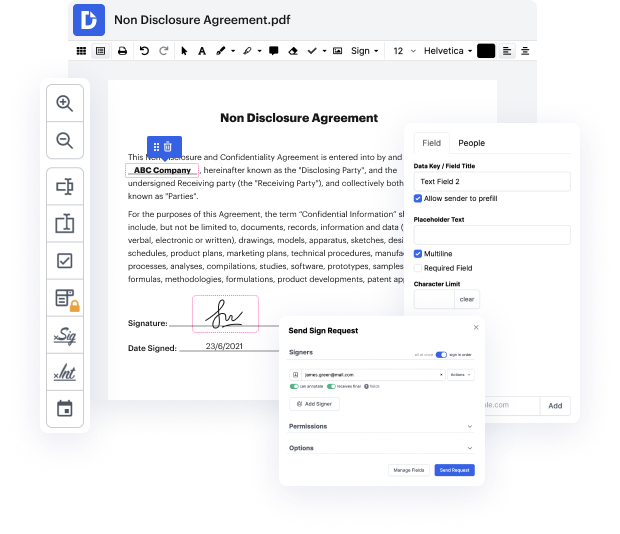
Form edit decoration

La mayoría de las empresas ignoran los beneficios de una aplicación de flujo de trabajo completa. Típicamente, las plataformas de flujo de trabajo se centran en un elemento de generación de documentos. Puedes encontrar alternativas más grandes para muchos sectores que requieren un enfoque versátil para sus tareas, como la preparación de libros de recibos. Sin embargo, es posible identificar una opción holística y multipropósito que pueda cubrir todas tus necesidades y demandas. Como ilustración, DocHub puede ser tu primera opción para flujos de trabajo simplificados, creación de documentos y aprobación.

Con DocHub, es posible crear documentos desde cero utilizando una vasta lista de herramientas y características. Puedes editar rápidamente notas en el libro de recibos, agregar comentarios y notas adhesivas, y rastrear el progreso de tu documento de principio a fin. Rápidamente rota y reorganiza, y combina documentos PDF y trabaja con cualquier formato disponible. Olvídate de buscar soluciones de terceros para cubrir las demandas más básicas de creación de documentos y utiliza DocHub.

Obtén control total de tus formularios y documentos en cualquier momento y crea Plantillas reutilizables para los documentos más utilizados. Aprovecha nuestras Plantillas para evitar cometer errores comunes al copiar y pegar exactamente los mismos detalles y ahorra tiempo en esta tarea engorrosa.

edita notas en el libro de recibos en seis pasos con DocHub

  1. Inicia sesión o registra un perfil gratuito de DocHub utilizando tu correo electrónico activo o perfil de Google.
  2. Dirígete a nuestro Tablero y sube el libro de recibos desde tu PC o almacenamiento en la nube.
  3. Comienza a modificar y edita notas en el libro de recibos sin esfuerzo.
  4. Designa permisos y roles a campos rellenables particulares.
  5. Regresa a tu modificación en cualquier momento o procede a enviar documentos preparados a tu colega y compañeros de equipo.
  6. Recoge firmas y almacena documentos completos con tu espacio de almacenamiento de DocHub o opciones de almacenamiento en la nube integradas.

Mejora todos tus procedimientos de documentos con DocHub sin sudar. Descubre todas las oportunidades y funciones para la administración del libro de recibos hoy. Comienza tu perfil gratuito de DocHub hoy sin tarifas ocultas ni compromiso.

Edición de PDF simplificada con DocHub

icon
Edición de PDF sin complicaciones
Editar un PDF es tan simple como trabajar en un documento de Word. Puedes agregar texto, dibujos, resaltados y ocultar o anotar tu documento sin afectar su calidad. Sin texto rasterizado ni campos eliminados. Usa un editor de PDF en línea para obtener tu documento perfecto en minutos.
icon
Trabajo en equipo fluido
Colabora en documentos con tu equipo usando un dispositivo de escritorio o móvil. Permite que otros vean, editen, comenten y firmen tus documentos en línea. También puedes hacer tu formulario público y compartir su URL en cualquier lugar.
icon
Guardado automático
Cada cambio que realices en un documento se guarda automáticamente en la nube y se sincroniza en todos los dispositivos en tiempo real. No es necesario enviar nuevas versiones de un documento o preocuparse por perder información.
icon
Integraciones de Google
DocHub se integra con Google Workspace para que puedas importar, editar y firmar tus documentos directamente desde tu Gmail, Google Drive y Dropbox. Cuando termines, exporta documentos a Google Drive o importa tu libreta de direcciones de Google y comparte el documento con tus contactos.
icon
Potentes herramientas de PDF en tu dispositivo móvil
Mantén tu trabajo en marcha incluso cuando estés lejos de tu ordenador. DocHub funciona en móvil con la misma facilidad que en escritorio. Edita, anota y firma documentos desde la comodidad de tu teléfono inteligente o tableta. No es necesario instalar la aplicación.
icon
Compartición y almacenamiento de documentos seguros
Comparte, envía por correo electrónico y envía documentos por fax instantáneamente de una manera segura y conforme. Establece una contraseña, coloca tus documentos en carpetas encriptadas y habilita la autenticación del destinatario para controlar quién tiene acceso a tus documentos. Una vez finalizado, mantiene tus documentos seguros en la nube.
dochub logo
google logo

Aumenta la eficiencia con el complemento DocHub para Google Workspace

Accede a documentos y edítalos, fírmalos y compártelos directamente desde tus aplicaciones de Google favoritas.
Instalar ahora

Cómo hacer Editar nota en el Libro de Recibos

5 de 5
53 votos

está bien, así que te voy a mostrar cómo editar recibos, así que primero necesitas esta aplicación, se llama camScanner y es realmente genial, está disponible en Apple y Google Play y este tipo te va a mostrar cómo hacerlo rápidamente, así que primero ya tiene la aplicación abierta, él es uno, quiere escanear esta cosa que vas a hacer con el recibo, así que pasas justo por encima y presionas este botón de la cámara para tomar la foto, así que se procesa y luego puedes recortarlo, recortarlo como quieras, podemos cambiarlo para que parezca que es un día diferente, pero después de que él haya terminado de recortar, este tipo se toma una eternidad, así que voy a acelerar un poco, después de que termines de recortar, haces clic en esta marca de verificación aquí, está bien, haces clic en esa marca de verificación y este tipo ex-miembro, así que luego se procesa y se escanea en la aplicación, así que el mejor color para los recibos es este color mágico aquí, así que va a pasar por cada uno, vamos a saltar directamente al color mágico, así que color mágico justo ahí, todo se ilumina y eso es perfecto para

video background

¿Tienes preguntas?

A continuación, algunas preguntas comunes de nuestros clientes que pueden proporcionarte la respuesta que buscas. Si no puedes encontrar una respuesta a tu pregunta, no dudes en ponerte en contacto con nosotros.
Contacto
El titular del libro de recibos de efectivo completará la información en la parte superior del recibo de efectivo: UBICACIÓN, FECHA, RECIBIDO DE, Y CANTIDAD. Indique en el cuadro correspondiente del recibo de efectivo la forma de pago: moneda o billete, cheque o giro postal.
Contiene información como la fecha, el nombre del propietario o el nombre de la empresa, el nombre del arrendatario, el número de contacto, la dirección, la cantidad recibida y la firma.
No importa cómo estés haciendo tu recibo, cada recibo que emitas debe incluir: El número, la fecha y la hora de la compra. Número de factura o número de recibo. La cantidad de artículos comprados y los totales de precios. El nombre y la ubicación del negocio del que se han comprado los artículos. Cualquier impuesto cobrado. El método de pago.
En la sección Resumen de Itemización, selecciona el recibo que te gustaría editar y luego haz clic en el botón Editar. Aparece la ventana Editar Bienes Recibidos. Edita los campos deseados y luego haz clic en Guardar.
¿Qué información debo poner en un recibo? los detalles de tu empresa, incluyendo nombre, dirección, número de teléfono y/o dirección de correo electrónico. la fecha de la transacción mostrando día, mes y año. una lista de productos o servicios mostrando una breve descripción del producto y la cantidad vendida.
Cómo usar un libro de recibos: Elementos esenciales para completar en un recibo Fecha. Escribe la fecha exacta en la parte superior de tu recibo cuando ocurra la transacción. Nombre de la empresa e información de contacto. Otros detalles relacionados. Detalles del producto. Precio. Monto subtotal. Impuestos, cargos adicionales y total general.
puede ayudarte a editar cualquier tipo de documento. Usando su plataforma en línea rica en funciones, puedes completar la tarea rápidamente. No es necesario transformar archivos de datos ni ningún software adicional. La edición de PDF rápida y sin esfuerzo ahora está disponible en cualquier sistema operativo, computadora de escritorio o dispositivo móvil.
Qué incluir en un recibo. El nombre de tu negocio, dirección y número de teléfono. Fecha y hora de la venta. Número de transacción. Descripción del producto o servicio. Costo. Impuesto, si es necesario.

Ve por qué nuestros clientes eligen DocHub

Gran solución para documentos PDF con muy poco conocimiento previo requerido.
"Simplicidad, familiaridad con el menú y fácil de usar. Es fácil de navegar, hacer cambios y editar lo que necesites. Como se utiliza junto a Google, el documento siempre se guarda, así que no tienes que preocuparte por ello."
Pam Driscoll F
Profesora
Un valioso firmador de documentos para pequeñas empresas.
"Me encanta que DocHub sea increíblemente asequible y personalizable. Realmente hace todo lo que necesito, sin un gran precio como algunos de sus competidores más conocidos. Puedo enviar documentos seguros directamente a los correos electrónicos de mis clientes y en tiempo real cuando están viendo y haciendo alteraciones a un documento."
Jiovany A
Pequeña Empresa
Puedo crear copias rellenables para las plantillas que selecciono y luego puedo publicarlas.
"Me gusta trabajar y organizar mi trabajo de la manera adecuada para cumplir e incluso superar las demandas que se hacen a diario en la oficina, así que disfruto trabajar con archivos PDF, creo que son más profesionales y versátiles, permiten..."
Victoria G
Pequeña Empresa

Seguridad y cumplimiento

En DocHub, la seguridad de tus datos es nuestra prioridad. Seguimos HIPAA, SOC2, GDPR y otros estándares, para que puedas trabajar en tus documentos con confianza.

Aprende más
ccpa2
pci-dss
gdpr-compliance
hipaa
soc-compliance
esté listo para obtener más

Edita y firma PDFgratis

Empieza ahora