
Explora las funciones asistidas por ChatGPT de DocHub para Eliminar Páginas del Certificado con IA en la industria de la Seguridad

*Impulsado por ChatGPT
Próximamente
Aug 6th, 2022
formularios completados
0
formularios completados
formularios firmados
0
formularios firmados
formularios enviados
0
formularios enviados
Service screenshot
01. Carga un documento desde tu ordenador o servicio de almacenamiento en la nube.
Service screenshot
02. Modifica tu documento o deja que el editor de PDF de IA resuma, reescriba o corrija tu PDF.
Service screenshot
03. Firma tu documento en línea en unos pocos clics.
Service screenshot
04. Envia, exporta, envía por fax, descarga o imprime tu documento.

Cómo utilizar las capacidades de DocHub para Eliminar Páginas del Certificado utilizando IA en la industria de la seguridad

Form edit decoration

Los editores en línea estándar pueden ayudar a los profesionales de la industria de la seguridad con tareas simples de gestión de documentos. Sin embargo, una solución impulsada por IA actualizada como DocHub ofrece más capacidades y ayuda a completar su trabajo más rápido. Seleccione nuestra herramienta impulsada por ChatGPT para Eliminar Páginas del Certificado y otros documentos profesionales: ¡obtendrá los resultados que necesita en minutos!

Explore la guía rápida a continuación para Eliminar Páginas del Certificado con IA en la industria de la seguridad:

  1. Regístrese en DocHub y inicie sesión después de su verificación.
  2. Agregue el Certificado al editor utilizando uno de los métodos de carga disponibles.
  3. Inicie el asistente de ChatGPT y elija la herramienta que le permite Eliminar Páginas de su formulario.
  4. Revise las actualizaciones sugeridas por la Inteligencia Artificial.
  5. Haga ediciones donde sea necesario y verifique al menos una vez más antes de enviar.
  6. Genere su firma y solicítela a otros si su formulario necesita aprobación.
  7. Haga clic en Menú para descargar, exportar o compartir su documentación profesional.

Cualesquiera que sean sus necesidades de gestión de documentos, puede confiar en nuestra solución progresiva y completar sus tareas en clics. ¡Pruébelo hoy!

Una solución única para todas tus necesidades de PDF

icon
Edición de PDF sin pérdida
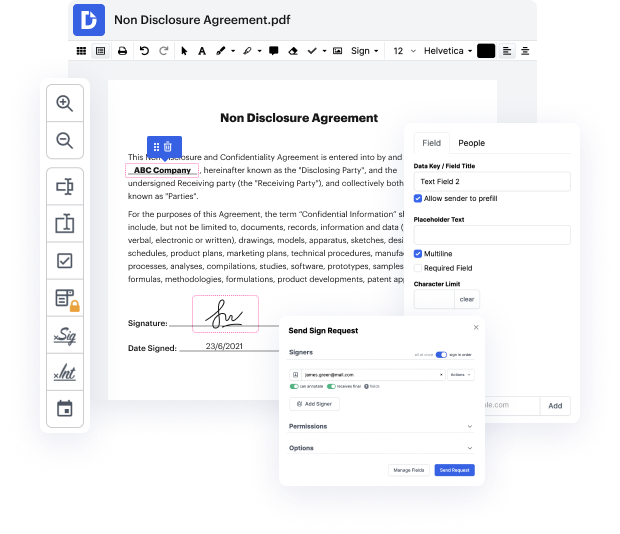
Edita un PDF tan fácilmente como lo harías con un documento de Word. Agrega texto, imágenes, dibujos y resalta o borra información sin afectar la calidad del documento. Sin texto rasterizado ni campos eliminados.
icon
Colaboración y compartición de documentos seguras
Mejora el trabajo en equipo con comentarios y permisos de documentos que permiten a otros ver, editar y firmar tus documentos en línea. Envía tu documento de manera segura a través de correo electrónico, fax, enlace público o privado, y exporta el PDF finalizado a la nube o descárgalo en tu dispositivo.
icon
Recolección de datos rápida
Crea y completa formularios PDF en línea en cualquier dispositivo. Convierte tu formulario o documento en una plantilla reutilizable y compártelo a través de URL o correo electrónico para que cualquiera pueda completar su propia copia.
icon
eFirmas legalmente vinculantes
Firma instantáneamente cualquier documento: escribe o dibuja tu firma, o sube una imagen de ella. Solicita eFirmas de otros y rastrea su progreso en cada etapa. No es necesario imprimir y escanear.
icon
Integraciones de Google
DocHub extiende sus capacidades de edición de PDF, creación de formularios y eFirmas a Google Workspace para que puedas importar, exportar, editar, completar y firmar tus documentos directamente desde tus aplicaciones de Google favoritas.
icon
Funcionalidad de PDF AI
Mejora la productividad con las herramientas de IA de DocHub. Obtén resúmenes rápidos con el resumen de PDF de IA, mejora la legibilidad del documento con una IA que lee PDF, y utiliza el editor de PDF de IA para asegurar la calidad del contenido de tu documento.
dochub logo
google logo

Aumenta la eficiencia con el complemento DocHub para Google Workspace

Accede a documentos y edítalos, fírmalos y compártelos directamente desde tus aplicaciones de Google favoritas.
Instalar ahora

¿Tienes preguntas?

A continuación, algunas preguntas comunes de nuestros clientes que pueden proporcionarte la respuesta que buscas. Si no puedes encontrar una respuesta a tu pregunta, no dudes en ponerte en contacto con nosotros.
Contacto
Complete los campos de permisos de la siguiente manera: Deje el campo Imprimir permitido configurado en Ninguno. Deje el campo Cambios permitidos configurado en Ninguno. Deje la casilla etiquetada Habilitar copia de texto, imágenes desmarcada.
Abra el PDF en Acrobat. Seleccione Herramientas Proteger Cifrar Eliminar seguridad. Sus opciones varían según el tipo de seguridad por contraseña adjunta al documento: Si el documento tiene una contraseña de apertura de documento, haga clic en Aceptar para eliminarla del documento.
Luego, siga estos pasos: Abra el PDF en Acrobat Pro en Windows o Mac. Elija Herramientas Cifrar Eliminar seguridad. Si el documento tiene una contraseña de apertura de documento, haga clic en Aceptar para eliminarla. Si el documento tiene una contraseña de permisos, escriba la contraseña correcta en el cuadro Ingresar contraseña y luego haga clic en Aceptar.
Eliminar certificados personalizados Abra la aplicación Configuración de su dispositivo. Toque Seguridad privacidad Más configuraciones de seguridad. Credenciales de cifrado. En Almacenamiento de credenciales: Para borrar todos los certificados: Toque Borrar credenciales. Aceptar. Para borrar certificados específicos: Toque Credenciales de usuario. Elija las credenciales que desea eliminar.
Eliminar páginas de PDF usando Acrobat Abra el PDF en Acrobat. Elija Editar en la barra de herramientas global, o seleccione Todas las herramientas, y luego seleccione Organizar páginas. Seleccione una miniatura de página que desea eliminar y seleccione Eliminar en el panel izquierdo para eliminar la página. Se muestra un cuadro de diálogo de confirmación. Guarde el PDF.
Siga estos simples pasos para permitir permisos de extracción de páginas de documentos PDF: Inicie y ejecute la aplicación. Haga clic en la opción Agregar archivos / Agregar carpeta para seleccionar archivos PDF. Elija la opción Guardar o Imprimir. Haga clic en el botón Cambiar y seleccione la carpeta de destino.
Al tratar con los archivos PDF asegurados de docHub, en la primera fase, será necesario eliminar las restricciones y luego el usuario podrá continuar con el proceso de extracción de páginas. Abra la aplicación Acrobat Use la herramienta Desbloquear. Ahora siga la ruta: Elija Herramientas - Proteger - Cifrar - Eliminar seguridad.
Abra su archivo PDF en docHub Standard o Pro. Vaya a Editar en el menú principal y haga clic en Administrar herramientas. Seleccione opciones para su extracción de páginas. Abra el menú Archivo y elija Guardar como para cambiar el nombre predeterminado del archivo que contiene sus páginas extraídas. Cierre su archivo PDF original.

Ve por qué nuestros clientes eligen DocHub

Gran solución para documentos PDF con muy poco conocimiento previo requerido.
"Simplicidad, familiaridad con el menú y fácil de usar. Es fácil de navegar, hacer cambios y editar lo que necesites. Como se utiliza junto a Google, el documento siempre se guarda, así que no tienes que preocuparte por ello."
Pam Driscoll F
Profesora
Un valioso firmador de documentos para pequeñas empresas.
"Me encanta que DocHub sea increíblemente asequible y personalizable. Realmente hace todo lo que necesito, sin un gran precio como algunos de sus competidores más conocidos. Puedo enviar documentos seguros directamente a los correos electrónicos de mis clientes y en tiempo real cuando están viendo y haciendo alteraciones a un documento."
Jiovany A
Pequeña Empresa
Puedo crear copias rellenables para las plantillas que selecciono y luego puedo publicarlas.
"Me gusta trabajar y organizar mi trabajo de la manera adecuada para cumplir e incluso superar las demandas que se hacen a diario en la oficina, así que disfruto trabajar con archivos PDF, creo que son más profesionales y versátiles, permiten..."
Victoria G
Pequeña Empresa

Seguridad y cumplimiento

En DocHub, la seguridad de tus datos es nuestra prioridad. Seguimos HIPAA, SOC2, GDPR y otros estándares, para que puedas trabajar en tus documentos con confianza.

Aprende más
ccpa2
pci-dss
gdpr-compliance
hipaa
soc-compliance
esté listo para obtener más

Edita y firma PDFgratis

Empieza ahora