
Elimina la nota en el Acuerdo de Financiamiento de Cuentas por Cobrar sin esfuerzo

Aug 6th, 2022
formularios completados
0
formularios completados
formularios firmados
0
formularios firmados
formularios enviados
0
formularios enviados
Service screenshot
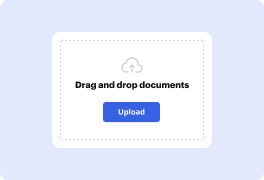
01. Carga un documento desde tu ordenador o almacenamiento en la nube.
Service screenshot
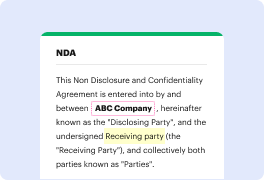
02. Agrega texto, imágenes, dibujos, formas, y más.
Service screenshot
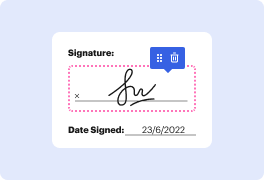
03. Firma tu documento en línea en unos pocos clics.
Service screenshot
04. Envía, exporta, envía por fax, descarga o imprime tu documento.

La forma más eficiente de eliminar una nota en el Acuerdo de Financiamiento de Cuentas por Cobrar en línea

Form edit decoration

No hace falta decir que no existe un software perfecto, pero siempre puedes conseguir aquel que combine a la perfección una funcionalidad potente, intuitividad y un costo asequible. Cuando se trata de gestión de documentos en línea, ¡DocHub proporciona tal solución! Supongamos que necesitas eliminar una nota en el Acuerdo de Financiamiento de Cuentas por Cobrar y gestionar la documentación de manera rápida y eficiente. Si es así, este es el editor adecuado para ti: completa tus tareas relacionadas con documentos en cualquier momento y desde cualquier lugar en solo un par de minutos.

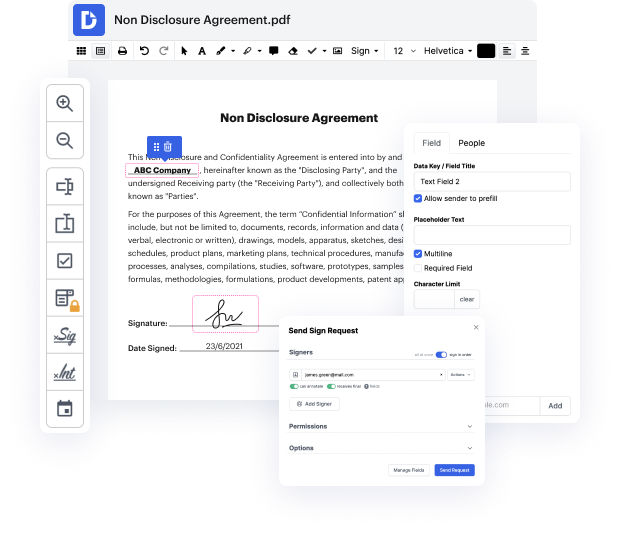
Aquí están los pasos que necesitas seguir para eliminar una nota en el Acuerdo de Financiamiento de Cuentas por Cobrar sin complicaciones:

  1. Importa tu documento. Puedes arrastrar y soltar tu Acuerdo de Financiamiento de Cuentas por Cobrar directamente en nuestro panel de carga de archivos, buscarlo desde tu dispositivo o nube, o elegir otra forma de añadirlo (a través de un enlace directo en un recurso de terceros o desde un archivo adjunto de correo electrónico).
  2. Edita tu contenido. Puedes modificar tu Acuerdo de Financiamiento de Cuentas por Cobrar utilizando la barra de herramientas superior de DocHub justo como lo necesites: inserta nuevo texto, imágenes y símbolos. Actualiza tu formulario borrando o tachando información incorrecta mientras subrayas o resaltas los datos más significativos con los colores que prefieras.
  3. Crea formularios rellenables. Haz clic en el botón Gestionar Campos en la esquina superior izquierda. Arrastra y suelta campos rellenables para texto, iniciales, marcas de verificación y menús desplegables para que tus destinatarios puedan completar sus datos. Haz que estas áreas sean obligatorias u opcionales, y asígnalas a personas particulares.
  4. Firma tu formulario. Haz que tu documentación sea legalmente vinculante con nuestro botón Firmar. Crea tu firma autorizando tu documento de tu parte y solicita la aprobación de eSignature de todas las demás partes.
  5. Comparte y guarda tu archivo. Envía tu Acuerdo de Financiamiento de Cuentas por Cobrar a todos los involucrados en un archivo adjunto de correo electrónico o a través de enlaces compartidos. También hay una opción de fax disponible. Una vez hecho, guarda tu archivo en tu dispositivo o expórtalo a almacenamiento en la nube. También puedes enviar tu documentación completada directamente a tu Google Classroom si eres educador.

Además de su rica funcionalidad y simplicidad, el precio es otra gran ventaja de DocHub. Tiene planes de suscripción flexibles y asequibles y te permite probar nuestro servicio de forma gratuita durante una prueba de 30 días. ¡Pruébalo hoy!

Edición de PDF simplificada con DocHub

icon
Edición de PDF sin complicaciones
Editar un PDF es tan simple como trabajar en un documento de Word. Puedes agregar texto, dibujos, resaltados y ocultar o anotar tu documento sin afectar su calidad. Sin texto rasterizado ni campos eliminados. Usa un editor de PDF en línea para obtener tu documento perfecto en minutos.
icon
Trabajo en equipo fluido
Colabora en documentos con tu equipo usando un dispositivo de escritorio o móvil. Permite que otros vean, editen, comenten y firmen tus documentos en línea. También puedes hacer tu formulario público y compartir su URL en cualquier lugar.
icon
Guardado automático
Cada cambio que realices en un documento se guarda automáticamente en la nube y se sincroniza en todos los dispositivos en tiempo real. No es necesario enviar nuevas versiones de un documento o preocuparse por perder información.
icon
Integraciones de Google
DocHub se integra con Google Workspace para que puedas importar, editar y firmar tus documentos directamente desde tu Gmail, Google Drive y Dropbox. Cuando termines, exporta documentos a Google Drive o importa tu libreta de direcciones de Google y comparte el documento con tus contactos.
icon
Potentes herramientas de PDF en tu dispositivo móvil
Mantén tu trabajo en marcha incluso cuando estés lejos de tu ordenador. DocHub funciona en móvil con la misma facilidad que en escritorio. Edita, anota y firma documentos desde la comodidad de tu teléfono inteligente o tableta. No es necesario instalar la aplicación.
icon
Compartición y almacenamiento de documentos seguros
Comparte, envía por correo electrónico y envía documentos por fax instantáneamente de una manera segura y conforme. Establece una contraseña, coloca tus documentos en carpetas encriptadas y habilita la autenticación del destinatario para controlar quién tiene acceso a tus documentos. Una vez finalizado, mantiene tus documentos seguros en la nube.
dochub logo
google logo

Aumenta la eficiencia con el complemento DocHub para Google Workspace

Accede a documentos y edítalos, fírmalos y compártelos directamente desde tus aplicaciones de Google favoritas.
Instalar ahora

Cómo hacer Eliminar nota en el Acuerdo de Financiamiento de Cuentas por Cobrar

4.9 de 5
22 votos

conoce a Sarah, ella es dueña de una panadería y pasa la mayor parte de su tiempo en la cocina y con los clientes. Sarah acaba de recibir un gran pedido, pero no tiene el capital de trabajo para comprar suministros. Sin el capital de trabajo para comprar suministros por adelantado, podría perder la cuenta y el potencial negocio recurrente. conoce a Chris, él es dueño de una empresa de contratistas y quiere expandir su negocio. Chris necesita nuevo equipo para abordar trabajos más grandes, pero su cuenta más grande paga las facturas muy lentamente, lo que estira su flujo de efectivo. No puede permitirse perderlos, así que realmente no presiona el tema. conoce a Jason, después de años de transportar carga para otros, Jason ahora está al volante de su propia empresa de camiones. Jason necesita ayuda para asegurarse de que puede pagar sus cuentas a tiempo y elegir las mejores cargas con el mejor pago. Una mañana, de camino a su panadería, Sentra se detuvo en su cafetería local favorita y se encontró con su amigo Doug. Hola Doug, ¿cómo va el negocio? Muy bien, al menos desde que encontré una empresa de gestión de cuentas por cobrar.

video background

¿Tienes preguntas?

A continuación, algunas preguntas comunes de nuestros clientes que pueden proporcionarte la respuesta que buscas. Si no puedes encontrar una respuesta a tu pregunta, no dudes en ponerte en contacto con nosotros.
Contacto
¿Qué son las cuentas por cobrar descontadas? Las cuentas por cobrar descontadas son facturas impagas a clientes que han sido vendidas a un tercero a cambio de efectivo. Estas facturas se venden a un precio inferior a su valor nominal para que el vendedor pueda obtener acceso inmediato a efectivo, mejorando así su flujo de caja.
Descontar significa vender o pignorar las notas por cobrar de un cliente al banco en algún momento antes de la fecha de vencimiento de las notas. El término descuento se utiliza porque el banco deduce el interés que cobra del valor de vencimiento de la nota y así descuenta la nota. La nota generalmente se descuenta con recurso.
El financiamiento de cuentas por cobrar permite a las empresas recibir pagos anticipados sobre sus facturas pendientes. Una empresa que utiliza financiamiento de cuentas por cobrar compromete algunas, o todas, de sus facturas pendientes a un financiador a cambio de un pago anticipado, a cambio de una tarifa.
El beneficio más inmediato de descontar las cuentas por cobrar de su empresa es la rápida mejora en su flujo de caja. En lugar de esperar 30 o 45 días para cobrar su factura, los fondos están disponibles de inmediato.
Así como las cuentas por cobrar pueden ser descontadas, las notas pueden convertirse en efectivo al venderlas a una institución financiera a un descuento. Las notas generalmente se venden (descontadas) con recurso, lo que significa que la empresa que descuenta la nota acepta pagar a la institución financiera si el emisor no honra la nota.
Si la nota no se paga y fue descontada sin recurso, no se necesita ninguna entrada adicional. Sin embargo, si fue descontada con recurso, el titular original debe registrar su pago al banco y la restauración de la cuenta por cobrar a su saldo total más intereses y cualquier tarifa de protesta por falta de pago al vencimiento.
Descontar es el proceso de determinar el valor presente de un pago o una serie de pagos que se recibirán en el futuro. Dado el valor temporal del dinero, un dólar vale más hoy de lo que valdrá mañana. Descontar es el factor principal utilizado en la fijación de precios de una serie de flujos de efectivo futuros.
Ejemplo de descuento de cuentas por cobrar Vendiste $20,000 en bienes a tu cliente a crédito. Luego aseguras un préstamo del 85% utilizando las cuentas por cobrar de $20,000 como garantía. Deberás reembolsar el préstamo (con intereses y tarifas), idealmente después de cobrar el pago de tus clientes.

Ve por qué nuestros clientes eligen DocHub

Gran solución para documentos PDF con muy poco conocimiento previo requerido.
"Simplicidad, familiaridad con el menú y fácil de usar. Es fácil de navegar, hacer cambios y editar lo que necesites. Como se utiliza junto a Google, el documento siempre se guarda, así que no tienes que preocuparte por ello."
Pam Driscoll F
Profesora
Un valioso firmador de documentos para pequeñas empresas.
"Me encanta que DocHub sea increíblemente asequible y personalizable. Realmente hace todo lo que necesito, sin un gran precio como algunos de sus competidores más conocidos. Puedo enviar documentos seguros directamente a los correos electrónicos de mis clientes y en tiempo real cuando están viendo y haciendo alteraciones a un documento."
Jiovany A
Pequeña Empresa
Puedo crear copias rellenables para las plantillas que selecciono y luego puedo publicarlas.
"Me gusta trabajar y organizar mi trabajo de la manera adecuada para cumplir e incluso superar las demandas que se hacen a diario en la oficina, así que disfruto trabajar con archivos PDF, creo que son más profesionales y versátiles, permiten..."
Victoria G
Pequeña Empresa

Seguridad y cumplimiento

En DocHub, la seguridad de tus datos es nuestra prioridad. Seguimos HIPAA, SOC2, GDPR y otros estándares, para que puedas trabajar en tus documentos con confianza.

Aprende más
ccpa2
pci-dss
gdpr-compliance
hipaa
soc-compliance
esté listo para obtener más

Edita y firma PDFgratis

Empieza ahora