

Oscurecer la luz en el recibo de pago sin esfuerzo

Aug 6th, 2022
formularios completados
0
formularios completados
formularios firmados
0
formularios firmados
formularios enviados
0
formularios enviados
Service screenshot
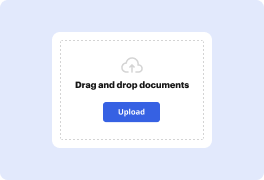
01. Carga un documento desde tu ordenador o almacenamiento en la nube.
Service screenshot
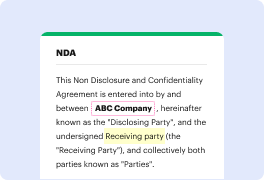
02. Agrega texto, imágenes, dibujos, formas, y más.
Service screenshot
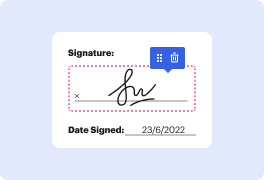
03. Firma tu documento en línea en unos pocos clics.
Service screenshot
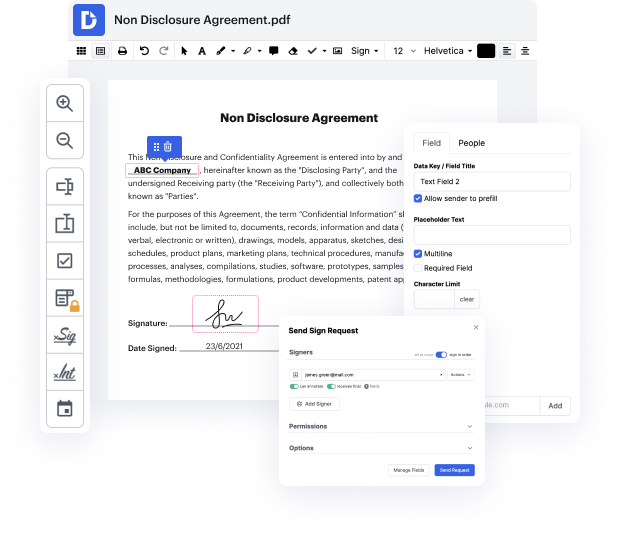
04. Envía, exporta, envía por fax, descarga o imprime tu documento.

Cómo oscurecer la luz en el Recibo de Pago con facilidad

Form edit decoration

Manejar documentos como el Recibo de Pago puede parecer un desafío, especialmente si estás trabajando con este tipo por primera vez. A veces, incluso una pequeña edición puede crear un gran dolor de cabeza cuando no sabes cómo trabajar con el formato y evitar hacer un caos del proceso. Cuando se te asigna oscurecer la luz en el Recibo de Pago, siempre puedes hacer uso de un software de edición de imágenes. Otras personas pueden elegir un editor de texto clásico pero se quedan atascadas cuando se les pide reformatear. Con DocHub, sin embargo, manejar un Recibo de Pago no es más difícil que editar un archivo en cualquier otro formato.

Prueba DocHub para una edición de documentos rápida y eficiente, independientemente del formato de documento que puedas tener en tus manos o del tipo de documento que necesites revisar. Esta solución de software es en línea, accesible desde cualquier navegador con acceso a internet estable. Modifica tu Recibo de Pago justo cuando lo abras. Hemos diseñado la interfaz para asegurar que incluso los usuarios sin experiencia previa puedan hacer todo lo que necesiten. Optimiza la edición de tus formularios con una solución simplificada para cualquier tipo de documento.

Sigue estos pasos para oscurecer la luz en el Recibo de Pago

  1. Ve al sitio de DocHub y haz clic en el botón Crear cuenta gratuita en la página de inicio.
  2. Utiliza tu dirección de correo electrónico actual para registrarte y desarrollar una contraseña fuerte y segura. Incluso puedes usar tu cuenta de correo electrónico para registrarte.
  3. Ve al Tablero y añade tu archivo para oscurecer la luz en el Recibo de Pago. Descárgalo desde tu dispositivo o usa un hipervínculo para localizarlo en tu almacenamiento en la nube.
  4. Una vez que veas el documento en tu lista de documentos, ábrelo para editar.
  5. Utiliza la barra de herramientas superior para hacer todos los cambios necesarios en él.
  6. Cuando termines, guarda el archivo. Puedes descargarlo de nuevo en tu dispositivo, guardarlo en archivos, o enviarlo por correo electrónico a un destinatario directamente desde la interfaz de DocHub.

Trabajar con diferentes tipos de documentos no debería sentirse como ciencia espacial. Para optimizar tu tiempo de edición de documentos, necesitas una plataforma rápida como DocHub. Gestiona más con todas nuestras herramientas al alcance de tu mano.

Edición de PDF simplificada con DocHub

icon
Edición de PDF sin complicaciones
Editar un PDF es tan simple como trabajar en un documento de Word. Puedes agregar texto, dibujos, resaltados y ocultar o anotar tu documento sin afectar su calidad. Sin texto rasterizado ni campos eliminados. Usa un editor de PDF en línea para obtener tu documento perfecto en minutos.
icon
Trabajo en equipo fluido
Colabora en documentos con tu equipo usando un dispositivo de escritorio o móvil. Permite que otros vean, editen, comenten y firmen tus documentos en línea. También puedes hacer tu formulario público y compartir su URL en cualquier lugar.
icon
Guardado automático
Cada cambio que realices en un documento se guarda automáticamente en la nube y se sincroniza en todos los dispositivos en tiempo real. No es necesario enviar nuevas versiones de un documento o preocuparse por perder información.
icon
Integraciones de Google
DocHub se integra con Google Workspace para que puedas importar, editar y firmar tus documentos directamente desde tu Gmail, Google Drive y Dropbox. Cuando termines, exporta documentos a Google Drive o importa tu libreta de direcciones de Google y comparte el documento con tus contactos.
icon
Potentes herramientas de PDF en tu dispositivo móvil
Mantén tu trabajo en marcha incluso cuando estés lejos de tu ordenador. DocHub funciona en móvil con la misma facilidad que en escritorio. Edita, anota y firma documentos desde la comodidad de tu teléfono inteligente o tableta. No es necesario instalar la aplicación.
icon
Compartición y almacenamiento de documentos seguros
Comparte, envía por correo electrónico y envía documentos por fax instantáneamente de una manera segura y conforme. Establece una contraseña, coloca tus documentos en carpetas encriptadas y habilita la autenticación del destinatario para controlar quién tiene acceso a tus documentos. Una vez finalizado, mantiene tus documentos seguros en la nube.
dochub logo
google logo

Aumenta la eficiencia con el complemento DocHub para Google Workspace

Accede a documentos y edítalos, fírmalos y compártelos directamente desde tus aplicaciones de Google favoritas.
Instalar ahora

Cómo hacer Oscurecer la luz en el recibo de pago

4.8 de 5
44 votos

Lo primero que debes intentar es regular la configuración de la impresora a la máxima resolución. Puedes encontrar esta función en el menú de impresión. Elige la configuración de la más alta calidad disponible. Revisa el papel. La tecnología de tóner utiliza electricidad estática para transferir el tóner del tambor al papel. Una hoja húmeda puede afectar la saturación del color y reducir la calidad de impresión. Cambia el papel usando un nuevo resma de papel. Cuando un cartucho está casi vacío, el tóner tiende a permanecer en los lados o en la parte inferior del contenedor de tóner. agita el cartucho El tóner se distribuirá dentro del cartucho. Un rodillo de transferencia sucio puede causar una impresión clara. El rodillo de transferencia es un rodillo de espuma, dentro de la impresora, cerca del tambor. el rodillo de transferencia transfiere el tóner del tambor al papel aplicando una carga eléctrica al papel. El papel cargado atrae las partículas de tóner en el tambor, creando las imágenes y los textos. Si el rodillo está sucio, no puede aplicar una carga uniforme, por lo que el tóner permanece.

video background

¿Tienes preguntas?

A continuación, algunas preguntas comunes de nuestros clientes que pueden proporcionarte la respuesta que buscas. Si no puedes encontrar una respuesta a tu pregunta, no dudes en ponerte en contacto con nosotros.
Contacto
0:07 2:13 Cómo oscurecer un recibo desvanecido en Photoshop - YouTube YouTube Inicio del clip sugerido Fin del clip sugerido Así que vamos a ir a ajustes de imagen y vamos a ir a niveles. Y vamos a ajustar más. Así que vamos a ir a ajustes de imagen y vamos a ir a niveles. Y vamos a ajustar esto hasta que se vea mucho mejor.
Evita que los recibos se desvanezcan Para tener la mejor oportunidad de mantener los recibos térmicos legibles durante unos años, necesitas almacenarlos correctamente: No almacenes recibos en fundas de plástico. Almacena los recibos alejados del calor y la luz.
Aplica calor suavemente aplicar calor al papel del recibo también puede restaurar el papel térmico. Puedes usar dispositivos domésticos básicos como un secador de pelo o una bombilla para aplicar calor. Los números, textos o imágenes desvanecidos se volverán visibles después de unos minutos. Recuerda aplicar calor solo desde la parte posterior.
Los recibos térmicos se desvanecen, pero eso no significa que tus derechos lo hagan. Desafortunadamente, la capa química permanece activa después de que se produce el recibo, por lo que es sensible a la luz, el calor, la fricción, los abrasivos y los plásticos, y puede desvanecerse o oscurecerse rápidamente.
Coloca los recibos en un área con exposición extremadamente baja a cambios de temperatura, calor o humedad. Manos limpias y no aceitosas también pueden reducir las posibilidades de desvanecimiento de los recibos de papel térmico.
Si el papel se oscurece, es térmico: La fricción hace que estos recibos cambien de color.) El BPA se rocía sobre la parte superior del papel, lo cual es particularmente problemático porque no hay nada que impida que se transfiera a las manos de alguien, dice Lunder.
Los recibos térmicos se desvanecen, pero eso no significa que tus derechos lo hagan. Desafortunadamente, la capa química permanece activa después de que se produce el recibo, por lo que es sensible a la luz, el calor, la fricción, los abrasivos y los plásticos, y puede desvanecerse o oscurecerse rápidamente.
Los recibos se imprimen en papel térmico. Este tipo de papel está recubierto químicamente para producir caracteres e imágenes cuando se aplica calor a la superficie. El papel en sí es susceptible a la luz UV y al calor y, cuando se expone durante un tiempo prolongado, los caracteres y las imágenes se desvanecerán.
Los aceites y líquidos almacenados cerca del papel térmico también pueden afectar negativamente la calidad del papel. Así que, para la mejor manera de extender la vida de tu información impresa térmicamente, se recomienda que mantengas el papel impreso térmicamente en un ambiente fresco, seco y libre de luz solar.
Durante el proceso de impresión, la impresora envía un pulso de calor al papel, haciendo que las moléculas de desarrollador ácidas donen iones de hidrógeno a las moléculas de tinte leuco que se transforman químicamente, cambiando de su forma incolora a su forma coloreada, que generalmente es negra.

Ve por qué nuestros clientes eligen DocHub

Gran solución para documentos PDF con muy poco conocimiento previo requerido.
"Simplicidad, familiaridad con el menú y fácil de usar. Es fácil de navegar, hacer cambios y editar lo que necesites. Como se utiliza junto a Google, el documento siempre se guarda, así que no tienes que preocuparte por ello."
Pam Driscoll F
Profesora
Un valioso firmador de documentos para pequeñas empresas.
"Me encanta que DocHub sea increíblemente asequible y personalizable. Realmente hace todo lo que necesito, sin un gran precio como algunos de sus competidores más conocidos. Puedo enviar documentos seguros directamente a los correos electrónicos de mis clientes y en tiempo real cuando están viendo y haciendo alteraciones a un documento."
Jiovany A
Pequeña Empresa
Puedo crear copias rellenables para las plantillas que selecciono y luego puedo publicarlas.
"Me gusta trabajar y organizar mi trabajo de la manera adecuada para cumplir e incluso superar las demandas que se hacen a diario en la oficina, así que disfruto trabajar con archivos PDF, creo que son más profesionales y versátiles, permiten..."
Victoria G
Pequeña Empresa

Seguridad y cumplimiento

En DocHub, la seguridad de tus datos es nuestra prioridad. Seguimos HIPAA, SOC2, GDPR y otros estándares, para que puedas trabajar en tus documentos con confianza.

Aprende más
ccpa2
pci-dss
gdpr-compliance
hipaa
soc-compliance
esté listo para obtener más

Edita y firma PDFgratis

Empieza ahora