

Corta información personal en tiff sin problemas

Nota: Algunas funciones descritas aquí aún no están disponibles. Contáctenos en support@dochub.com si está interesado.
Aug 6th, 2022
formularios completados
0
formularios completados
formularios firmados
0
formularios firmados
formularios enviados
0
formularios enviados
Service screenshot
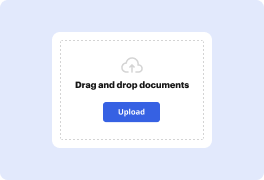
01. Carga un documento desde tu ordenador o almacenamiento en la nube.
Service screenshot
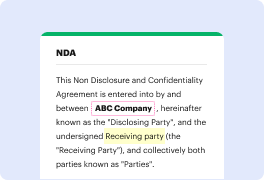
02. Agrega texto, imágenes, dibujos, formas, y más.
Service screenshot
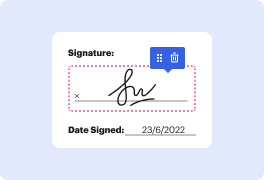
03. Firma tu documento en línea en unos pocos clics.
Service screenshot
04. Envía, exporta, envía por fax, descarga o imprime tu documento.

La forma más fácil y segura de Cortar información personal en archivos Tiff

Form edit decoration

Buscar una herramienta profesional que maneje formatos particulares puede ser un proceso que consume tiempo. A pesar de la gran cantidad de editores en línea disponibles, no todos son adecuados para el formato Tiff, y definitivamente no todos te permiten hacer cambios en tus archivos. Para empeorar las cosas, no todos ellos proporcionan la seguridad que necesitas para proteger tus dispositivos y documentos. DocHub es una solución perfecta para estos desafíos.

DocHub es una solución en línea popular que cubre todos tus requisitos de edición de documentos y protege tu trabajo con protección de datos a nivel empresarial. Funciona con diferentes formatos, como Tiff, y te permite modificar dichos documentos de manera fácil y rápida con una interfaz rica y fácil de usar. Nuestra herramienta cumple con importantes regulaciones de seguridad, como GDPR, CCPA, PCI DSS y la Evaluación de Seguridad de Google, y sigue mejorando su cumplimiento para garantizar la mejor experiencia de usuario. Con todo lo que ofrece, DocHub es la forma más confiable de Cortar información personal en archivos Tiff y gestionar todos tus documentos personales y comerciales, independientemente de cuán sensibles sean.

Utiliza nuestras instrucciones para Cortar información personal en archivos Tiff de forma segura con DocHub:

  1. Sube tu formulario Tiff a nuestro editor utilizando cualquier opción de carga disponible.
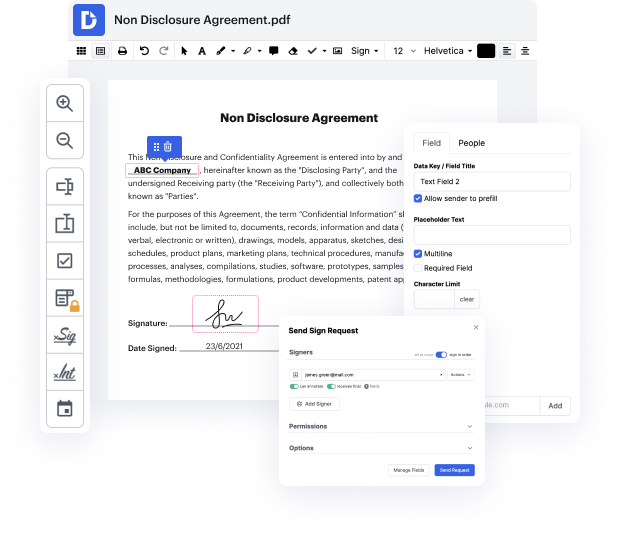
  2. Comienza a alterar tu contenido utilizando las herramientas del panel superior.
  3. Si es necesario, gestiona tu texto y añade componentes visuales - imágenes o símbolos.
  4. Destaca detalles significativos y elimina aquellos que ya no son relevantes.
  5. Agrega campos rellenables adicionales a tu plantilla Tiff y asígnalos como desees.
  6. Coloca Campos de Firma donde los desees, y firma y recoge firmas de otras personas.
  7. Reorganiza el formulario yendo a Menú → Acciones y elige Rotar o Añadir Páginas.
  8. Comparte tu plantilla con otros, imprímela, guárdala o expórtala a la nube.

Después de completar todas tus alteraciones, puedes establecer una contraseña en tu Tiff actualizado para asegurarte de que solo los destinatarios autorizados puedan trabajar con él. También puedes guardar tu documento que contiene un Registro de Auditoría detallado para averiguar quién aplicó qué cambios y a qué hora. Elige DocHub para cualquier documento que necesites ajustar de forma segura y protegida. ¡Regístrate ahora!

Edición de PDF simplificada con DocHub

icon
Edición de PDF sin complicaciones
Editar un PDF es tan simple como trabajar en un documento de Word. Puedes agregar texto, dibujos, resaltados y ocultar o anotar tu documento sin afectar su calidad. Sin texto rasterizado ni campos eliminados. Usa un editor de PDF en línea para obtener tu documento perfecto en minutos.
icon
Trabajo en equipo fluido
Colabora en documentos con tu equipo usando un dispositivo de escritorio o móvil. Permite que otros vean, editen, comenten y firmen tus documentos en línea. También puedes hacer tu formulario público y compartir su URL en cualquier lugar.
icon
Guardado automático
Cada cambio que realices en un documento se guarda automáticamente en la nube y se sincroniza en todos los dispositivos en tiempo real. No es necesario enviar nuevas versiones de un documento o preocuparse por perder información.
icon
Integraciones de Google
DocHub se integra con Google Workspace para que puedas importar, editar y firmar tus documentos directamente desde tu Gmail, Google Drive y Dropbox. Cuando termines, exporta documentos a Google Drive o importa tu libreta de direcciones de Google y comparte el documento con tus contactos.
icon
Potentes herramientas de PDF en tu dispositivo móvil
Mantén tu trabajo en marcha incluso cuando estés lejos de tu ordenador. DocHub funciona en móvil con la misma facilidad que en escritorio. Edita, anota y firma documentos desde la comodidad de tu teléfono inteligente o tableta. No es necesario instalar la aplicación.
icon
Compartición y almacenamiento de documentos seguros
Comparte, envía por correo electrónico y envía documentos por fax instantáneamente de una manera segura y conforme. Establece una contraseña, coloca tus documentos en carpetas encriptadas y habilita la autenticación del destinatario para controlar quién tiene acceso a tus documentos. Una vez finalizado, mantiene tus documentos seguros en la nube.

Aumenta la eficiencia con el complemento DocHub para Google Workspace

Accede a documentos y edítalos, fírmalos y compártelos directamente desde tus aplicaciones de Google favoritas.
Instalar ahora

Cómo hacer Cortar información personal en tiff

4.6 de 5
51 votos

hola a todos y en este video solo quería hablar un poco sobre la compresión de archivos y el tamaño de los archivos y los diferentes formatos a utilizar, pero realmente específicamente solo quería hablar sobre fotos, el formato de photoshop, el archivo .psd o archivos tiff y en el pasado, anteriormente guardaba todas mis imágenes usando la extensión .psd y ya no lo hago, ahora solo uso archivos tiff y hay un par de buenas razones para eso, una es el tamaño del archivo y simplemente reduce completamente la cantidad de espacio que se requiere en tus discos duros y cuando estás trabajando con muchas imágenes y usando muchas capas y cosas así, si puedes reducir a la mitad el tamaño del archivo, así que si estás trabajando en una imagen de 100 megas, que sería como un archivo .psd y puedes reducirlo a 50 megas o 55 megas, es mejor, mi forma de pensar es que es mejor tener esos 50 megas libres en tu disco duro y no estás sacrificando ninguna de la calidad tampoco, así que hice un par de pruebas solo para mostrarte exactamente de qué estoy hablando

video background

¿Tienes preguntas?

A continuación, algunas preguntas comunes de nuestros clientes que pueden proporcionarte la respuesta que buscas. Si no puedes encontrar una respuesta a tu pregunta, no dudes en ponerte en contacto con nosotros.
Contacto
Convierte tus imágenes TIFF en JPG. Elige Archivo y selecciona Guardar como. O, elige Archivo, luego Exportar y Guardar para Web (Legacy). Puedes usar cualquiera de los procesos para guardar imágenes CMYK, RGB o en escala de grises. Nota: Los JPG solo admiten imágenes de 8 bits, por lo que la profundidad de bits se reducirá automáticamente en cualquier cosa con una calidad de imagen de 16 bits.
Paso a paso cómo convertir TIFF a PDF. En Acrobat, navega a la opción Crear PDF desde el menú Herramientas. Haz clic en Seleccionar un archivo. Navega a la ubicación de tu archivo TIFF y haz clic en él. Elige Crear. Haz clic en el ícono de guardar para guardar tu nuevo PDF en la ubicación deseada.
Un TIFF es un archivo de imagen, por lo que almacena datos fotográficos y gráficos. No podrás editar la información del archivo original sin software de edición, como docHub Photoshop o Illustrator.
¿Cómo recortar un archivo TIFF/TIF en línea? Haz clic y selecciona o arrastra y suelta tus archivos TIFF en el cuadro azul oscuro. Una vez que agregues todos tus archivos TIFF, simplemente presiona Recortar. Esto recortará todos tus archivos TIFF.
Cómo exportar metadatos TIFF Abre este GroupDocs. Haz clic dentro del área de carga de archivos para subir un archivo TIFF o arrastra y suelta un archivo TIFF. Tu archivo se renderizará para ti en nuestro editor de metadatos. Haz clic en el botón Exportar propiedades para exportar metadatos en formato Excel y descargar el archivo XLSX.
Un TIFF es un archivo de imagen, por lo que almacena datos fotográficos y gráficos. No podrás editar la información del archivo original sin software de edición, como docHub Photoshop o Illustrator.
Cómo convertir TIFF a texto Sube tu imagen. Haz clic dentro del área de carga de archivos para subir un archivo TIFF o arrastra y suelta un archivo TIFF. Inicia el proceso de reconocimiento. Haz clic en el botón Escanear imagen para iniciar el proceso de OCR. Espera unos segundos. Espera hasta que se muestre el resultado del reconocimiento. Obtén el resultado.
Como un archivo de imagen etiquetado, la mayoría de las computadoras pueden abrir y manejar TIFF, pero necesitarás software de edición como docHub Photoshop para hacer cualquier edición en la imagen original. Para Windows: Resalta el archivo que deseas abrir. Haz doble clic. El archivo TIFF debería abrirse en el Visor de fotos de Windows.

Ve por qué nuestros clientes eligen DocHub

Gran solución para documentos PDF con muy poco conocimiento previo requerido.
"Simplicidad, familiaridad con el menú y fácil de usar. Es fácil de navegar, hacer cambios y editar lo que necesites. Como se utiliza junto a Google, el documento siempre se guarda, así que no tienes que preocuparte por ello."
Pam Driscoll F
Profesora
Un valioso firmador de documentos para pequeñas empresas.
"Me encanta que DocHub sea increíblemente asequible y personalizable. Realmente hace todo lo que necesito, sin un gran precio como algunos de sus competidores más conocidos. Puedo enviar documentos seguros directamente a los correos electrónicos de mis clientes y en tiempo real cuando están viendo y haciendo alteraciones a un documento."
Jiovany A
Pequeña Empresa
Puedo crear copias rellenables para las plantillas que selecciono y luego puedo publicarlas.
"Me gusta trabajar y organizar mi trabajo de la manera adecuada para cumplir e incluso superar las demandas que se hacen a diario en la oficina, así que disfruto trabajar con archivos PDF, creo que son más profesionales y versátiles, permiten..."
Victoria G
Pequeña Empresa
esté listo para obtener más

Edita y firma PDFgratis

Empieza ahora