
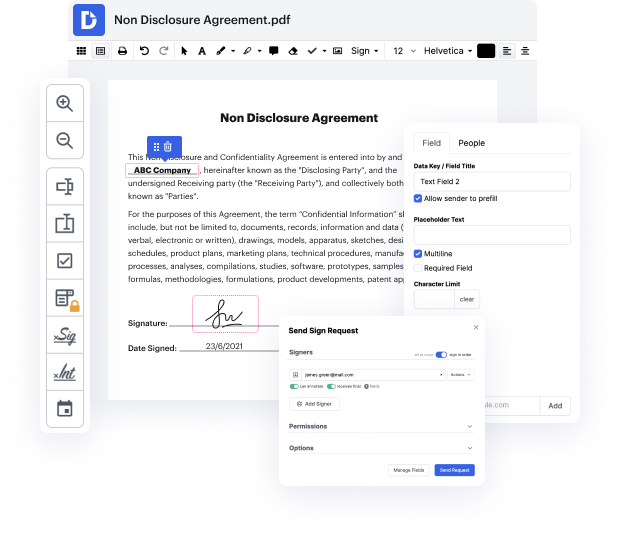
Descubre la forma más rápida de cortar la declaración de hoja de cálculo gratis

Aug 6th, 2022
formularios completados
0
formularios completados
formularios firmados
0
formularios firmados
formularios enviados
0
formularios enviados
Service screenshot
01. Carga un documento desde tu ordenador o almacenamiento en la nube.
Service screenshot
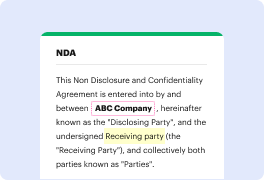
02. Agrega texto, imágenes, dibujos, formas, y más.
Service screenshot
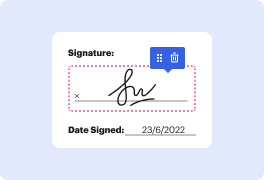
03. Firma tu documento en línea en unos pocos clics.
Service screenshot
04. Envía, exporta, envía por fax, descarga o imprime tu documento.

Una forma probada y comprobada de Corte de declaración de hoja de cálculo gratis

Form edit decoration

Trabajar con documentos puede ser una tarea desalentadora. Cada formato viene con sus peculiaridades, lo que frecuentemente resulta en soluciones confusas o en la dependencia de descargas de software desconocido para eludirlas. Afortunadamente, hay una herramienta que hará que esta tarea sea menos estresante y menos arriesgada.

DocHub es una solución de edición de documentos súper simple pero completa. Tiene diferentes características que te ayudan a ahorrar minutos en el proceso de edición, y la capacidad de Corte de declaración de hoja de cálculo gratis es solo una pequeña parte de las capacidades de DocHub.

  1. Selecciona cómo quieres agregar tu documento: elige cualquier método disponible para subirlo.
  2. En el editor, organiza tu documento como desees para una lectura y edición más fluida.
  3. Revisa la barra de herramientas superior pasando el cursor sobre sus características.
  4. Encuentra la opción para Corte de declaración de hoja de cálculo gratis y realiza ediciones en tu archivo subido.
  5. En la esquina superior derecha, haz clic en el símbolo del menú y elige qué quieres hacer a continuación con tu documento.
  6. Haz clic en el ícono de persona para enviarlo a tus colegas o enviar el documento como un archivo adjunto.

Ya sea que necesites una edición puntual o editar un formulario de varias páginas, nuestra solución puede ayudarte a Corte de declaración de hoja de cálculo gratis y aplicar cualquier otro cambio deseado fácilmente. Editar, anotar, firmar, comentar y colaborar en documentos es fácil con DocHub. Nuestra solución es compatible con varios formatos de archivo: selecciona el que hará que tu edición sea aún más fluida. ¡Prueba nuestro editor gratis hoy!

Edición de PDF simplificada con DocHub

icon
Edición de PDF sin complicaciones
Editar un PDF es tan simple como trabajar en un documento de Word. Puedes agregar texto, dibujos, resaltados y ocultar o anotar tu documento sin afectar su calidad. Sin texto rasterizado ni campos eliminados. Usa un editor de PDF en línea para obtener tu documento perfecto en minutos.
icon
Trabajo en equipo fluido
Colabora en documentos con tu equipo usando un dispositivo de escritorio o móvil. Permite que otros vean, editen, comenten y firmen tus documentos en línea. También puedes hacer tu formulario público y compartir su URL en cualquier lugar.
icon
Guardado automático
Cada cambio que realices en un documento se guarda automáticamente en la nube y se sincroniza en todos los dispositivos en tiempo real. No es necesario enviar nuevas versiones de un documento o preocuparse por perder información.
icon
Integraciones de Google
DocHub se integra con Google Workspace para que puedas importar, editar y firmar tus documentos directamente desde tu Gmail, Google Drive y Dropbox. Cuando termines, exporta documentos a Google Drive o importa tu libreta de direcciones de Google y comparte el documento con tus contactos.
icon
Potentes herramientas de PDF en tu dispositivo móvil
Mantén tu trabajo en marcha incluso cuando estés lejos de tu ordenador. DocHub funciona en móvil con la misma facilidad que en escritorio. Edita, anota y firma documentos desde la comodidad de tu teléfono inteligente o tableta. No es necesario instalar la aplicación.
icon
Compartición y almacenamiento de documentos seguros
Comparte, envía por correo electrónico y envía documentos por fax instantáneamente de una manera segura y conforme. Establece una contraseña, coloca tus documentos en carpetas encriptadas y habilita la autenticación del destinatario para controlar quién tiene acceso a tus documentos. Una vez finalizado, mantiene tus documentos seguros en la nube.
dochub logo
google logo

Aumenta la eficiencia con el complemento DocHub para Google Workspace

Accede a documentos y edítalos, fírmalos y compártelos directamente desde tus aplicaciones de Google favoritas.
Instalar ahora

Cómo hacer Declaración Jurada de Hoja de Cálculo Gratis

5 de 5
28 votos

En este tutorial de YouTube, el hablante aborda problemas con la presentación de documentos ante el Registrador del Condado en California. Enfatizan que el código requiere la presentación de documentos. El hablante también expresa frustración con los anuncios de la página de inicio, pero destaca la importancia de entender el código del gobierno de California al enfrentar problemas de presentación. Recuerde esperar mientras el hablante configura la página.

video background

¿Tienes preguntas?

A continuación, algunas preguntas comunes de nuestros clientes que pueden proporcionarte la respuesta que buscas. Si no puedes encontrar una respuesta a tu pregunta, no dudes en ponerte en contacto con nosotros.
Contacto
1. Estoy desempleado en la fecha de entrada en un acuerdo de learnership con Training Portal Online el 2. En la fecha de entrada en el acuerdo de learnership mencionado no estoy inscrito en ningún programa de aprendizaje registrado por SETA o QCTO. 3.
Las siguientes son seis secciones críticas que deben incluirse: Título. Este es ya sea tu nombre (Affidavit de Jane Doe) o la información específica del caso. Declaración de identidad. El siguiente párrafo le dice al tribunal sobre ti mismo. Declaración de verdad. Declaración de hechos. Declaración de cierre de verdad. Firmar y docHub.
¿Puedo escribir mi propio affidavit en Sudáfrica? Los documentos pueden ser redactados por cualquier persona, por lo que no están limitados por la ley. Para ser válido, el affidavit debe ser firmado, atestiguado y docHubd.
Cómo escribir un affidavit Escribe el encabezado AFFIDAVIT. Indica tu nombre y detalles personales (es decir, número de identificación, género, dirección, detalles de contacto, etc.). Indica que estás haciendo una declaración bajo juramento (es decir, Yo, el abajo firmante, declaro lo siguiente bajo juramento). Escribe los hechos en una lista numerada.
Los requisitos para el uso de un affidavit se pueden encontrar en una gran variedad de áreas, y para que un affidavit sea válido, debe hacerse en presencia de la Comisión de Juramentos que atestigüe el juramento.
¿Puedo escribir mi propio affidavit en Sudáfrica? Los documentos pueden ser redactados por cualquier persona, por lo que no están limitados por la ley. Para ser válido, el affidavit debe ser firmado, atestiguado y docHubd.
Por lo tanto, por la presente docHub que NO ESTOY empleado Y NO ANTICIPO un cambio inminente en mi situación financiera o estado de empleo durante los próximos 12 meses. Actualmente no estoy empleado PERO ESTOY BUSCANDO empleo pero no he asegurado un trabajo en este momento.
Al redactar tu propio affidavit, puedes solicitar a cualquier Comisionado de Juramentos que firme el affidavit de forma gratuita. Algunas estaciones de SAPS pueden insistir en que escribas tu declaración de hechos en un formulario de affidavit en blanco de SAPS. Sin embargo, generalmente se prefiere un affidavit mecanografiado.
A continuación se presenta el proceso básico de seis pasos que necesitarás seguir para completar tu affidavit. Titula el affidavit. Primero, necesitarás titular tu affidavit. Elabora una declaración de identidad. Escribe una declaración de verdad. Indica los hechos. Reitera tu declaración de verdad. Firma y docHub.
Tendrás que visitar a un notario cercano para que el affidavit sea notariado. Esto puede costarte alrededor de ₹50 a ₹250 dependiendo de la oficina notarial que se aborde.

Ve por qué nuestros clientes eligen DocHub

Gran solución para documentos PDF con muy poco conocimiento previo requerido.
"Simplicidad, familiaridad con el menú y fácil de usar. Es fácil de navegar, hacer cambios y editar lo que necesites. Como se utiliza junto a Google, el documento siempre se guarda, así que no tienes que preocuparte por ello."
Pam Driscoll F
Profesora
Un valioso firmador de documentos para pequeñas empresas.
"Me encanta que DocHub sea increíblemente asequible y personalizable. Realmente hace todo lo que necesito, sin un gran precio como algunos de sus competidores más conocidos. Puedo enviar documentos seguros directamente a los correos electrónicos de mis clientes y en tiempo real cuando están viendo y haciendo alteraciones a un documento."
Jiovany A
Pequeña Empresa
Puedo crear copias rellenables para las plantillas que selecciono y luego puedo publicarlas.
"Me gusta trabajar y organizar mi trabajo de la manera adecuada para cumplir e incluso superar las demandas que se hacen a diario en la oficina, así que disfruto trabajar con archivos PDF, creo que son más profesionales y versátiles, permiten..."
Victoria G
Pequeña Empresa

Seguridad y cumplimiento

En DocHub, la seguridad de tus datos es nuestra prioridad. Seguimos HIPAA, SOC2, GDPR y otros estándares, para que puedas trabajar en tus documentos con confianza.

Aprende más
ccpa2
pci-dss
gdpr-compliance
hipaa
soc-compliance
esté listo para obtener más

Edita y firma PDFgratis

Empieza ahora