
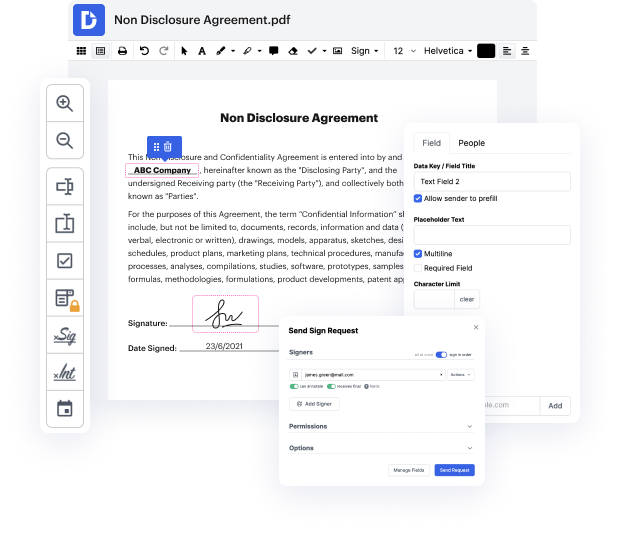
Cortar banner en tiff suavemente

Nota: Algunas funciones descritas aquí aún no están disponibles. Contáctenos en support@dochub.com si está interesado.
Aug 6th, 2022
formularios completados
0
formularios completados
formularios firmados
0
formularios firmados
formularios enviados
0
formularios enviados
Service screenshot
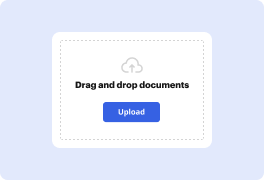
01. Carga un documento desde tu ordenador o almacenamiento en la nube.
Service screenshot
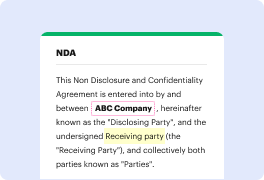
02. Agrega texto, imágenes, dibujos, formas, y más.
Service screenshot
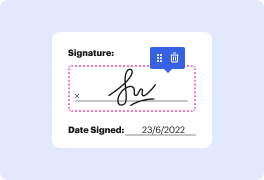
03. Firma tu documento en línea en unos pocos clics.
Service screenshot
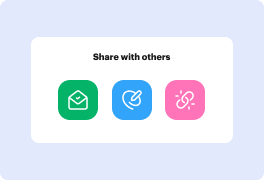
04. Envía, exporta, envía por fax, descarga o imprime tu documento.

Acelera tu gestión de documentos y corta el banner en tiff

Form edit decoration

Elegir la plataforma ideal de gestión de documentos para la empresa puede ser un proceso que consume tiempo. Tienes que analizar todos los matices del software que te interesa, evaluar los planes de precios y estar al tanto de los estándares de protección. Sin duda, la capacidad de manejar todos los formatos, incluyendo tiff, es crucial al considerar una solución. DocHub tiene un conjunto amplio de características y herramientas para gestionar con éxito tareas de cualquier dificultad y manejar el formato tiff. Registra un perfil de DocHub, configura tu espacio de trabajo y comienza a trabajar con tus documentos.

DocHub es una plataforma integral que te permite modificar tus documentos, firmarlos electrónicamente y crear plantillas reutilizables para los formularios más utilizados. Ofrece una interfaz de usuario intuitiva y la capacidad de gestionar tus contratos y acuerdos en formato tiff de manera simplificada. No tienes que preocuparte por leer innumerables tutoriales y sentirte estresado porque el software es demasiado complejo. corta el banner en tiff, asigna campos rellenables a destinatarios específicos y recoge firmas sin esfuerzo. DocHub se trata de características potentes para expertos de todos los ámbitos y necesidades.

corta el banner en tiff utilizando estos pasos básicos

  1. Consigue un perfil gratuito de DocHub. Puedes usar tu dirección de correo electrónico activa o tu perfil de Google para simplificar el registro.
  2. Procede a modificar tiff de inmediato o configura tu espacio de trabajo y perfil.
  3. Sube tu archivo desde la computadora o utiliza las integraciones de almacenamiento en la nube de DocHub como Dropbox y OneDrive, o Google Drive.
  4. Modifica tu documento, corta el banner en tiff, añade o elimina páginas, y mucho más.
  5. Disfruta de modificaciones sin pérdida con una función de auto-guardado y vuelve a tu documento en cualquier momento.
  6. Descarga o guarda tu documento en tu perfil, o envíalo a tus destinatarios para recoger firmas.

Mejora tus procedimientos de generación y aprobación de documentos con DocHub ahora mismo. Disfruta de todo esto con una versión de prueba gratuita y actualiza tu perfil cuando estés listo. Modifica tus documentos, crea formularios y aprende todo lo que puedes hacer con DocHub.

Edición de PDF simplificada con DocHub

icon
Edición de PDF sin complicaciones
Editar un PDF es tan simple como trabajar en un documento de Word. Puedes agregar texto, dibujos, resaltados y ocultar o anotar tu documento sin afectar su calidad. Sin texto rasterizado ni campos eliminados. Usa un editor de PDF en línea para obtener tu documento perfecto en minutos.
icon
Trabajo en equipo fluido
Colabora en documentos con tu equipo usando un dispositivo de escritorio o móvil. Permite que otros vean, editen, comenten y firmen tus documentos en línea. También puedes hacer tu formulario público y compartir su URL en cualquier lugar.
icon
Guardado automático
Cada cambio que realices en un documento se guarda automáticamente en la nube y se sincroniza en todos los dispositivos en tiempo real. No es necesario enviar nuevas versiones de un documento o preocuparse por perder información.
icon
Integraciones de Google
DocHub se integra con Google Workspace para que puedas importar, editar y firmar tus documentos directamente desde tu Gmail, Google Drive y Dropbox. Cuando termines, exporta documentos a Google Drive o importa tu libreta de direcciones de Google y comparte el documento con tus contactos.
icon
Potentes herramientas de PDF en tu dispositivo móvil
Mantén tu trabajo en marcha incluso cuando estés lejos de tu ordenador. DocHub funciona en móvil con la misma facilidad que en escritorio. Edita, anota y firma documentos desde la comodidad de tu teléfono inteligente o tableta. No es necesario instalar la aplicación.
icon
Compartición y almacenamiento de documentos seguros
Comparte, envía por correo electrónico y envía documentos por fax instantáneamente de una manera segura y conforme. Establece una contraseña, coloca tus documentos en carpetas encriptadas y habilita la autenticación del destinatario para controlar quién tiene acceso a tus documentos. Una vez finalizado, mantiene tus documentos seguros en la nube.
dochub logo
google logo

Aumenta la eficiencia con el complemento DocHub para Google Workspace

Accede a documentos y edítalos, fírmalos y compártelos directamente desde tus aplicaciones de Google favoritas.
Instalar ahora

Cómo hacer Cortar banner en tiff

4.6 de 5
37 votos

hey bienvenidos de nuevo a la casa de los amigos chicos uh solo estoy haciendo un video de corte de banner hoy tuve a alguien uh que me envió un mensaje sobre usar este cortador y uh realmente me preguntó si es realmente más rápido que solo usar un borde recto y uh cuchillas um y la respuesta es sí pero la cosa es que es más conveniente que cualquier otra cosa porque lo uso para los bordes largos cortar con el cortador y usé mi uh mi increíble dos pies de amazon aquí que también tengo uno de 12 pulgadas así que pero voy a ir y simplemente demostraré cómo cortar este banner tuve bastante cantidad de banners ayer así que solo me hizo pensar bueno tal vez debería hacer un video usando uno o haciendo uno con esto así que aquí está lo que hago ok primero que todo cuando coloco mis banners y diseño trato de ahorrar tanto espacio como puedo y llevé los banners hasta los bordes aquí así que todo lo que tengo que hacer es cortar una vez para dos banners en el medio y luego corto el exterior así que lo que voy a hacer es que siempre lo pego y esto literalmente toma

video background

¿Tienes preguntas?

A continuación, algunas preguntas comunes de nuestros clientes que pueden proporcionarte la respuesta que buscas. Si no puedes encontrar una respuesta a tu pregunta, no dudes en ponerte en contacto con nosotros.
Contacto
La mejor resolución para la impresión de banners es de 150 dpi. A esta resolución, los gráficos y el texto en tus banners se verán nítidos y claros. Aumentar tu dpi en imágenes rasterizadas a 300 o 600 dpi no mejorará la claridad.
Una buena regla general para la impresión es de 200 a 300 píxeles por pulgada. Para un cartel de 20x30, sería de 4000 x 6000 píxeles, o alrededor de 24 megapíxeles. Sin embargo, a este tamaño y más grande, 150 píxeles por pulgada (PPI) o incluso 100 PPI podrían proporcionar resultados nítidos.
Los formatos de archivo aceptados para banners de YouTube son JPG, PNG, BMP y GIF no animado.
Si es un gráfico, como un banner, logotipo o herramienta de navegación, se sugiere el formato GIF. Para usar el formato JPEG, selecciona JPEG en el menú. Con JPEG, es importante tener en cuenta el tamaño del archivo de la imagen para minimizar el tiempo de carga. Si es demasiado alto, reduce la calidad.
La resolución debe ser de 300 dpi en tamaño final para banners y señalización que se verán a menos de 24. Sugerimos una resolución de 150 dpi en tamaño final para gráficos que se verán más allá de 24.
Estas breves definiciones te ayudarán a entender mejor cómo se utiliza cada formato de archivo. .PDF (Preferido para la mayoría de los archivos) .EPS (Preferido para letreros y banners grandes) .JPG (Preferido para imágenes) .TIFF (Preferido para imágenes de alta resolución)
Los archivos PNG son imágenes de alta resolución con mejor profundidad de color, por lo que ofrecen buenas impresiones utilizando impresoras de casa u oficina. Por el contrario, las fotos JPEG pueden volverse borrosas o mostrar pérdida de color en la salida de impresión.
Dimensiones de píxeles para banners de 4x8 - a 150dpi - 7200x14400 píxeles; - a 300dpi - 14400x28800 píxeles; Como regla general, cuanto más detallada sea tu obra de arte, mayor DPI (recuento de píxeles) debería ser. Para imágenes y fotografías, recuentos de píxeles/dpi más bajos son aceptables (72-100dpi).

Ve por qué nuestros clientes eligen DocHub

Gran solución para documentos PDF con muy poco conocimiento previo requerido.
"Simplicidad, familiaridad con el menú y fácil de usar. Es fácil de navegar, hacer cambios y editar lo que necesites. Como se utiliza junto a Google, el documento siempre se guarda, así que no tienes que preocuparte por ello."
Pam Driscoll F
Profesora
Un valioso firmador de documentos para pequeñas empresas.
"Me encanta que DocHub sea increíblemente asequible y personalizable. Realmente hace todo lo que necesito, sin un gran precio como algunos de sus competidores más conocidos. Puedo enviar documentos seguros directamente a los correos electrónicos de mis clientes y en tiempo real cuando están viendo y haciendo alteraciones a un documento."
Jiovany A
Pequeña Empresa
Puedo crear copias rellenables para las plantillas que selecciono y luego puedo publicarlas.
"Me gusta trabajar y organizar mi trabajo de la manera adecuada para cumplir e incluso superar las demandas que se hacen a diario en la oficina, así que disfruto trabajar con archivos PDF, creo que son más profesionales y versátiles, permiten..."
Victoria G
Pequeña Empresa

Seguridad y cumplimiento

En DocHub, la seguridad de tus datos es nuestra prioridad. Seguimos HIPAA, SOC2, GDPR y otros estándares, para que puedas trabajar en tus documentos con confianza.

Aprende más
ccpa2
pci-dss
gdpr-compliance
hipaa
soc-compliance
esté listo para obtener más

Edita y firma PDFgratis

Empieza ahora